
スマホを外出先でPCやタブレット、ゲーム機、仕事用デバイスにつなぎ、どこでもインターネットを使えるようにする「テザリング」。近年はリモートワーク・オンライン授業・クラウド作業などの増加により、テザリングの利用頻度は確実に増えています。そんな中で特に人気が高いのが、楽天モバイルを使ったテザリング運用です。楽天モバイルの強みである「データ無制限」「料金が安い」「圧倒的なコスパの良さ」を活かすことで、自宅の固定回線代わりとしても、外出先での臨時ネット環境としても、非常に使いやすい選択肢となっています。
しかし一方で、楽天モバイルのテザリングについては「本当に無制限で使えるの?」「速度はどれくらい出る?」「接続台数やデータ制限はある?」「テザリングがつながらない時の原因は?」「PCとの接続が不安定になる理由は?」など、事前に知っておきたい疑問が数多くあります。さらに、楽天モバイルは他キャリアと比べて料金体系が独特で、速度やエリアが年々改善されていることもあり、ネット上の古い情報とのギャップが生まれやすいのも事実です。
本記事では、2025年最新版の情報として、楽天モバイルのテザリング性能、速度、制限、対応機種、設定方法、パソコン・iPad・Switch・PS5など各デバイスとの相性、トラブル対処法、そして最もお得に利用する方法まで徹底的に解説します。さらに、楽天モバイルをホームルーター代わりに使いたい人向けの運用術や、テザリングを使ったデータ無制限活用法まで詳しくまとめています。
この記事を読むことで、楽天モバイルのテザリングを最大限に活用できるようになり、外出先でも自宅でも「通信費を節約しながら快適なネット環境」を手に入れることができます。それでは早速、楽天モバイルのテザリングの実力を見ていきましょう。
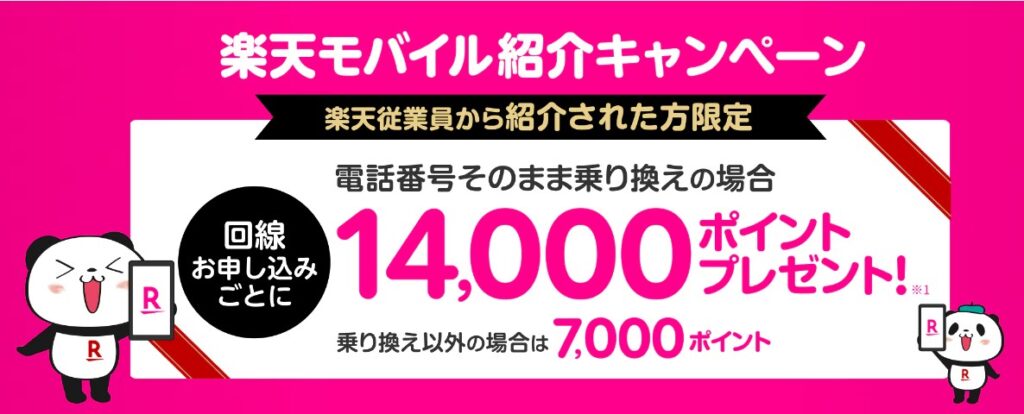
以下、楽天従業員紹介URLからログインして頂くと通常より1000ポイント多くゲットできます。ですので事前にログインだけでもしておいてください。

楽天モバイルのテザリングは本当に無制限なのか?速度・制限・対応機種を徹底解説
楽天モバイルのテザリングは基本無料・申し込み不要・データ無制限
楽天モバイルのテザリングは、他キャリアのように専用オプションへの加入が不要で、Rakuten最強プランを契約するだけで標準利用できます。追加料金は一切かからず、データ無制限のままテザリングが使えるため、スマホをモバイルWi-Fiルーター代わりに運用できるのが最大の魅力です。月額3,278円(税込)で「実質ポケットWi-Fi化」が成立します。
テザリングで使った通信量は、スマホ本体の利用分と合算されます。つまり、テザリングだけで大量のデータ通信を行っても、基本的に速度制限はかかりません。どれだけ使っても上限がないという設計は、楽天モバイルならではの強みで、テザリング運用との相性が抜群です。
特に向いている用途
- ノートPCでのリモートワーク
- YouTube / Amazon Primeなどの動画視聴
- PS5 / Nintendo Switchのオンラインゲーム
- iPadでのオンライン会議
- クラウド作業・大容量データ送受信
これらの用途では、楽天回線エリア内であれば安定した速度が出やすく、据え置き回線の代替としても十分実用的です。Galaxy S21 Ultraのような高性能端末と組み合わせれば、5G/4Gの切替もスムーズで、複数端末の同時接続でも体感が落ちにくい点も評価できます。
注意点
パートナー回線(au)エリアでは速度制限がかかるため、テザリングの快適度は楽天回線エリアかどうかで大きく変わります。都市部や楽天回線が強い地域では非常に快適ですが、郊外・屋内・山間部では事前にエリア確認をしておくと安心です。
総合すると、楽天モバイルのテザリングは
「追加費用ゼロ × データ無制限 × 高い実用性」が揃った、非常に完成度の高い仕組み。
固定回線の代替や外出先の主回線として、コストを抑えつつ自由度の高い通信環境を作りたい人に最適です。
楽天モバイルのテザリング速度はどれくらい?実測値から解説
楽天モバイルのテザリング速度は、接続方法(Wi-Fi/Bluetooth/USB)、利用エリア(4G/5G)、電波状況によって大きく変わります。ただし結論から言えば、楽天回線エリアであれば「テザリングでもスマホ単体とほぼ同等の速度が出る」のが最大の特徴です。
楽天モバイルの一般的な実測値の目安は以下の通りです。
● 5Gエリア(n77)
下り:80〜250Mbps
上り:10〜30Mbps
● 4Gエリア(Band 3)
下り:15〜80Mbps
上り:5〜20Mbps
この速度帯が出ていれば、ZoomやGoogle Meetなどのオンライン会議、クラウド上での資料編集やデータ同期、YouTubeの4K動画視聴といった用途も十分に現実的です。テザリングだからといって極端に速度が落ちることは少なく、体感としては「スマホをそのまま回線にした感覚」に近いと言えます。
特に注目すべきなのが、一般的なポケットWi-Fiや格安SIMと比べて、速度面で明確に優位な点です。多くのモバイルルーターは混雑時に速度が大きく低下しますが、楽天モバイルはデータ無制限かつ帯域に余裕があるため、テザリング用途でも安定しやすい傾向があります。この点が、「楽天モバイルはテザリングと相性が良いキャリア」と言われる理由です。
さらに安定性を重視するなら、USBテザリングが非常に有効です。Wi-Fiテザリングに比べて遅延や速度ブレが少なく、PCでのリモートワークや長時間作業でも通信が安定します。自宅や出先で腰を据えて作業する場合は、USB接続に切り替えるだけで体感が大きく向上するケースも少なくありません。
総合すると、楽天モバイルのテザリングは
「速度・安定性・無制限」のバランスが非常に優秀で、
固定回線の代替や外出先の主回線としても十分に通用します。
特にGalaxy S21 Ultraのような高性能端末と組み合わせれば、5G/4Gの切替もスムーズで、ポケットWi-Fi以上、固定回線未満という理想的なポジションを実現できるでしょう。
楽天モバイルのテザリング上限・制限の実態
結論から言うと、楽天モバイルのテザリングには明確な上限がありません。実運用では何百GB使っても通信制限がかからないケースが多く、事実上の「無制限」に近い使い方が可能です。スマホをそのまま回線にするだけで、追加料金ゼロのテザリングが使える点は、他キャリアにはない強みです。
ただし、例外となる条件は理解しておく必要があります。
注意点(例外)
- パートナー回線(au)エリアでは5GB超で速度制限
- 混雑エリアでは一時的な速度低下が起きることがある
- 深夜帯に速度が落ちるケースがある
とはいえ、楽天回線エリア内であれば、テザリングでもほぼ完全無制限に近い環境を維持できるのが実情です。4G Band 3や5G n77を掴める場所では、PC作業や動画視聴、クラウド同期などを長時間行っても容量を気にする必要がありません。
その結果、固定回線を解約して楽天モバイルのテザリングに一本化しているユーザーも増えています。口コミでは「安くて速い」「日常用途なら十分」「引っ越しや一時利用に便利」といった声が多く、月額3,278円(税込)で“実質ホームルーター化”できるコスパが評価されています。
安定性をさらに高めたい場合は、USBテザリングを使うのがおすすめです。Wi-Fiよりも遅延や速度ブレが少なく、長時間のリモートワークや大容量ダウンロードでも安定します。Galaxy S21 Ultraのような高性能端末と組み合わせれば、5G/4Gの切替も滑らかで、テザリングの実用性は一段と高まります。
総合すると、楽天モバイルのテザリングは
「無制限に近い運用 × 追加料金ゼロ × 実用十分な速度」が揃った選択肢。
楽天回線エリアを中心に使える人なら、固定回線の代替としても十分検討する価値があります。
楽天モバイルのテザリング設定方法|Android・iPhone・PC別に徹底解説
Androidスマホのテザリング設定手順(Galaxy/Xperia/Pixelなど)
Androidスマホのテザリング設定は、機種ごとに表示名が多少違うだけで、基本手順はほぼ共通です。Galaxyシリーズはもちろん、Pixel・Xperia・AQUOSなどでも考え方は同じなので、以下の流れを押さえておけば迷いません。
基本的な設定手順
- 設定アプリを開く
- 接続 または ネットワークとインターネット をタップ
- テザリング/モバイルホットスポット を選択
- Wi-Fiテザリングを有効化
- パスワードを設定し、PCやタブレットから接続
Androidは用途に応じて、次の3種類のテザリング方式を選べます。
- Wi-Fiテザリング
複数端末を同時接続でき、スマホ感覚で使えて便利。外出先向け。 - Bluetoothテザリング
省電力だが速度は控えめ。補助用途向け。 - USBテザリング
最も安定・高速。遅延や速度ブレが少なく、PC作業向け。
特に、テレワーク・オンライン会議・動画編集のアップロード・大容量ファイル送信といった用途では、USBテザリングが強く推奨されます。Wi-Fiよりも回線が安定し、長時間作業でも通信が途切れにくいのが大きな利点です。
楽天モバイルのように、追加料金なしでテザリングが使える回線と組み合わせれば、設定は一度きり。あとは状況に応じて接続方式を切り替えるだけで、外でも自宅でも柔軟に通信環境を構築できます。
まとめると、
手軽さ重視ならWi-Fi、安定性重視ならUSB。
用途に合わせて使い分けることで、Androidテザリングの快適度は一段上がります。

iPhoneで楽天モバイルのテザリングを使う手順
iPhoneのテザリング設定は驚くほどシンプルです。初めてでも数タップで完了します。
設定手順
- 設定
- インターネット共有
- 「ほかの人の接続を許可」をオン
- Wi-Fi/Bluetooth/USBのいずれかで接続
これだけで、PCやiPad、他のスマホからすぐに使えます。
接続方式の使い分け
- Wi-Fi:最も手軽。複数端末を同時接続できる
- Bluetooth:省電力だが速度は控えめ
- USB:最も安定・低遅延。PC作業や長時間利用に最適
iPhoneはOSレベルでテザリングの最適化が進んでおり、楽天モバイルのテザリングとも相性が良好です。PCでのリモートワーク、iPadの補助回線、外出先でのオンライン会議など、実用性は非常に高いと言えます。
ワンポイント
- 安定性重視の作業日はUSB接続
- バッテリー消費が気になるときは低電力モード併用
- 混雑時はWi-FiよりUSBに切り替えると体感が改善することあり
まとめると、iPhoneのテザリングは設定が簡単・安定性が高い。楽天モバイルの無制限に近い運用と組み合わせれば、外でも自宅でも頼れる通信環境をすぐに構築できます。
● Windows
- 画面右下のWi-Fi一覧を開く
- スマホのSSIDを選択
- パスワードを入力
- 接続完了
● Mac
- メニューバー右上のWi-Fiアイコンをクリック
- スマホ名(SSID)を選択
- パスワード入力で接続
USBテザリングがおすすめな理由
- PC側ドライバは自動インストールされることがほとんど
- 遅延が少なく、速度が安定(Wi-Fiよりブレにくい)
- 長時間のテレワーク/オンライン会議/大容量アップロードに強い
特に楽天モバイルのようにテザリングが追加料金なしで使える回線では、
普段はWi-Fi、重要作業はUSBと使い分けるだけで体感が大きく向上します。
楽天モバイル テザリングがつながらない原因と対策
原因① 電波が弱い(Band3を掴んでいない)
楽天モバイルを利用していると、「急に通信速度が遅くなった」「さっきまで使えていたのに接続が不安定になった」という場面に遭遇することがあります。その原因の多くは、端末が楽天モバイルの自社回線ではなく、パートナー回線を掴んでいる、もしくは回線を正しく掴めていない状態にあります。楽天モバイルは自社回線エリアでこそ本来の実力を発揮するサービスであり、どの回線を掴んでいるかが通信品質を大きく左右します。
まず理解しておきたいのが、楽天モバイルには「楽天回線(自社回線)」と「パートナー回線」という2種類の通信環境が存在する点です。楽天回線エリアでは高速通信が可能で、データ無制限の恩恵を最大限に受けられます。一方、パートナー回線エリアでは通信速度に制限がかかり、最大でもおおむね1〜3Mbps程度に抑えられます。この速度でもWeb閲覧やSNS程度であれば利用できますが、動画視聴やアプリの更新、オンライン会議などではストレスを感じやすくなります。
さらに注意が必要なのが、テザリング利用時も同様にパートナー回線の速度制限が適用される点です。スマートフォン単体では問題なく感じても、PCやタブレットをテザリングで接続した瞬間に極端に遅くなるケースは珍しくありません。このため、楽天モバイルを快適に使うためには「いかに安定して楽天回線を掴むか」が非常に重要なポイントになります。
楽天回線を掴めていない場合の基本的な対策として、まず確認したいのがネットワーク設定です。設定画面から「SIM/モバイルネットワーク」へ進み、ネットワークモードが「4G/5G自動」になっているかをチェックしてください。意図せず特定の通信方式に固定されていると、回線の切り替えがうまく行われないことがあります。
次に有効なのが、端末の再起動です。一見シンプルな方法ですが、再起動によって電波の再検索が行われ、楽天回線を掴み直すケースは多くあります。特に移動後や長時間スリープ状態だった端末では効果的です。また、屋内で通信が不安定な場合は、窓際や屋外に少し移動するだけで電波状況が改善することもあります。楽天回線は場所による影響を受けやすいため、物理的な位置調整も立派な対策の一つです。
さらに手軽に試せる方法として、機内モードのオン・オフ切り替えがあります。一度機内モードをオンにして数秒待ち、再びオフにすることで、端末が周囲の基地局を再検索します。これにより、パートナー回線から楽天回線へ切り替わることも少なくありません。再起動よりも短時間で試せるため、外出先では特に便利な方法です。
このように、楽天モバイルで通信速度が遅い、接続が切れやすいと感じた場合、その多くは「どの回線を掴んでいるか」に原因があります。パートナー回線エリアでは速度制限がある以上、できる限り楽天回線を掴む状態を維持することが、快適な通信環境への近道です。設定の見直しや簡単な操作を習慣化するだけでも、体感速度や安定性は大きく変わります。楽天モバイルを最大限活用するためにも、自社回線を掴む意識を持って日常的にチェックしていきましょう。
原因② テザリング設定のOFF・SSID非表示
テザリングが使えない、あるいは接続先の端末からWi-Fiが見えない場合、実は最も多い原因は設定ミスです。通信障害や端末の故障を疑いがちですが、実際には「テザリング自体がOFF」「SSIDが表示されていない」といった、初歩的なポイントで止まっているケースが非常に多く見られます。まずは落ち着いて、基本設定を一つずつ確認することが重要です。
最初に確認したいのが、テザリング機能そのものがONになっているかという点です。
iPhoneの場合は「インターネット共有」がOFFのままになっているケースが非常に多く、設定画面を開いただけで安心してしまい、実際には有効化されていないことがあります。「他の人の接続を許可」がONになっていなければ、周囲の端末からSSIDは一切見えません。
Android端末でも同様に、「Wi-Fiテザリング」がOFFのままになっていることが頻発します。モバイルデータ通信がONでも、Wi-Fiテザリングは別スイッチ扱いのため、ここが無効だとテザリングは開始されません。特に一度OFFにしたまま忘れているケースが多く、まず最優先で確認すべきポイントです。
次に多いのが、SSIDが非表示設定になっているケースです。セキュリティ意識が高い方ほど、意図せずSSID非表示を有効にしてしまっていることがあります。SSIDが非表示だと、接続先の端末側ではWi-Fi一覧にネットワーク名が表示されず、「テザリングできていない」と誤解しやすくなります。この場合は、SSIDを手動入力するか、非表示設定を解除することで解決することがほとんどです。
また、同じ名前のWi-Fi(SSID)が複数存在するケースも要注意です。自宅Wi-FiとテザリングのSSIDが同名だったり、過去に使っていた端末のSSIDが残っていたりすると、接続先の端末が別のネットワークに自動接続してしまい、結果として「つながらない」「インターネットが使えない」状態になります。この場合、SSIDを一度変更するだけで、問題が一気に解消することがあります。
こうした状況をまとめて解決しやすいのが、SSIDとパスワードの再設定です。SSID名を分かりやすく変更し、パスワードも新しく設定し直すことで、過去の接続情報や誤認識をリセットできます。接続先端末側でも、古いWi-Fi設定を削除してから再接続することで、成功率は大きく向上します。
テザリングトラブルは複雑そうに見えて、原因の大半は設定確認で解決できます。「テザリングがOFF」「SSIDが見えない」「同名Wi-Fiが紛れている」この3点を意識してチェックするだけで、無駄な時間やストレスを大幅に減らすことができます。うまくいかないと感じたら、まずはSSID・パスワードの再設定から試してみる。それが最短ルートと言えるでしょう。
原因③ 5GHz帯テザリングが使えない端末
テザリング時に「速度が遅い」「不安定」「時間帯で極端に落ちる」と感じる場合、端末側の対応規格が原因になっているケースは非常に多いです。とくに古いスマホでは、テザリングが2.4GHz帯のみ対応ということがあり、この周波数帯は電子レンジ・Bluetooth・周囲のWi-Fiなどと干渉しやすく、結果として速度低下や接続不安定を引き起こします。
2.4GHz帯は到達距離が長い反面、同じ周波数を使う機器が非常に多く、マンションやカフェ、オフィス環境では混雑しがちです。テザリング自体はできていても、「ページが開かない」「動画が止まる」「Zoomが不安定」といった症状が出やすく、楽天モバイルの回線品質以前の問題でつまずいてしまうことがあります。
楽天モバイルで快適にテザリング運用をしたい場合、注目すべきポイントは次の3つです。
まず重要なのが5GHz帯テザリング対応です。5GHz帯は2.4GHz帯に比べて電波干渉が少なく、通信速度も安定しやすいのが特徴です。通信距離はやや短くなりますが、ノートPCやタブレットを近くで使うテザリング用途ではむしろ最適です。動画視聴、クラウド作業、オンライン会議などもスムーズになり、「テザリング=遅い」という印象が大きく変わります。
次に注目したいのがWi-Fi 6(IEEE 802.11ax)対応です。Wi-Fi 6は単純な速度向上だけでなく、複数端末同時接続時の効率が大きく改善されています。スマホでテザリングしながら、PC・タブレット・ゲーム機を同時接続するような使い方でも、通信が詰まりにくくなります。楽天モバイルのデータ無制限プランと組み合わせることで、自宅回線代わりとしても実用性が高まります。
そして見落とされがちですが、非常に安定するのがUSBテザリングです。Wi-Fiを使わず、USBケーブルで直接接続するため、電波干渉の影響を受けません。通信は最も安定し、遅延も少なく、オンライン会議や大容量データの送受信に向いています。さらに、接続中はスマホの充電も同時に行えるため、長時間利用でもバッテリー消費を気にせず使える点も大きなメリットです。
まとめると、古いスマホの2.4GHzテザリングでは、楽天モバイルの性能を十分に引き出せません。
5GHz帯テザリング対応
Wi-Fi 6対応
USBテザリング対応
この3点を満たすスマホを選ぶことで、テザリング環境は別物レベルに快適になります。
楽天モバイルは通信量を気にせず使えるのが最大の強みだからこそ、端末側のテザリング性能が重要です。回線が悪いのではなく、スマホがボトルネックになっているケースは意外と多いもの。テザリングを本格的に使うなら、「回線」だけでなく「端末スペック」にも目を向けることで、満足度は大きく向上します。
原因④ 接続台数が多すぎる
テザリングが不安定になる原因として意外と多いのが、スマホ側の最大接続台数制限です。多くのスマートフォンでは、同時に接続できる台数が5〜10台程度に制限されており、この上限に近づくと通信速度の低下や接続切れが起きやすくなります。回線やプランの問題ではなく、端末側がボトルネックになっているケースは少なくありません。
とくに楽天モバイルのデータ無制限環境では、「つながるから」と複数端末を無意識に接続しがちです。スマホ、PC、タブレット、ゲーム機、スマート家電などが同時にぶら下がると、テザリング親機であるスマホの処理能力やWi-Fi帯域が分散され、体感速度が一気に落ちることがあります。
まず実践したいのが、不要なデバイスの切断です。現在使っていないPCやタブレット、バックグラウンドで自動接続されたままの端末がないかを確認し、不要なものは一度切断します。これだけでも、通信が安定するケースは非常に多く、「急に速くなった」と感じることも珍しくありません。
次に効果的なのが、テザリング上限(最大接続台数)の設定です。Android端末では、Wi-Fiテザリング設定内で最大接続台数を指定できるモデルがあります。ここをあらかじめ少なめ、たとえば3〜5台に設定しておくことで、意図しない端末の接続を防ぎ、常に安定した通信品質を維持しやすくなります。iPhoneの場合は明示的な台数制限設定はありませんが、接続中の端末を定期的に確認し、不要なものを切る運用が有効です。
また、接続台数が増えるほど、スマホ本体の発熱やバッテリー消費も加速します。台数を絞ることで、速度改善だけでなく、電池持ちや安定性の向上にもつながります。テザリングを長時間使う方ほど、この効果は実感しやすいでしょう。
まとめると、テザリングが遅い・不安定と感じたら、
不要なデバイスを切断する
テザリングの接続台数上限を設定する
この2点を見直すだけで、改善するケースは非常に多いです。
回線やプランを疑う前に、まずは「何台つながっているか」を確認する。これが、テザリング快適化の最短ルートと言えるでしょう。
楽天モバイルのテザリングをホームルーター化する方法
自宅インターネットとして楽天モバイルを使う人が急増中
ここ最近、楽天モバイルのテザリングを固定回線代わりに使う人が確実に増えています。以前は「テザリング=一時しのぎ」というイメージが強かったものの、楽天モバイルの料金体系と通信環境の進化により、常用インターネット回線として成立する条件が揃ってきました。
最大の理由は、月額3,278円でデータ無制限という圧倒的なコストパフォーマンスです。一般的な光回線では、月額5,000円前後に加え、初期費用や工事費が発生します。一方、楽天モバイルはスマホ1台あれば完結し、通信量を気にせず使えるため、固定費を大きく削減できます。動画視聴、SNS、Web閲覧、クラウド作業といった日常用途であれば、容量制限を意識する必要がありません。
次に大きいのが、工事不要・最短即日開通という手軽さです。光回線の場合、申し込みから開通まで数週間待つことも珍しくありませんが、楽天モバイルならSIMやeSIMの開通が完了したその日からテザリングが使えます。引っ越し直後や、短期滞在、仮住まいといったシーンでも、すぐにネット環境を整えられるのは大きなメリットです。
実用性の面でも、シェアハウスや一人暮らしであれば十分な速度が出るケースが多くなっています。都市部を中心に楽天回線エリアが拡大し、4Gでも安定した速度が出やすく、対応エリアでは5Gによる高速通信も可能です。YouTubeやNetflixの視聴、オンライン会議、軽めのテレワーク程度であれば、固定回線との差を感じにくい場面も増えています。
さらに見逃せないのが、ルーターを買わなくてもスマホだけで完結する点です。モバイルルーターやホームルーターを別途用意する必要がなく、スマホのテザリング機能をONにするだけでWi-Fi環境が完成します。初期投資がほぼゼロで、持ち運びもできるため、「自宅でも外出先でも同じネット環境を使いたい」という人には非常に相性が良い使い方です。
実際の使用感としても、以前のような「不安定」「遅い」といった印象は薄れ、速度・安定性ともに実用レベルに達しています。もちろん、大人数での同時接続や、常時大容量通信を行う用途では光回線に分がありますが、1人〜2人利用を前提とした生活スタイルであれば、固定回線の代用として十分現実的です。
総合すると、
・月額3,278円でデータ無制限
・工事不要ですぐ使える
・一人暮らしなら速度も問題なし
・スマホ1台で完結
これらの条件が揃ったことで、楽天モバイルのテザリングは「節約のための妥協案」ではなく、積極的に選ばれるネット回線の選択肢になっています。固定回線に縛られず、身軽でコスパの良いインターネット環境を求める人にとって、非常に魅力的な使い方と言えるでしょう。
ホームルーター化のポイント
楽天モバイルのテザリングを固定回線代わりに本格運用する人が増えている背景には、使い方を一段階進めた工夫があります。ただスマホでWi-FiテザリングをONにするだけでなく、USBテザリング・Wi-Fi中継機・5Gエリア活用を組み合わせることで、安定性と快適さが大きく向上します。
まず注目したいのが、USBテザリングでPCを常時接続する使い方です。USBケーブルでスマホとPCを直接接続するため、Wi-Fi特有の電波干渉や速度低下を受けにくく、通信は非常に安定します。オンライン会議中に接続が切れる、クラウド作業中に速度が落ちるといったトラブルも起こりにくく、在宅ワーク用途との相性は抜群です。さらに、USB接続中はスマホが充電されるため、長時間利用でもバッテリー残量を気にせず使える点も大きなメリットです。
次に効果的なのが、Wi-Fi中継機を併用して家全体に電波を拡張する方法です。スマホ単体のテザリングでは、どうしても電波の届く範囲が限られますが、中継機を活用することでリビングから寝室まで、家全体をカバーしやすくなります。スマホを親機として中継機に接続すれば、PC・タブレット・テレビ・ゲーム機などをまとめて安定接続でき、光回線に近い感覚で使えるようになります。
そして最大のポイントが、5Gエリアでは固定回線級の速度が出ることです。楽天モバイルの5Gは、主にSub6のn77(3.7GHz帯)を利用しており、対応エリアでは下り100Mbps超の速度が出るケースも珍しくありません。動画の高画質視聴、ZoomやTeamsなどのオンライン会議、クラウドストレージの同期といった用途でも、待たされる感覚はかなり少なくなります。
特に楽天5G(n77)を安定して利用できる地域では、「これがモバイル回線?」と感じるほど快適になることもあります。4Gエリアでも実用性は十分ですが、5Gが掴める環境ではテザリングの評価が一段階変わるのは間違いありません。通信速度だけでなく、低遅延による音声の安定性も向上するため、オンライン会議中の音切れや映像の乱れも起こりにくくなります。
このように、
・USBテザリングでPCは常時安定接続
・Wi-Fi中継機で家全体をカバー
・5G(n77)エリアでは高速かつ低遅延
という構成を取ることで、楽天モバイルのテザリングは「間に合わせ」ではなく、固定回線の現実的な代替手段になります。一人暮らしやシェアハウス、引っ越しが多い生活スタイルであれば、工事不要・月額3,278円でここまで使えるネット環境は非常に魅力的です。
回線そのものではなく、「使い方」を最適化することで、楽天モバイルのポテンシャルは大きく引き出せます。5Gエリアに住んでいるなら、テザリング運用を一度本気で試してみる価値は十分にあるでしょう。
楽天モバイルをテザリングで使うメリット・デメリット
メリット
楽天モバイルの大きな魅力として、まず挙げられるのが「データ無制限で使える」という点です。月額料金が段階制になっており、どれだけ通信しても上限が決まっているため、動画視聴やSNS、Web閲覧を頻繁に行う人でも通信量を気にする必要がありません。特に自宅に固定回線がない人や、外出先で長時間スマホを使う人にとって、通信制限の不安がないことは大きな安心材料になります。使った分だけ料金が上がる仕組みではありますが、上限が明確なため、想定外の高額請求が発生しない点も評価されています。楽天モバイルは「気兼ねなく使える通信」を重視するユーザーにとって、非常に相性の良いサービスと言えるでしょう。
次に注目したいのが、テザリング料金が無料である点です。多くの通信キャリアでは、テザリングに追加料金が発生したり、利用できるデータ容量に制限が設けられている場合があります。しかし楽天モバイルでは、スマートフォンのデータ通信量をそのままテザリングに利用でき、追加料金は一切かかりません。これにより、PCやiPad、ゲーム機を外出先でインターネットに接続することが容易になります。カフェや出張先、旅行中など、Wi-Fi環境が整っていない場所でも、自分専用の通信環境をすぐに構築できる点は大きなメリットです。
5Gによる高速通信に対応している点も、楽天モバイルの強みの一つです。エリアは限定的ではあるものの、対応エリア内では大容量データのダウンロードや高画質動画のストリーミングも快適に行えます。4G通信と比べて通信速度や応答性が向上するため、オンライン会議やクラウドサービスの利用、ゲームのアップデートなど、通信品質が求められる場面でもストレスを感じにくくなります。今後エリア拡大が進めば、さらに利便性が高まることが期待されています。
また、楽天モバイルは「外出先でも自宅でも使える」という汎用性の高さも見逃せません。スマートフォン単体での利用はもちろん、テザリングを活用すれば簡易的なホームルーターのような使い方も可能です。回線工事が不要なため、引っ越しが多い人や短期間だけネット環境が必要な人にとっては、導入のハードルが非常に低くなります。申し込みから利用開始までがスムーズで、思い立ったその日からインターネット環境を整えられる点は、固定回線にはない利点です。
さらに、追加料金ゼロで工事不要という特徴は、初期費用を抑えたい人にも適しています。光回線のように開通工事を待つ必要がなく、工事費や撤去費用を気にすることもありません。スマホ一台で完結するシンプルさは、通信サービスをできるだけ手軽に利用したい層に強く支持されています。
そして忘れてはならないのが、楽天経済圏との相性の良さです。楽天モバイルを利用することで、楽天市場でのポイント還元率が上がり、日常の買い物で獲得できるポイントが増えていきます。楽天カードや楽天ペイ、楽天銀行などと組み合わせることで、通信費だけでなく生活全体の支出をポイントで効率よくカバーすることも可能です。通信サービスが単なる「コスト」ではなく、「ポイントを生み出す仕組み」の一部になる点は、他社にはない大きな魅力と言えるでしょう。
このように、データ無制限、無料テザリング、5G対応、工事不要、そして楽天経済圏によるポイント還元といった要素が組み合わさることで、楽天モバイルは非常にコストパフォーマンスの高い選択肢となっています。通信費を抑えつつ、柔軟で自由度の高いインターネット環境を求める人にとって、有力な候補の一つであることは間違いありません。
デメリット
楽天モバイルを検討・利用するうえで、メリットだけでなく注意点を正しく理解しておくことは非常に重要です。まず大前提として押さえておきたいのが、パートナー回線エリアでは通信に制限がかかるという点です。楽天モバイルは自社回線エリアでは高速かつデータ無制限で利用できますが、パートナー回線を掴んだ場合は通信速度が最大1〜3Mbps程度に制限されます。この速度でもLINEやWeb閲覧などの軽い用途であれば問題ありませんが、動画視聴やオンライン会議、アプリの大容量ダウンロードなどでは明確に遅さを感じる場面が出てきます。特にテザリング利用時も同様の制限が適用されるため、「自宅回線の代わり」として使う場合は、楽天回線エリアを安定して掴める環境かどうかが重要な判断材料になります。
次に、地下や建物の奥では電波が弱くなる場合がある点にも注意が必要です。これは楽天モバイルに限った話ではありませんが、特に屋内や地下街、鉄筋コンクリート造の建物の中心部などでは、電波が減衰しやすくなります。その結果、通信速度の低下や一時的な接続不安定、場合によっては圏外表示になることもあります。日常的に地下鉄を利用する人や、オフィスビル・大型商業施設での利用が多い人は、実際の生活動線での電波状況を意識しておくと、後悔を減らしやすくなります。
また、データ通信を長時間行う使い方では、スマートフォンの発熱や電池消耗が早くなる傾向も見逃せません。動画視聴やテザリング、オンライン会議、ゲームなどを連続して行うと、端末内部で通信処理と発熱が重なり、バッテリーの減りが体感的に早くなります。特に楽天モバイルは回線切り替えが発生しやすい環境では、端末側の負荷が増えやすく、発熱しやすい条件が揃ってしまうことがあります。これは端末性能や機種差にも左右されますが、「通信量が多い=発熱と電池消耗も増えやすい」という前提は理解しておくべきポイントです。
そのため、長時間のテザリング利用やPC・タブレット接続を前提とする場合は、USB接続によるテザリングを推奨します。USB接続であれば、通信と同時に給電が行われるため、バッテリー消耗を抑えつつ安定した通信が可能になります。Wi-Fiテザリングと比べて発熱も抑えやすく、長時間作業でも安心感があります。自宅で簡易的な固定回線代わりに使う場合や、オンライン会議・作業が続く日は、USB接続を基本に考えるとトラブルを減らしやすくなります。
このように、楽天モバイルは非常に自由度が高くコストパフォーマンスに優れたサービスである一方、パートナー回線の速度制限、屋内・地下での電波特性、長時間利用時の発熱や電池消耗といった注意点も存在します。ただし、これらは事前に理解し、使い方を工夫することで十分にカバーできる範囲でもあります。楽天回線を掴みやすい環境を意識し、長時間利用時は給電しながら使うなど、現実的な運用を前提にすれば、楽天モバイルのメリットを最大限に活かすことができるでしょう。
楽天モバイルをテザリング目的で最安で契約する方法
申し込み手順はシンプル
楽天モバイルの申し込みからテザリング開始までの流れは非常にシンプルで、初めて格安SIMを利用する方でも迷いにくい設計になっています。ここでは、実際の手順を一つひとつ整理しながら、スムーズに使い始めるためのポイントもあわせて解説します。楽天モバイルは「オンライン完結」を前提に作られているため、店舗に行かなくても自宅で全工程を完了できます。
まず最初に行うのが、楽天モバイル公式サイトへのアクセスです。検索エンジンから公式ページに入り、料金プランやキャンペーン内容を確認します。現在の主力プランは「Rakuten最強プラン」一本に集約されており、データ利用量に応じて料金が段階的に決まる仕組みになっています。ここで自分の使い方に合っているか、無制限利用を想定しているかなどを軽く確認しておくと安心です。
次に、Rakuten最強プランを選択し、申し込み手続きへ進みます。この段階で「eSIM」か「物理SIM(nanoSIM)」のどちらを使うかを選びます。eSIMは最短即日で開通できるのがメリットで、対応端末を持っている人には非常に便利です。一方、物理SIMは対応機種が幅広く、設定に慣れていない人でも扱いやすいという利点があります。端末の対応状況と、すぐ使いたいかどうかを基準に選ぶと失敗しにくくなります。
SIMの種類を選んだあとは、本人確認書類のアップロードに進みます。運転免許証やマイナンバーカードなどをスマホで撮影し、そのままアップロードする流れが一般的です。画面の案内に従って撮影すれば難しい操作はなく、eKYCに対応しているため、郵送などの手間もかかりません。この本人確認が完了すると、申し込み手続きはほぼ山場を越えたと言えます。
本人確認が承認されると、申し込みは完了となります。eSIMを選択した場合は、そのままmy 楽天モバイル上で開通手続きを行い、QRコードを読み取って端末にeSIMを追加します。物理SIMの場合は、SIMカードが届き次第、端末に挿入して初期設定を行います。どちらの場合も、設定自体は数分程度で完了するケースがほとんどです。
SIM設定が終わったら、通信できるかどうかを確認します。モバイルデータ通信がオンになっているか、楽天回線を掴んでいるかをチェックし、問題なくWeb閲覧ができれば基本設定は完了です。ここまで来れば、すでにスマホ単体での利用は問題ありません。
最後に、テザリング設定を有効にすれば、PC・iPad・ゲーム機などをインターネットに接続できるようになります。スマホの設定画面からテザリングをオンにし、Wi-Fi・USB・Bluetoothのいずれかを選択するだけで利用可能です。特に長時間利用する場合はUSB接続を選ぶことで、給電しながら安定した通信が行えます。
このように、楽天モバイルは「公式サイトへアクセス → プラン選択 → SIM選択 → 本人確認 → SIM設定 → テザリング開始」という一直線の流れで利用を始められます。工事不要・追加料金なしでネット環境を構築できるため、外出先でも自宅でも柔軟に使える点が大きな魅力です。手順を事前に理解しておけば、申し込みから実際の利用開始まで、驚くほどスムーズに進めることができるでしょう。
申し込みで必ず使うべきキャンペーン
楽天モバイルを選ぶ大きな動機として、多くの人が注目するのがポイント還元の強さです。特に新規契約時のキャンペーンはインパクトが大きく、条件を満たすことで最大20,000ポイント相当を獲得できるケースがあります。これは単なる割引ではなく、楽天ポイントとして付与されるため、通信費だけでなく楽天市場での買い物や各種サービスにも使える点が魅力です。通信契約そのものが「将来使える資産」を生む感覚に近く、他社にはあまり見られない設計と言えるでしょう。楽天モバイルは、契約時点からお得さを実感しやすい数少ないキャリアです。
さらに、支払い方法を楽天カードに設定することで、ポイント還元効率は一段と高まります。月々の通信料金を楽天カードで支払うだけで、通常のカード利用分としてポイントが付与されるため、「使っているだけでポイントが貯まる」状態を自然に作ることができます。通信費は毎月必ず発生する固定費なので、その支払いをポイント獲得の源泉にできるのは大きなメリットです。楽天カードをすでに持っている人であれば、特別な手続きなく恩恵を受けられる点も見逃せません。
また、楽天モバイルを契約すると楽天市場のSPU(スーパーポイントアッププログラム)がアップします。これにより、楽天市場での買い物時のポイント還元率が底上げされ、日用品や食品、趣味の買い物まで含めて、ポイントが加速度的に貯まりやすくなります。楽天市場を日常的に利用している人ほど、このSPUアップの効果は実感しやすく、通信サービスと買い物が一体化した仕組みの強さを感じるはずです。楽天市場を生活の一部として使っている場合、楽天モバイルは単なる通信手段以上の価値を持ちます。
こうして貯まった楽天ポイントは、楽天モバイルの月額料金の支払いに充当することも可能です。ポイントを積極的に活用すれば、毎月の通信費は実質0円に近い水準まで下げることも現実的です。特に楽天市場での買い物頻度が高い人や、キャンペーンをうまく組み合わせられる人ほど、「通信費をポイントで相殺する」感覚に近づいていきます。
このように、新規契約時の大量ポイント、楽天カード支払いによる還元、SPUアップによる買い物ポイント増加が重なり合うことで、楽天モバイルは通信費そのものを限りなく軽くする仕組みを持っています。単に月額料金が安いというだけでなく、「どう使えば実質負担を最小化できるか」という視点で見ると、楽天モバイルは非常に戦略的な選択肢と言えるでしょう。
まとめ:楽天モバイルはテザリングとの相性が抜群でコスパ最強
楽天モバイルは、数ある通信サービスの中でも「テザリング用途」において圧倒的な強さを持つ存在です。最大の特徴は、テザリングが無料で使え、なおかつデータ容量が実質無制限である点にあります。多くのキャリアや格安SIMでは、テザリングに追加料金がかかったり、容量制限が設けられていたりしますが、楽天モバイルではその心配がほとんどありません。スマホ一台あれば、PC・タブレット・iPad・ゲーム機など、あらゆるデバイスをそのままインターネットに接続できるため、利用シーンの自由度が非常に高いのが特徴です。
通信速度の面でも、楽天モバイルは高いポテンシャルを持っています。特に5Gエリアに入った場合は、下り数百Mbpsに近い速度が出るケースもあり、体感的には光回線に近い快適さを得られることもあります。動画視聴やオンライン会議はもちろん、大容量ファイルのダウンロードやクラウドサービスの利用もスムーズで、「テザリング=遅い」という従来のイメージを大きく覆す存在です。エリアによっては4G通信が中心になりますが、それでも日常用途で不満を感じる場面は少なく、十分に実用的な速度が確保されています。
料金面を見ても、楽天モバイルのテザリング運用は非常に魅力的です。月額料金は最大でも3,278円に抑えられており、この金額でスマホ回線とテザリングを両立できる点は、他社と比較しても突出しています。固定回線を契約すると、月額5,000円前後の費用に加え、開通工事や解約時の手数料が発生するケースもあります。その点、楽天モバイルであれば工事不要で、申し込みから利用開始までが非常にスピーディーです。引っ越しが多い人や、短期間だけネット環境が必要な人にとっても、無駄なコストや手間を省ける点は大きなメリットと言えるでしょう。
また、仕事・動画視聴・ゲームといった用途を一つの回線でまとめられる点も見逃せません。在宅ワークや外出先での作業をテザリングでこなし、空き時間には動画配信サービスを楽しみ、夜にはゲーム機を接続してオンラインプレイを行うといった使い方も現実的です。通信量を気にせず使えるため、「今日は使いすぎたかもしれない」と不安になることがなく、精神的なストレスが少ないのも楽天モバイルならではの魅力です。
さらに、楽天モバイルは楽天経済圏との相性が非常に良く、楽天市場のSPUアップや楽天ポイント還元を活用することで、通信費を実質的に大きく下げることも可能です。ポイントを月額料金の支払いに充当すれば、テザリング込みの通信環境をほぼポイントだけで維持できるケースもあり、「通信費を固定費として抑える」という観点では非常に強力な選択肢になります。
楽天モバイルの公式サイトから申し込めば、eSIM対応端末であれば最短即日で回線を開通させ、その日のうちにテザリング環境を整えることもできます。面倒な工事や待ち時間がなく、思い立ったタイミングですぐに使い始められる手軽さは、他の通信サービスにはなかなかない強みです。通信費を抑えつつ、場所に縛られない快適なネット環境を手に入れたいと考えているのであれば、楽天モバイルは非常に有力な選択肢と言えるでしょう。