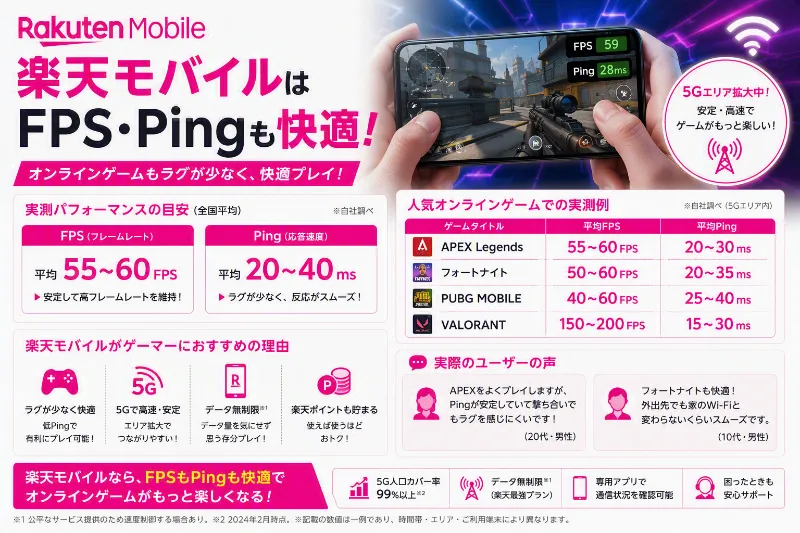
「楽天モバイルの回線でFPSは遊べる?」「Pingが高くなって撃ち負けない?」「スマホのテザリングを使ってApex Legendsやフォートナイトをプレイできる?」と気になっている人も多いのではないでしょうか。
FPSやTPSなどの対戦ゲームでは、単純な通信速度だけで快適さを判断できません。特に重要なのが、プレイヤーの操作情報がゲームサーバーへ届き、その結果が端末へ戻るまでにかかる応答時間を示す「Ping値」です。一般にPingはms(ミリ秒)で表示され、数値が小さいほど操作への反応が速い状態を意味します。
動画視聴やSNSでは、通信速度がある程度出ていれば大きな不満を感じにくいでしょう。しかし、Apex Legends、フォートナイト、VALORANT、Call of Dutyなどの対戦ゲームでは事情が異なります。Pingが高い、あるいは数値が短時間で大きく上下する状態では、弾を当てたはずなのに判定が遅れる、敵がカクついて見える、移動中に瞬間移動したように見える、遮蔽物に隠れた後に倒される、といったラグが発生しやすくなります。
結論からいうと、楽天モバイルでもFPSをプレイすることは可能です。楽天回線を安定して受信できる場所で、Pingの変動が小さければ、スマホ向けFPSはもちろん、PCやPS5、Nintendo Switchなどをスマホのテザリングで接続して遊ぶこともできます。カジュアルマッチ、フレンドとのプレイ、デイリーミッション消化、外出先や旅行先での一時的なゲーム環境としては、十分に実用的なケースがあります。

楽天モバイルは追加料金や事前申し込みなしでテザリングを利用できるため、光回線がない場所でPCやゲーム機をインターネットへ接続したい人にとって便利です。データ使用量を細かく気にせず使いやすい点も、ゲームのアップデートやボイスチャットを行う際のメリットになります。ただし、ゲーム本体の大型アップデートや高画質テクスチャのダウンロードは通信量が大きくなり、スマホの発熱やバッテリー消費も増えます。対戦中の通信とは分けて、ダウンロードはWi-Fi環境で行うと安心です。
一方で、楽天モバイルのテザリングが、すべての人に光回線と同じ快適さを提供するわけではありません。モバイル回線は、スマホがいる場所の電波強度、建物の構造、周囲の利用者数、接続する基地局、時間帯、端末性能などの影響を受けます。自宅の同じ部屋でも、窓際では快適なのに部屋の奥ではPingが跳ね上がることがあります。昼休みや夜間など、周辺で回線を使う人が増えやすい時間帯に不安定になる場合もあります。
FPSを遊ぶうえでのPingの目安としては、20ms以下ならかなり良好、20~40ms程度なら多くの対戦ゲームで快適にプレイしやすい水準、40~60ms程度なら通常プレイは可能でも撃ち合いで差を感じることがある水準、60msを超えると速い展開のFPSでは遅延を意識しやすい水準と考えるとよいでしょう。ただし、これは絶対的な基準ではありません。平均Pingが30msでも、試合中に30msから100ms以上へ何度も変動する回線は快適とはいえません。
対戦ゲームでは、平均Pingよりも「Pingが安定しているか」が重要です。たとえば、常に45ms前後で安定している回線と、20msから90msまで頻繁に変動する回線を比べると、後者のほうがラグを強く感じることがあります。さらに、パケットロスと呼ばれるデータの欠落が起きると、速度テストでは問題がないように見えても、ゲーム内ではワープ、当たり判定の違和感、ボイスチャットの途切れなどが発生します。
楽天モバイルでFPSを遊ぶ場合は、まず実際にプレイする場所と時間帯で確認することが大切です。通信速度測定アプリの下り速度だけを見て「100Mbps出ているから大丈夫」と判断するのはおすすめできません。FPSの通信量自体は、動画視聴やゲームのダウンロードほど大きくないため、下り速度が極端に速くなくてもプレイできることがあります。その代わり、Ping、ジッターと呼ばれる遅延の揺れ、パケットロスの有無を確認するほうが、実際のプレイ感に近い判断ができます。
Apex Legendsやフォートナイトでは、ゲーム内で接続先サーバーやPingを確認できる場面があります。できるだけ近い地域のサーバーを選ぶことで、Pingを抑えられる可能性があります。海外サーバーでフレンドと遊ぶ場合は、国内で回線が安定していても距離の影響でPingが高くなります。その場合は楽天モバイルに限らず、国内の光回線を使っても国内サーバーより遅延が大きくなる点を理解しておきましょう。
スマホのテザリングには、Wi-Fiテザリング、USBテザリング、Bluetoothテザリングがあります。PCでFPSをするなら、安定性を重視してUSBテザリングを優先するのがおすすめです。USBケーブルでスマホとPCを直接つなぐため、Wi-Fiの電波干渉を受けにくく、スマホの充電も同時に行えます。長時間プレイ中にスマホの電池が減る問題を抑えやすいこともメリットです。ただし、充電しながらの長時間通信は発熱しやすいため、端末が熱くなりすぎないよう注意してください。
PS5やNintendo Switchなど、USBテザリングを直接使いにくいゲーム機では、Wi-Fiテザリングを利用することになります。この場合、スマホとゲーム機の距離を近く保ち、間に壁や障害物を置かないことが基本です。可能であれば、ほかの家族が同じテザリング回線で動画視聴や大容量ダウンロードをしないようにしましょう。1台のスマホ回線を複数機器で共有すると、回線の混雑や端末側の処理負荷によりPingが不安定になることがあります。
楽天モバイルのテザリングでラグを感じたときは、まずスマホを窓際や高い位置へ移動してみてください。モバイル回線は、数十cm~数mの位置変更だけで受信状況が改善することがあります。スマホケースが熱をこもらせている場合は外し、端末を再起動するのも有効です。5Gと4Gの切り替えが頻繁に起きる場所では、通信が一時的に不安定になることもあります。端末の設定で4G固定が選べる場合でも、設定変更の可否や効果は機種・場所によって異なるため、変更前後で実測して判断しましょう。
また、対戦前にはバックグラウンド更新やクラウド写真の同期、OSアップデート、ゲームランチャーの自動ダウンロードが動いていないかを確認してください。自分では何もしていないつもりでも、PCやゲーム機が裏で更新を始めると、Pingが急上昇する原因になります。Discordなどのボイスチャットは通常の利用で大きな負荷になりにくいものの、高画質の画面共有や配信を同時に行うと回線への負担が増えます。FPSを優先したいときは、配信や画面共有を止めるのが無難です。
楽天モバイルは、スマホでApex Legends Mobile系のゲームやフォートナイトを遊びたい人、外出先でPCゲームにログインしたい人、引っ越し直後で固定回線が開通するまでのつなぎ回線を探している人と相性があります。特に、都市部や電波の入りやすい住宅街で利用し、カジュアルにFPSを楽しむ使い方なら、料金とデータ容量のバランスに魅力を感じやすいでしょう。
反対に、Apex LegendsやVALORANTのランクマッチで勝率を最優先する人、eスポーツ大会を目指す人、毎晩決まった時間に長時間プレイする人、少しのPing変動でもストレスを感じる人には、光回線と有線LANを基本環境にすることをおすすめします。光回線も地域や契約先によって差はありますが、一般的にはモバイル回線より遅延が安定しやすく、通信の再現性を確保しやすいためです。
楽天モバイルでFPSが遊べるかどうかは、「楽天モバイルだから不可能」「テザリングなら必ずラグい」と一律に決めるものではありません。実際には、利用場所の電波状況、時間帯、ゲームのサーバー、接続方法、端末の状態によって快適さが変わります。まずは普段遊ぶ時間帯に、スマホ単体とテザリングの両方でPingを確認し、カジュアルマッチで安定性を試してみてください。Pingが安定していれば楽天モバイルはFPSの選択肢になりますが、ランクマッチや競技プレイでは固定回線を併用する。このように用途ごとに使い分けることが、失敗しにくい選び方です。
楽天モバイルでFPSはできる?
楽天モバイルでFPSをプレイできるかどうかは、「何の端末で遊ぶか」と「どこで、どの程度勝ちにこだわって遊ぶか」によって評価が変わります。楽天モバイルはデータ通信をたっぷり使いやすく、スマホのテザリングも追加料金なしで利用できるため、FPSやTPSを遊ぶための回線として検討する人も少なくありません。ただし、対戦ゲームでは通信速度だけでなく、Ping値の低さと安定性が重要です。
まず、スマートフォンに楽天モバイルのSIMを入れ、スマホ版のFPSを直接プレイする場合は、比較的シンプルな通信環境になります。スマホから楽天回線へ直接接続するため、PCやゲーム機をテザリングでつなぐ場合と比べて、通信経路が一段少ないことが理由です。電波が安定している場所であれば、Call of Duty: Mobile、PUBG MOBILE、荒野行動、フォートナイトなどのスマホ向け対戦ゲームを、通常マッチやフレンドとのカジュアルなプレイで楽しめる可能性があります。
もちろん、スマホで直接プレイする場合でも、楽天モバイルなら必ず低Pingになるとは限りません。自宅の部屋の位置、窓からの距離、マンションやビルの構造、地下や商業施設内といった利用場所、周辺の回線混雑、スマホ本体の性能や発熱状態などによって、通信品質は変化します。同じスマホ、同じ楽天モバイル回線でも、昼間は快適だったのに夜だけラグを感じることがあります。そのため、速度測定の数字だけではなく、実際にゲームを起動したときのPing表示や操作感を確認することが重要です。
一方、PC、PS5、Nintendo Switchなどをスマートフォンのテザリングで接続してFPSをプレイする場合は、注意点が増えます。テザリングでは、ゲーム機やPCからスマホへ接続し、スマホが楽天モバイルの基地局と通信するという形になります。Wi-Fiテザリングを使う場合、楽天回線の品質に加えて、スマホとゲーム機の間のWi-Fi通信も安定している必要があります。
そのため、スマホで直接FPSを遊ぶ場合よりも、Pingが少し高くなったり、数値が揺れたりする可能性があります。特に、スマホとPCの距離が離れている、壁や家具が間にある、周囲にWi-Fi機器が多い、家族が同じテザリング回線で動画を見ている、といった状況では通信が不安定になりやすくなります。ゲーム自体は接続できても、撃ち合いの場面だけ遅延を感じる、敵がワープして見える、急に操作が重くなるといった症状が出ることがあります。
楽天モバイルでのFPS適性を、プレイスタイル別に整理すると以下のとおりです。
| プレイスタイル | 楽天モバイルの適性 | 判断のポイント |
|---|---|---|
| スマホ版FPSの通常マッチ | 比較的遊びやすい | 電波が安定していれば実用的 |
| スマホ版FPSのランクマッチ | 環境次第 | Pingの平均値より変動の少なさを確認 |
| フォートナイトのカジュアルマッチ | 可能 | テザリング時はWi-Fi環境の影響も受ける |
| Apex Legendsのカジュアルマッチ | 環境によって可能 | サーバー選択と時間帯を確認 |
| FPSのランクマッチ | 慎重に判断 | 夜間や混雑時間帯に実測する |
| 大会・競技プレイ | あまり向かない | 光回線と有線LANを推奨 |
| ゲームのダウンロード・更新 | 活用しやすい | 端末の発熱・バッテリーに注意 |
| 外出先での一時的なプレイ | 相性がよい | 事前に電波とPingを確認する |
| 光回線開通までのつなぎ回線 | 活用しやすい | 長時間の競技プレイには向かない場合がある |
ここで押さえたいのは、「接続できる」「普通に遊べる」「勝負に集中できる」はそれぞれ別の基準だということです。楽天モバイルでApex Legendsやフォートナイトに接続し、試合を開始すること自体は十分可能なケースがあります。しかし、ランクマッチで撃ち合いの勝率を重視する場合や、少しのラグでもプレイに影響が出るレベルで遊ぶ場合は、より安定した環境が求められます。
たとえば、Pingが40ms前後で安定している状態なら、多くのカジュアルな対戦ゲームでは大きな不満なく遊べることがあります。反対に、平均値は30ms程度でも、試合中に80ms、100ms以上へ頻繁に上がるようであれば、実際のプレイではラグを感じやすくなります。FPSでは平均Pingの低さだけでなく、ジッターと呼ばれる遅延の揺れや、パケットロスの有無が重要です。
パケットロスとは、端末とゲームサーバーの間で送受信しているデータの一部が届かなかった状態を指します。パケットロスが起きると、敵の動きが不自然に見える、攻撃の判定が遅れる、操作が反映されない、ボイスチャットが途切れるなどのトラブルにつながります。スピードテストで下り速度が高く出ていても、FPSが快適とは限らない理由はここにあります。
楽天モバイルをテザリングで使ってPC版FPSを遊ぶなら、可能であればUSBテザリングを試してみるのがおすすめです。USBケーブルでスマホとPCを直接つなぐ方法なら、Wi-Fiテザリングより電波干渉を受けにくく、スマホとPCの接続が安定しやすくなります。また、スマホを充電しながら使えるため、バッテリー切れの心配も抑えられます。
ただし、充電と通信を同時に長時間続けると、スマホは熱を持ちやすくなります。端末が高温になると通信性能や処理性能が落ち、結果としてゲーム中のPingや操作感に影響することがあります。スマホケースを外す、直射日光を避ける、冷却ファンを使う、充電しながらの長時間プレイを続けすぎないといった対策も有効です。
PS5やNintendo Switchなど、USBテザリングを直接使いにくいゲーム機では、Wi-Fiテザリングを利用することになります。この場合は、スマホをゲーム機の近くに置き、できるだけ障害物の少ない場所で使うことが大切です。スマホを床に置くよりも、棚や机の上、窓際など、電波を受けやすい位置に置いたほうが改善することもあります。場所を少し変えるだけで、Pingの変動が小さくなるケースもあるため、部屋の中で複数の位置を試す価値があります。
対戦中のラグを減らしたいなら、ゲーム機以外の通信も見直しましょう。テザリング中にPCがOS更新を始める、クラウドストレージが同期する、ゲームランチャーが自動更新を行う、家族が動画を再生する、といった状況では回線が圧迫されます。FPSを始める前に、不要なダウンロードや動画再生を止めるだけでも、Pingが安定しやすくなることがあります。
また、Apex Legendsやフォートナイトは、接続するゲームサーバーとの距離によってもPingが変わります。国内から海外のフレンドと遊ぶために遠い地域のサーバーを選ぶ場合、楽天モバイルか光回線かにかかわらず、国内サーバーよりPingは高くなりやすいです。まずは近い地域のサーバーが選ばれているかを確認し、そのうえで回線の問題か、ゲームサーバー側の混雑や障害かを切り分けるとよいでしょう。
楽天モバイルは、外出先で少しだけPCゲームをしたい人、ホテルや実家でオンラインゲームへ接続したい人、引っ越し後に光回線が開通するまでのつなぎ回線を探している人、普段はスマホ版FPSを中心に遊ぶ人に向いています。テザリングを使えるため、急に固定回線が使えなくなったときの予備回線として持っておく使い方にも便利です。
反対に、Apex LegendsやVALORANTのランクマッチを毎日長時間プレイする人、大会参加や競技シーンを意識している人、遅延やラグで負ける可能性をできるだけ減らしたい人は、光回線と有線LANをメインにするほうが安心です。楽天モバイルをサブ回線や非常用回線として併用すれば、固定回線の障害時や外出時にもゲーム環境を確保しやすくなります。
楽天モバイルだからFPSができないわけではありません。ただし、「プレイできる」と「常に快適に勝負できる」は分けて考える必要があります。まずは自分がよく遊ぶ場所と時間帯で、ゲーム内のPing、ラグの有無、回線の安定性を確認しましょう。カジュアルプレイや一時的なテザリング用途なら楽天モバイルは十分選択肢になりますが、ランクマッチや競技プレイまで重視するなら、固定回線を組み合わせることが後悔しにくい選び方です。
FPSで重要なPingとは?
Pingとは、自分の端末からゲームサーバーへデータを送り、その応答が端末へ返ってくるまでにかかる時間のことです。単位には「ms(ミリ秒)」が使われ、1msは1,000分の1秒を表します。数値が低いほど、端末とゲームサーバーの間のやり取りが速く、操作が反映されるまでの遅れが少ない状態です。
たとえば、Pingが20msであれば、データの往復に約0.02秒かかっているイメージです。Pingが100msの場合は約0.1秒です。数字だけを見るとわずかな差に感じるかもしれませんが、Apex Legends、フォートナイト、VALORANT、Call of Dutyなど、短い時間で照準・移動・射撃を繰り返すFPSでは、この差が操作感や撃ち合いの結果に影響することがあります。
FPSでは、プレイヤーがボタンを押した情報、キャラクターの移動、視点の向き、ジャンプ、射撃、リロード、敵への命中、被弾判定といった情報が、常にゲームサーバーとの間でやり取りされています。自分の画面上では敵に照準が合っていても、サーバーへ情報が届くまでに時間がかかれば、その間に敵の位置が変わっている可能性があります。これが、弾を当てたつもりなのに当たっていないように感じる、遮蔽物に隠れた後に倒されたように見える、といった現象につながります。
オンラインFPSでは、基本的にゲームサーバーが最終的な判定を行います。自分の端末だけで「当たった」と表示されていても、サーバー側で受け取った位置情報やタイミングによって結果が決まるため、Pingが高い状態では画面上の感覚と実際の判定にズレが生じやすくなります。特に、近距離での素早い撃ち合い、敵が横移動を繰り返す場面、遮蔽物を使ったピーク撃ちなどでは、遅延の影響を感じやすいでしょう。
ここで間違えやすいのが、「通信速度が速ければFPSも快適」という考え方です。通信速度は、主に一定時間内にどれだけ多くのデータを送受信できるかを示す数値です。YouTubeやNetflixの動画視聴、ゲームソフトのダウンロード、OSアップデートなどでは、下り速度の速さが快適さに大きく関係します。たとえば、100Mbpsの回線は10Mbpsの回線よりも、大容量のゲームデータを短時間でダウンロードしやすいといえます。
しかし、FPSで特に重要なのは、大量のデータを一度に運ぶ能力よりも、小さな操作情報を遅れなく安定して往復させる能力です。対戦中に必要となる通信量は、ゲームのダウンロードや高画質動画の視聴ほど大きくないことが多いため、下り速度が非常に速くても、Pingが高い、または数値が大きく変動する回線では快適に遊べない場合があります。
たとえば、通信速度測定で下り100Mbps以上出ていても、Pingが80msから150msへ頻繁に上下するなら、FPSではラグを感じる可能性があります。反対に、下り速度がそこまで高くなくても、Pingが30ms前後で安定しており、パケットロスが少なければ、対戦ゲームを遊びやすいケースがあります。楽天モバイルでFPSをプレイする際も、速度測定の下り速度だけを見るのではなく、Pingの数値と安定性を確認することが大切です。
Pingの目安はゲームやプレイスタイルによって異なりますが、一般的には20ms以下ならかなり良好、20~40ms程度なら多くのFPSを快適に遊びやすい水準、40~60ms程度なら通常プレイは可能でも撃ち合いで遅延を意識することがある水準と考えられます。60msを超える場合でもゲーム自体はプレイできることがありますが、ランクマッチや反応速度を重視する対戦では不利を感じやすくなります。
ただし、Pingは低ければよいというだけではありません。重要なのは、試合中に数値が安定していることです。Pingが常に40ms前後で推移している回線と、20msから100msまで何度も変動する回線では、前者のほうがプレイしやすいことがあります。後者のように遅延が大きく揺れる現象は、ジッターと呼ばれます。
ジッターが大きいと、普段は問題なく動いていたのに、敵と遭遇した瞬間だけ画面がカクつく、弾が出るタイミングに違和感がある、キャラクターが一瞬止まったように見えるといった症状が出やすくなります。楽天モバイルのようなモバイル回線は、電波状況や周辺の混雑によって通信品質が変化しやすいため、平均Pingだけでなく、対戦中に大きな上下がないかを確認することが重要です。
もう一つ確認したいのが、パケットロスです。パケットロスとは、端末とゲームサーバーの間で送受信しているデータの一部が途中で失われ、正常に届かなかった状態を指します。パケットロスが起きると、敵が瞬間移動したように見える、自分の移動が巻き戻される、攻撃が反映されにくい、ボイスチャットが途切れる、試合から切断されるといったトラブルにつながることがあります。
FPSで「敵がワープする」「自分だけ不利に感じる」「急に操作が重くなる」と感じた場合、単純にPingが高いだけでなく、Pingの変動やパケットロスが発生している可能性もあります。ゲーム内に通信状況を表示する設定がある場合は、有効にしておくと原因を確認しやすくなります。Apex Legendsやフォートナイトなどでは、試合中のネットワーク情報を表示できる場合があるため、ラグを感じたタイミングでPingやパケットロスの表示を確認してみるとよいでしょう。
楽天モバイルでPingが高くなったときは、まずスマホの電波状況を確認してください。アンテナ表示が弱い、室内の奥まった場所にいる、地下や大型商業施設内にいる、周囲に高い建物が多いといった環境では、通信が不安定になりやすくなります。スマホを窓際へ移動する、床ではなく机や棚の上に置く、端末を再起動するだけでも改善する場合があります。
PCやPS5、Nintendo Switchをスマホのテザリングで接続している場合は、楽天回線だけでなく、スマホとゲーム機の間の通信も見直す必要があります。Wi-Fiテザリングでは、スマホとゲーム機の距離が離れていたり、壁や家具が間にあったりすると、Pingが上がる原因になります。PCでプレイする場合は、Wi-FiテザリングよりもUSBテザリングのほうが安定しやすいことがあります。
また、対戦中に別の端末で動画視聴をしている、クラウド同期やOS更新が動いている、ゲームのアップデートをダウンロードしているといった状態も、Ping悪化の原因になります。FPSを遊ぶ時間は、不要なダウンロードや高画質動画の再生を止め、テザリングへの接続台数をできるだけ少なくしましょう。回線に余裕を作ることで、Pingの急上昇やジッターを抑えられる可能性があります。
楽天モバイルでFPSを快適に遊べるかを判断するなら、速度測定を一度行うだけでは不十分です。実際に遊ぶ場所、遊ぶ時間帯、遊ぶゲームのサーバーで確認することが大切です。昼間は低Pingでも、夜の混雑時間帯には数値が上がることがあります。カジュアルマッチで複数回プレイし、試合中にPingが安定しているか、敵の動きが不自然にならないか、切断が起きないかを確認してから、ランクマッチへ進むと安心です。
Pingは、FPSの快適さを判断するための重要な指標です。ただし、低い数値だけを追いかけるのではなく、Pingの変動、パケットロス、スマホの電波状況、テザリングの接続方法まで総合的に確認することが大切です。楽天モバイルでも電波が安定した環境ならFPSを楽しめる可能性はありますが、勝率や競技性を重視する場合は、光回線と有線LANをメインにし、楽天モバイルを外出先や予備回線として活用する方法が向いています。
FPSにおけるPingの目安
| Ping値 | FPSでの使用感 |
| 0~15ms | 非常に快適。競技プレイにも向いている |
| 16~30ms | 快適。撃ち合いでも違和感が少ない |
| 31~50ms | 通常プレイは可能。場面によって遅延を感じる |
| 51~70ms | カジュアルプレイ向け。近距離戦で不利になる可能性がある |
| 71~100ms | ラグを感じやすく、本格的な対戦には不向き |
| 101ms以上 | ワープや操作遅延が発生しやすい |
この数値はあくまで一般的な目安です。FPSでは、Pingの平均値だけでなく「数値が安定しているか」も重要になります。
たとえばPingが常に45ms前後で安定している回線は、20msから100msまで激しく変動する回線よりもプレイしやすい場合があります。
楽天モバイルの平均Pingはどのくらい?
2026年8月時点の公開実測集計を目安にすると、楽天モバイルの平均Pingは約49ms、平均ダウンロード速度は約95Mbps、平均アップロード速度は約26Mbpsです。この数値を見ると、楽天モバイルはWeb閲覧、SNS、動画視聴、オンライン会議といった一般的な用途だけでなく、オンラインゲームに必要な通信速度も確保しやすい回線だといえます。
特にダウンロード速度が約95Mbpsという水準であれば、FPSやTPSの対戦中に必要となる通信量そのものは十分にまかなえるケースが多いでしょう。Apex Legendsやフォートナイトなどの対戦ゲームは、ゲーム本体のダウンロードや大型アップデート時には大きな通信量を使いますが、実際に試合をしている最中の通信量は、動画を高画質で再生し続ける場合ほど大きくないことが一般的です。
そのため、楽天モバイルでFPSを遊ぶ際に問題になりやすいのは、「速度が足りるか」よりも「Pingが低く、安定しているか」です。下り速度が100Mbps近く出ていても、Pingが高い、あるいは試合中に大きく上下する場合は、対戦ゲームではラグを感じる可能性があります。通信速度とPingは似たような数字に見えても、FPSにおける役割は異なります。
ダウンロード速度は、一定時間内にどれだけ多くのデータを受信できるかを表す指標です。数値が高いほど、ゲームのダウンロード、アップデート、動画視聴、画像が多いWebサイトの閲覧などをスムーズに行いやすくなります。一方のPingは、端末からゲームサーバーへ送った操作情報に対して、応答が返ってくるまでの時間を表す指標です。FPSでは、ダウンロード速度よりもPingの低さと安定性が、操作感に直結しやすくなります。
楽天モバイルの平均Pingが約49msという数値は、カジュアルなFPSやTPSを遊ぶうえで極端に高い数値とはいえません。スマホ版FPSの通常マッチ、フォートナイトのカジュアルマッチ、Apex Legendsでフレンドと遊ぶ用途、外出先での一時的なテザリング利用などであれば、電波状況がよければ十分にプレイできる可能性があります。
ただし、光回線の平均Pingが約19ms前後であることと比べると、楽天モバイルは遅延の面で不利になりやすい傾向があります。光回線は自宅まで引き込んだ回線を使って通信するため、モバイル回線と比べて外部環境の影響を受けにくく、Pingが安定しやすいのが特徴です。さらに、PCやPS5を有線LANで接続すれば、Wi-Fiによる電波干渉や接続の揺れも抑えやすくなります。
楽天モバイルは、スマホが基地局の電波を受信して通信する仕組みです。そのため、同じ契約・同じ端末であっても、利用する場所や時間帯によってPingが変わります。平均Ping約49msという数値は、全国のユーザーによる測定結果を集計した目安であり、すべての場所で同じ数値になるわけではありません。
都市部の屋外、楽天回線を強く受信できる窓際、周辺に障害物が少ない場所などでは、Pingが30ms前後まで下がることがあります。このような環境であれば、スマホ版のFPSはもちろん、PCやゲーム機をテザリングで接続しても、カジュアルプレイなら大きな不満なく遊べるケースがあります。実際の快適さは下り速度だけでは決まらず、試合中にPingがどの程度安定しているかで判断することが大切です。
反対に、建物の奥、地下、エレベーター付近、商業施設内、周囲に高い建物が多い場所などでは、楽天モバイルの電波が弱くなったり、通信品質が変動したりすることがあります。このような場所では、Pingが60ms、80ms、100ms以上になる可能性もあります。数値が高いだけでなく、試合中に急に跳ね上がる場合は、敵がワープしたように見える、攻撃が遅れて反映される、移動が引き戻されるといったラグが発生しやすくなります。
また、Pingは時間帯によっても変わります。通勤・通学の時間帯、昼休み、夜間など、周辺でスマホ通信を使う人が増える時間帯には、基地局の混雑によって速度や応答性が変化することがあります。昼間の測定で快適だったとしても、普段ランクマッチをする夜の時間帯に同じ品質とは限りません。楽天モバイルでFPSを本格的に遊ぶか判断するなら、自分が実際にプレイする時間帯で確認することが重要です。
FPSにおいては、平均Pingの低さだけでなく、数値の揺れも確認する必要があります。たとえば、Pingが40~50msで安定している状態であれば、多少の遅延を感じても、試合中の操作感は比較的安定しやすいでしょう。しかし、20msから100ms以上へ何度も上下する状態では、平均値が低く見えても、実際にはラグを強く感じることがあります。このPingの揺れはジッターと呼ばれ、対戦ゲームでは見逃せない要素です。
さらに、パケットロスの有無も確認したいポイントです。パケットロスとは、端末とゲームサーバーの間で送受信しているデータの一部が正常に届かなかった状態を指します。パケットロスが発生すると、敵の動きが不自然になる、弾が当たりにくく感じる、ボイスチャットが途切れる、突然切断されるといった症状につながります。楽天モバイルで速度測定の結果がよくてもFPSで快適に遊べない場合は、Ping、ジッター、パケットロスをあわせて確認することが大切です。
PCやPS5、Nintendo Switchをスマホのテザリングで接続する場合は、楽天回線の品質に加えて、スマホとゲーム機の接続品質も影響します。Wi-Fiテザリングでは、スマホとゲーム機の距離、壁や家具などの障害物、周囲のWi-Fi電波、同時接続している機器の数によって、Pingが高くなったり不安定になったりすることがあります。
PCでFPSをプレイする場合は、Wi-FiテザリングよりUSBテザリングを試す価値があります。USBケーブルでPCとスマホを接続することで、スマホとPCの間の無線通信を減らせるため、Wi-Fiテザリングより安定しやすい場合があります。ただし、スマホを充電しながら長時間通信すると発熱しやすいため、端末の温度には注意が必要です。
PS5やNintendo SwitchなどでWi-Fiテザリングを使う場合は、スマホをできるだけゲーム機の近くへ置き、窓際や机の上など、楽天モバイルの電波を受信しやすい位置を探してみましょう。スマホを床に置く、部屋の隅に置く、家具の裏に隠すといった使い方では、通信が不安定になることがあります。端末を数m移動するだけでPingが改善するケースもあるため、場所を変えながら測定してみるのがおすすめです。
楽天モバイルでFPSを遊ぶ際は、速度測定アプリで一度だけ計測して終わりにするのではなく、実際のゲーム内で確認することが重要です。Apex Legendsやフォートナイトでは、通信情報や接続先サーバーを確認できる設定があります。試合中のPingがどの程度か、ラグが起きたときに数値が上がっていないか、パケットロスが表示されていないかを見ておくと、自分の環境での適性を判断しやすくなります。
楽天モバイルは、平均的な通信速度を見る限り、FPSを動かすためのデータ通信量を確保しやすい回線です。ただし、平均Pingは光回線より高めで、利用場所や時間帯による変動も受けます。スマホ版FPSやカジュアルマッチ、外出先での一時的なテザリングには活用しやすい一方、Apex LegendsやVALORANTなどでランクマッチの勝率を重視する人、大会や競技プレイを前提にする人は、光回線と有線LANをメインにするほうが安心です。
最終的には全国平均だけで判断せず、自分がゲームを遊ぶ場所と時間帯でPingを測定してください。下り速度、Pingの平均値、数値の変動、パケットロス、ゲーム内での実際の操作感を確認したうえで、楽天モバイルをメイン回線、サブ回線、テザリング用回線のどれにするかを決めることが、失敗しにくい選び方です。
通信速度が速くてもFPSが快適とは限らない
楽天モバイルで100Mbps以上の速度が出ていても、FPSが快適に遊べるとは限りません。
通信速度測定で下り100Mbps、200Mbpsといった結果が出ると、「この回線ならオンラインゲームも問題ない」と考えやすいでしょう。実際、Webサイトの閲覧、SNS、YouTubeやNetflixなどの動画視聴、ゲームソフトのダウンロードでは、ダウンロード速度が高いほど快適になりやすい傾向があります。画像の多いページも表示が速くなり、高画質動画も読み込み待ちが起きにくくなります。
しかし、Apex Legends、フォートナイト、VALORANT、Call of DutyなどのFPSやTPSでは、ダウンロード速度だけで快適さを判断できません。対戦ゲームでは、大容量のデータを一度に受け取ることよりも、ボタン操作や移動、射撃といった小さな情報を、ゲームサーバーと遅れなく安定してやり取りできることが重要です。
楽天モバイルでFPSを遊ぶ際に確認したいのは、主にPing、ジッター、パケットロスの3項目です。この3つを理解しておくと、「速度は速いのにラグい」「夜だけ撃ち合いで負ける」「テザリングで接続はできるが安定しない」といった問題の原因を切り分けやすくなります。
| 確認したい項目 | 意味 | FPSで起きやすい症状 |
|---|---|---|
| Ping | 端末とゲームサーバー間の応答時間 | 操作や射撃の反映が遅れる |
| ジッター | Pingの数値の揺れ | 敵がカクつく、急に操作感が悪くなる |
| パケットロス | 通信データの一部が届かない状態 | ワープ、巻き戻り、切断、判定の違和感 |
まず重要なのが、Pingです。Pingとは、自分の端末からゲームサーバーへデータを送り、応答が返ってくるまでにかかる時間を表します。単位はms(ミリ秒)で、数値が小さいほど応答が速い状態です。FPSでは、射撃、移動、ジャンプ、リロード、敵への命中、被弾といった情報が何度もサーバーとやり取りされるため、Pingが高いと操作と画面上の結果にズレを感じやすくなります。
たとえば、下り速度が150Mbps出ていても、Pingが80ms、100ms以上ある場合は、近距離での撃ち合いや素早い敵へのエイムで遅延を意識することがあります。反対に、下り速度が30Mbps程度でも、Pingが20~40ms前後で安定していれば、多くのFPSを比較的快適に遊べるケースがあります。ゲーム中の快適さを考えるなら、「速度が何Mbpsか」だけでなく、「Pingが何msか」を必ず確認しましょう。
Pingの目安としては、20ms以下ならかなり良好、20~40ms程度なら多くのFPSを快適に遊びやすい水準、40~60ms程度なら通常プレイは可能でも場面によって遅延を感じることがある水準です。60msを超える場合でもゲームそのものはプレイできますが、ランクマッチや競技性の高い対戦では不利を感じる可能性があります。
ただし、FPSではPingが低いだけでは十分ではありません。次に重要なのが、ジッターです。ジッターとは、Pingの数値がどの程度揺れているかを示す考え方です。たとえば、Pingが常に40ms前後で安定している回線なら、多少の遅延があっても操作感は比較的安定しやすいでしょう。
一方で、普段は20msなのに、試合中に50ms、80ms、100ms以上へ何度も上がる回線では、平均Pingが低く見えても快適とはいえません。敵と遭遇したタイミングだけ画面がカクつく、移動が一瞬止まる、射撃が遅れて反映される、急に敵がワープしたように見えるといった症状は、ジッターが大きいときに起こりやすくなります。
楽天モバイルのようなモバイル回線では、利用場所、周辺の電波環境、基地局の混雑、端末の置き場所、時間帯などによってPingが変動することがあります。昼間は快適だったとしても、夜間や週末になると不安定になる場合があります。そのため、ランクマッチを遊ぶ予定がある人は、普段実際にプレイする時間帯に測定することが大切です。
3つ目が、パケットロスです。パケットロスとは、端末とゲームサーバーの間で送受信しているデータの一部が途中で失われ、正常に届かなかった状態を指します。通信速度が出ていても、パケットロスが発生するとFPSでは大きな影響が出ます。
パケットロスが起きると、敵が瞬間移動したように見える、自分のキャラクターが少し前の位置へ戻される、弾を当てた感覚があるのにダメージが入らない、ボイスチャットが途切れる、突然ゲームから切断されるといった症状につながります。「回線速度は速いのに、なぜか対戦だけまともにできない」と感じる場合は、パケットロスが原因になっている可能性があります。
特にPCやPS5、Nintendo Switchを楽天モバイルのスマホでテザリングしている場合は、確認するべき通信経路が増えます。ゲーム機からスマホへ接続し、スマホが楽天モバイル回線を使ってゲームサーバーと通信するためです。Wi-Fiテザリングを使う場合、楽天モバイルの電波が良好でも、スマホとゲーム機の間のWi-Fiが不安定なら、Pingやパケットロスに影響が出ることがあります。
Wi-FiテザリングでFPSを遊ぶときは、スマホとゲーム機をできるだけ近くに置きましょう。壁、家具、水槽、金属製の棚などが間にあると、Wi-Fiの電波が弱くなることがあります。また、周囲で多くのWi-Fi機器が使われている場所では、電波干渉によって通信が不安定になるケースもあります。スマホを床や部屋の隅に置くのではなく、机の上や窓際など、電波を受信しやすい場所に置くのがおすすめです。
PCでFPSを遊ぶ場合は、USBテザリングを試す方法もあります。スマホとPCをUSBケーブルでつなぐことで、スマホとPCの間のWi-Fi通信を使わずに済むため、環境によってはWi-Fiテザリングより安定しやすくなります。楽天モバイルでApex LegendsやVALORANTをテザリング接続する際に、Wi-FiではPingが揺れる場合は、USBテザリングへ切り替えて比較してみるとよいでしょう。
また、FPSのプレイ中は、ほかの通信をできるだけ止めることも大切です。同じテザリング回線につないだ端末で高画質動画を再生する、PCがOSアップデートを始める、クラウドストレージが同期する、ゲームランチャーが更新データをダウンロードするといった状況では、Pingが悪化しやすくなります。ゲームを始める前に不要なアプリやダウンロードを停止し、テザリングへの接続台数を減らすだけでも、通信の安定性を改善できることがあります。
楽天モバイルでFPSをプレイする場合、速度測定で100Mbps以上出ていることは、決して無意味ではありません。ゲームのダウンロード、アップデート、ボイスチャット、一般的なオンライン利用を行ううえでは、十分に安心材料になります。ただし、FPSの勝負どころで重要なのは、速度の最高値ではなく、Pingが低く安定していること、ジッターが小さいこと、パケットロスが起きていないことです。
快適に遊べるかどうかを判断するなら、速度測定アプリの結果だけで決めず、実際にゲームを起動して確認してください。ゲーム内でPingやネットワーク情報を表示できる場合は有効にし、カジュアルマッチを数回プレイして、時間帯ごとの違いも見てみましょう。敵の動きが不自然でないか、射撃時の遅延がないか、試合中にPingが急上昇していないかを確認することで、自分の利用環境における楽天モバイルのFPS適性をより正確に判断できます。
楽天モバイルは、電波環境がよければスマホ版FPSやカジュアルなテザリング利用で活用できる回線です。一方で、ランクマッチの勝率を重視する人や、競技レベルでFPSをプレイする人は、光回線と有線LANを基本にし、楽天モバイルは外出先や固定回線トラブル時の予備回線として使い分けると安心です。
Ping値
Pingとは、スマホ、PC、PS5、Nintendo Switchなどの端末からゲームサーバーへ操作情報を送り、その応答が返ってくるまでにかかる時間のことです。単位にはms(ミリ秒)が使われ、数値が低いほど、端末とゲームサーバーの間で情報を速くやり取りできている状態を示します。
FPSやTPSでは、プレイヤーが行う操作が一瞬ごとにゲームサーバーへ送信されています。照準を動かす、キャラクターを移動させる、ジャンプする、武器を切り替える、射撃する、敵に弾が当たる、敵からダメージを受けるといった情報は、基本的にゲームサーバーとの通信を通じて処理されます。そのため、Pingが低ければ、射撃や移動といった操作がサーバーへ届きやすくなり、画面上の操作感も自然になりやすいです。
反対に、Pingが高い状態では、ボタンを押してからサーバー側で処理されるまでに時間がかかります。自分の画面では敵に照準を合わせて発砲していても、サーバーへ情報が届いた時点では敵がすでに別の位置へ移動している可能性があります。これにより、「弾を当てたはずなのにダメージが入らない」「遮蔽物に隠れた後に倒された」「敵の動きが一瞬遅れて見える」といった違和感が起こりやすくなります。
Apex Legends、フォートナイト、VALORANT、Call of Dutyなどの対戦ゲームでは、わずかな反応の遅れが撃ち合いの結果に影響することがあります。特に、近距離での戦闘、敵と同時に撃ち始める場面、素早く横移動する敵を追う場面、遮蔽物から一瞬だけ顔を出して撃つ場面では、Pingの差を感じやすくなります。
Pingは通信速度とは別の指標です。下り速度が100Mbps以上出ている場合でも、Pingが高ければFPSでラグを感じることがあります。下り速度は、動画視聴やゲームのダウンロードなど、大きなデータをどれだけ速く受信できるかを見る数値です。一方でPingは、小さな操作情報をどれだけ早く往復できるかを見る数値です。
たとえば、ゲームをダウンロードする場面では下り速度の高さが重要です。通信速度が速いほど、大容量のアップデートを短時間で終えやすくなります。しかし、実際の対戦中は、大量のデータを一度に受け取る能力よりも、操作情報が遅れずに届くことが重要になります。楽天モバイルでFPSを遊ぶときも、「速度が何Mbps出ているか」だけでなく、「Pingが何msで安定しているか」を確認する必要があります。
Pingの一般的な目安は、以下のように考えると分かりやすいでしょう。
| Ping値 | FPSでの目安 |
|---|---|
| 0~20ms | 非常に良好。反応速度を重視する対戦でも遊びやすい |
| 21~40ms | 多くのFPSで快適に遊びやすい |
| 41~60ms | 通常プレイは可能だが、撃ち合いで遅延を意識する場合がある |
| 61~100ms | ラグを感じやすく、ランクマッチでは不利になる可能性がある |
| 101ms以上 | 操作や判定の遅れを感じやすく、FPSには不向きな場合がある |
ただし、Pingは数値が一度低く出れば安心というものではありません。FPSでは、Pingが試合中に安定していることも重要です。たとえば、Pingが常に45ms前後で推移する環境なら、多少の遅延を感じても操作感は比較的安定しやすいでしょう。
一方で、普段は20ms程度なのに、戦闘中だけ80msや100ms以上へ急上昇する環境では、平均Pingが低く見えても快適とはいえません。敵がワープしたように見える、急に操作が重くなる、弾が出るタイミングに違和感があるといった症状は、Pingの数値が大きく揺れているときに起こりやすくなります。このようなPingの揺れはジッターと呼ばれます。
楽天モバイルはモバイル回線のため、光回線と比較すると、利用場所や時間帯による影響を受けやすい特徴があります。都市部の屋外や窓際など、楽天回線の電波を強く受信できる場所では、Pingが低く安定することがあります。スマホ版FPSを直接プレイする場合や、外出先で短時間だけテザリングを使う場合であれば、十分に実用的なケースもあります。
ただし、建物の奥、地下、商業施設内、電波が弱い部屋、周囲に高い建物が多い場所では、Pingが高くなったり変動したりする可能性があります。昼休みや夜間など、周辺でスマホ通信を使う人が増える時間帯も注意が必要です。昼間に快適だったとしても、夜のランクマッチではPingが上がることがあります。
PCやPS5、Nintendo Switchを楽天モバイルのテザリングで接続する場合は、スマホから楽天回線までの通信だけでなく、ゲーム機とスマホの接続もPingに影響します。Wi-Fiテザリングを使う場合、スマホとゲーム機の間に壁や家具がある、距離が離れている、ほかの機器も同じ回線へ接続しているといった環境では、通信が不安定になりやすくなります。
PCでFPSをプレイする場合は、Wi-FiテザリングよりUSBテザリングのほうが安定することがあります。スマホとPCをUSBケーブルで直接つなぐことで、スマホとPCの間の無線通信を減らせるためです。楽天モバイル回線の電波が良好なのに、Wi-FiテザリングでPingが揺れる場合は、USBテザリングへ切り替えて比較してみるとよいでしょう。
また、FPSのプレイ中には不要な通信を減らすことも大切です。PCのOS更新、クラウドストレージの同期、ゲームの自動アップデート、別端末での高画質動画再生などが同時に行われると、Pingが悪化する原因になります。対戦前には不要なダウンロードを止め、テザリングへ接続する機器を絞ることで、通信の安定性を高めやすくなります。
楽天モバイルでFPSをプレイする場合、低Pingを常に保証できるわけではありません。それでも、電波状況がよく、Pingが安定している環境であれば、スマホ版FPSやカジュアルマッチ、外出先での一時的なテザリング用途には活用できます。まずは、実際にプレイする場所と時間帯でゲーム内のPingを確認し、カジュアルマッチで操作感を試してから判断することが重要です。
勝率やランクマッチを重視する人、大会参加や競技プレイを目指す人は、光回線と有線LANをメインにするほうが安心です。楽天モバイルは、外出先や固定回線が使えないときの予備回線として使い分けることで、FPSを遊ぶ環境の幅を広げやすくなります。
ジッター
ジッターとは、Ping値の揺れ幅を指す言葉です。平均Pingが低くても、試合中にPingの数値が頻繁に上下すると、急なラグ、カクつき、操作の遅延が発生することがあります。FPSやTPSを快適に遊べるか判断するときは、Pingの平均値だけでなく、どの程度安定しているかも確認することが重要です。
たとえば、Pingが常に40ms前後で推移している回線と、20msから100msまで何度も変動する回線を比べた場合、後者のほうがラグを感じやすい傾向があります。平均値だけを計算すると、後者も問題ないように見えるかもしれません。しかし、実際のFPSでは、敵と遭遇した瞬間や射撃を始めたタイミングでPingが急上昇すると、操作感に大きな影響が出ます。
ジッターが大きい状態では、普段はスムーズに動いていた敵が急にカクつく、敵が瞬間移動したように見える、自分のキャラクターが一瞬止まる、射撃やリロードの反映が遅れる、移動位置が少し前に戻されるといった症状が起きることがあります。こうした現象は「回線が遅い」というより、「通信の応答時間が安定していない」ことによって発生している場合があります。
FPSでは、プレイヤーの入力情報が短い間隔でゲームサーバーとやり取りされます。照準を動かす、歩く、走る、ジャンプする、しゃがむ、武器を切り替える、射撃するといった操作は、すべてサーバー側の情報と同期する必要があります。この通信が一定のテンポで続いていれば、多少Pingが高めでも比較的自然にプレイしやすくなります。
反対に、Pingが急に跳ね上がると、端末から送信した操作情報がゲームサーバーへ届くタイミングが乱れます。その結果、自分の画面で見えている状況と、サーバー側で処理されている状況にズレが生じやすくなります。Apex Legendsで遮蔽物に隠れた後にダメージを受ける、フォートナイトで建築や編集の反応が遅く感じる、VALORANTで敵を撃った感覚があるのに判定が遅れるといった場面では、ジッターが関係している可能性があります。
楽天モバイルでFPSをプレイする場合も、下り速度や平均Pingだけで判断しないことが大切です。速度測定で下り100Mbps以上出ていて、平均Pingが40ms程度だったとしても、試合中に30ms、70ms、100msと大きく変動しているなら、ランクマッチや撃ち合いの多い場面ではストレスを感じることがあります。
楽天モバイルはスマホ回線を使うため、光回線と比べると通信環境の影響を受けやすい特徴があります。基地局からの電波を受信して通信するため、スマホの位置、利用する建物、周囲の障害物、時間帯、近くで通信している人の数などによって、Pingが変動する可能性があります。同じ自宅で同じスマホを使っていても、部屋の場所や時間帯が変わるだけで、ジッターの大きさが変化することがあります。
たとえば、窓際では楽天モバイルの電波を強く受信できていても、部屋の奥や家具の陰では電波が弱くなる場合があります。スマホを床に置いていたときはPingが大きく揺れていたのに、机の上や窓際へ移動しただけで安定するケースもあります。テザリングでFPSを遊ぶ場合は、まずスマホを置く位置を変えて、ゲーム内のPing表示や操作感が改善するか確認してみましょう。
PC、PS5、Nintendo Switchなどをスマホのテザリングで接続している場合は、楽天モバイルの電波だけでなく、スマホとゲーム機の間の接続もジッターに影響します。Wi-Fiテザリングでは、スマホとゲーム機の距離が離れている、間に壁や家具がある、近くに多くのWi-Fi機器があるといった状況で、通信が不安定になることがあります。
特に、集合住宅やオフィスなど、周囲に多数のWi-Fiルーターがある場所では、Wi-Fiの電波干渉によってPingが揺れる場合があります。楽天モバイルの電波は良好なのに、ゲーム機側だけラグを感じる場合は、スマホとゲーム機の距離を縮める、スマホの設置場所を変える、不要なWi-Fi機器を使わないといった対策を試してみてください。
PCでFPSをプレイする場合は、USBテザリングを利用するとジッターが改善することがあります。USBケーブルでスマホとPCを直接つなげば、スマホとPCの間のWi-Fi通信を使わずに済むためです。Wi-FiテザリングでPingが不安定なときは、USBテザリングへ切り替えたうえで、同じゲーム・同じ時間帯・同じサーバーで比較してみるとよいでしょう。
ただし、USBテザリングにすれば楽天モバイル側の通信が必ず安定するわけではありません。USBテザリングで改善できるのは、主にスマホとPCの間の無線接続による影響です。スマホが受信している楽天モバイルの電波が弱い、基地局が混雑している、ゲームサーバーが遠いといった原因では、USB接続にしてもPingが高いままになることがあります。
ジッターが大きくなる原因には、同じ回線での通信量増加もあります。FPSをプレイしている間に、別の端末で高画質動画を再生する、ゲームの更新データをダウンロードする、クラウドストレージが同期する、PCのOSアップデートが始まるといった状況では、Pingが急に上がりやすくなります。テザリング利用時は、接続する機器を必要最小限にし、ゲーム以外の大容量通信を止めることが基本です。
また、スマホ本体の発熱も見逃せません。楽天モバイルでテザリングを長時間利用すると、通信処理、Wi-Fi通信、充電、ゲーム機との接続が重なり、スマホが熱を持ちやすくなります。端末が高温になると、性能を抑える制御が働き、通信の安定性に影響する可能性があります。長時間のFPSプレイでは、スマホケースを外す、熱がこもりにくい場所に置く、直射日光を避ける、冷却ファンを使うといった対策も有効です。
ジッターは、速度測定アプリだけでは判断しにくいことがあります。測定時には問題がなくても、実際のゲーム中にだけPingが揺れるケースがあるためです。楽天モバイルでFPSをプレイするなら、Apex Legendsやフォートナイトなどのゲーム内でネットワーク情報を表示できる場合は、設定を有効にしておくと便利です。
ゲーム中にラグを感じた瞬間、Pingが上がっていないか、数値が急に変動していないか、パケットロスが発生していないかを確認しましょう。カジュアルマッチを複数回プレイして、昼間、夜間、週末などで比較すると、自分の環境で安定しやすい時間帯も把握しやすくなります。
楽天モバイルでFPSを遊ぶうえでは、Pingが30msなのか50msなのかだけでなく、その数値が試合中に安定しているかを確認することが大切です。カジュアルなプレイや外出先でのテザリング利用では、多少のPing変動があっても大きな問題にならないことがあります。一方で、ランクマッチで勝率を重視する人や、競技レベルでのプレイを目指す人は、ジッターが小さく、安定した通信を確保しやすい光回線と有線LANをメインにするほうが安心です。
楽天モバイルは、電波の入りやすい場所でPingが安定すれば、スマホ版FPSや一時的なテザリング用途で活用できます。まずは全国平均の数値だけで判断せず、自分が実際にゲームをプレイする場所と時間帯で、Pingの変動幅まで確認してから利用方法を決めることをおすすめします。
パケットロス
パケットロスとは、スマホ、PC、PS5、Nintendo Switchなどの端末から送信した通信データの一部が、ゲームサーバーへ正常に届かない状態のことです。オンラインFPSやTPSでは、射撃、移動、照準、ジャンプ、被弾、アイテム使用など、多数の操作情報が短い間隔でゲームサーバーとやり取りされています。このデータの一部が途中で失われると、ゲーム内の表示や操作に大きな違和感が出ることがあります。
パケットロスが発生すると、敵が急にワープしたように見える、敵の位置が一瞬ずれる、自分のキャラクターが少し前の位置へ戻される、弾を当てたはずなのにダメージが入らない、建築や編集が遅れる、ボイスチャットが途切れる、試合から切断されるといった症状が起こりやすくなります。FPSで「回線速度は速いのに、なぜか対戦だけ快適にできない」と感じる場合は、パケットロスが発生している可能性があります。
Pingが高い状態は、端末とゲームサーバーの通信に時間がかかっている状態です。一方でパケットロスは、そもそも送った情報の一部が届いていない状態です。どちらもFPSのラグにつながりますが、原因と症状には違いがあります。Pingが高いと射撃や移動の反映が全体的に遅く感じやすく、パケットロスが起きると敵のワープや位置の巻き戻りなど、不規則で急な挙動が起こりやすくなります。
また、平均Pingが低くてもパケットロスがある場合、快適な対戦環境とはいえません。たとえば、Pingが30ms前後で表示されていても、戦闘中に敵が飛び飛びに移動する、射撃判定が不自然に感じる、急に操作が止まるといった症状があるなら、パケットロスやPingの変動が原因になっている可能性があります。楽天モバイルでFPSを遊ぶときは、下り速度とPingだけでなく、パケットロスの有無まで確認することが重要です。
フォートナイトでは、設定画面のゲームUIにあるネットデバッグ情報をオンにすることで、試合中にPingやパケットロスなどのネットワーク情報を表示できます。設定名称や画面構成はアップデートや使用機種によって変わる可能性がありますが、ゲームUI内にあるネットワーク関連の表示項目を有効にしておくと、プレイ中の通信状態を確認しやすくなります。
フォートナイトでラグを感じたときは、単に「重い」と判断するのではなく、画面に表示されるPingとパケットロスを確認しましょう。Pingが高いなら通信の応答時間が原因、パケットロスが出ているならデータが正常に届いていないことが原因として考えられます。問題が起きた時点の数値を見ておくことで、回線、Wi-Fi、ゲームサーバー、端末性能のどこを見直すべきか判断しやすくなります。
Apex Legendsでも、データセンターの選択画面などから、接続先ごとのPingやパケットロスを確認できる場合があります。基本的には、自分の居住地域に近く、Pingとパケットロスが低いデータセンターを選ぶのが有利です。国内からプレイする場合は、遠い海外サーバーより近い地域のサーバーのほうが、Pingを抑えやすい傾向があります。
ただし、データセンターの表示上の数値が低くても、実際の試合中に通信が安定するとは限りません。ゲームのマッチング状況、時間帯、回線の混雑、スマホの電波環境、テザリングの接続方法などによって、試合中のPingやパケットロスは変化します。データセンター選択画面の数値は目安として使い、実際にはカジュアルマッチで何試合かプレイして、操作感まで確認することが大切です。
楽天モバイルでパケットロスが起きやすくなる原因として、まず考えたいのが電波状況です。楽天モバイルはモバイル回線のため、スマホが受信している電波の強さや安定性が通信品質に影響します。建物の奥、地下、エレベーター付近、窓の少ない部屋、周囲に高い建物が多い場所では、電波が弱くなりやすく、通信が不安定になる場合があります。
自宅でテザリングを使ってFPSを遊ぶ場合は、スマホを置く位置を見直してみましょう。部屋の奥や床に置くより、窓際、机の上、棚の上などのほうが楽天モバイルの電波を受信しやすいことがあります。スマホの位置を少し変えるだけで、Pingの変動やパケットロスが改善するケースもあります。ラグを感じたときは、まず設置場所を変え、ゲーム内の表示がどう変わるかを確認するのがおすすめです。
PC、PS5、Nintendo SwitchをスマホのWi-Fiテザリングで接続している場合は、スマホとゲーム機の間の通信も確認してください。楽天モバイルの電波が良好でも、スマホとゲーム機の距離が遠い、壁や家具が間にある、周囲にWi-Fi機器が多いといった状況では、Wi-Fi接続が不安定になり、パケットロスにつながる可能性があります。
Wi-Fiテザリングを利用する際は、スマホとゲーム機をできるだけ近くに置き、間に障害物を置かないことが基本です。同じテザリング回線につないだ端末で動画視聴、ゲームのダウンロード、OS更新、クラウド同期などを行っている場合も、通信が不安定になりやすくなります。FPSを優先したいときは、不要な接続を切り、大容量通信を止めてからプレイしましょう。
PCでFPSを遊ぶ場合は、USBテザリングを使う方法もあります。USBケーブルでスマホとPCを直接つなげば、スマホとPCの間でWi-Fi通信を使わずに済むため、Wi-Fiテザリングより安定することがあります。楽天モバイルのテザリングでApex Legendsやフォートナイトを遊び、パケットロスが出る場合は、同じ場所・同じ時間帯でUSBテザリングとWi-Fiテザリングを比較してみるとよいでしょう。
ただし、USBテザリングに切り替えても、楽天モバイルの電波そのものが弱い場合や、基地局が混雑している場合には、パケットロスが改善しないことがあります。その場合はスマホを窓際へ移動する、端末を再起動する、混雑しやすい時間帯を避ける、別の場所で試すといった対策を検討してください。
スマホの発熱も、テザリング時には注意したいポイントです。楽天モバイルで長時間のテザリングを行うと、モバイル通信、Wi-Fi通信、充電、端末処理が同時に行われ、スマホが高温になりやすくなります。端末が熱を持ちすぎると、通信や処理性能が落ち、ゲーム中のラグやパケットロスにつながる可能性があります。ケースを外す、直射日光を避ける、冷却ファンを使うなど、熱をためない工夫も重要です。
スピードテストの結果だけを見て、楽天モバイルでFPSを快適に遊べるか判断するのはおすすめできません。スピードテストは、下り速度、上り速度、Pingなどを確認するうえで便利ですが、測定時の通信状況を示すものです。実際のゲーム中には、接続先サーバー、試合中の通信量、周囲の混雑、Wi-Fiの状態などが異なるため、数値が変わることがあります。
最も確実なのは、実際のゲーム画面に表示されるPingとパケットロスを確認することです。フォートナイトならネットデバッグ情報、Apex Legendsならデータセンター情報や試合中の通信状態を確認し、ラグを感じた瞬間にどの数値が変化しているかを見てください。数値と症状を照らし合わせることで、楽天モバイルの電波が原因なのか、テザリングのWi-Fiが原因なのか、ゲームサーバー側の問題なのかを判断しやすくなります。
楽天モバイルは、電波が安定している場所であれば、スマホ版FPSや外出先での一時的なテザリングに活用できる回線です。一方で、パケットロスが継続して出る環境では、ランクマッチや競技性の高いFPSには向きません。まずは普段プレイする場所と時間帯で実測し、Pingだけでなくパケットロスが出ていないかを確認したうえで、自分の遊び方に合う回線か判断しましょう。
楽天モバイルのPingが高くなる原因
建物の中で電波が弱くなっている
楽天モバイルは、屋外では快適に通信できていても、建物の奥や窓から離れた部屋では電波が弱くなる場合があります。これは楽天モバイルに限った話ではなく、スマホの電波を利用するモバイル回線に共通する特徴です。FPSやTPSをプレイする際は、速度測定の結果やアンテナ表示だけで判断せず、実際にゲームを遊ぶ場所で通信の安定性を確認することが重要です。
スマホの電波は、壁、床、天井、窓ガラス、家具、金属製の扉、家電製品などの影響を受けます。特にマンションやオフィス、商業施設、地下フロア、鉄筋コンクリート造の建物では、屋外で受信していた電波が室内に入りにくくなることがあります。窓際では快適だったのに、部屋の中央や奥へ移動すると急にラグが出る場合は、楽天モバイルの電波品質が変化している可能性があります。
楽天モバイルでFPSをプレイする場合、スマホを直接使ってゲームを遊ぶときも、PCやPS5、Nintendo Switchをテザリングで接続するときも、スマホが楽天回線をどの程度安定して受信できているかが重要です。Apex Legends、フォートナイト、VALORANT、Call of Dutyなどの対戦ゲームでは、通信速度そのものよりも、Pingが安定していること、パケットロスが発生しないことが快適さにつながります。
ここで注意したいのが、スマホのアンテナ表示です。アンテナが数本立っているからといって、必ずしもFPSに適した安定した通信ができているとは限りません。アンテナ表示は受信状態を判断する目安の一つですが、ゲーム中のPing、ジッター、パケットロスまでを直接示すものではありません。
たとえば、アンテナ表示が十分に立っていても、基地局が混雑している、電波が壁などに反射して不安定になっている、5Gと4Gの切り替えが頻繁に起きている、スマホの設置場所が悪いといった状況では、通信品質が安定しないことがあります。Webサイトの閲覧やSNSでは問題を感じなくても、操作の遅延が影響しやすいFPSではラグとして現れる場合があります。
受信状態が悪いと、スマホと基地局の間で送受信するデータが正常に届かず、再送が発生しやすくなります。再送とは、送ったデータが届かなかった、または正しく受け取れなかった場合に、もう一度データを送る処理のことです。このやり取りが増えると、ゲームサーバーへの情報到達が遅れ、Pingが高くなったり、数値が大きく変動したりする原因になります。
FPSでは、射撃、移動、視点操作、ジャンプ、被弾判定といった情報が常にサーバーとやり取りされています。そのため、データの再送が増えると、敵がカクつく、弾が当たりにくい、操作が一瞬遅れる、敵がワープしたように見える、自分の位置が戻されるといった症状が起きやすくなります。アンテナ表示だけでは問題なさそうに見えても、試合中にこうした症状が出る場合は、電波品質やパケットロスを疑う必要があります。
楽天モバイルで屋内のFPS環境を改善したい場合は、まずスマホの置き場所を変えてみましょう。テザリングでPCやゲーム機を接続しているなら、スマホを部屋の奥や床に置いたままにせず、窓際、机の上、棚の上など、比較的高く開けた場所へ移動してみてください。数十cmから数mの移動でも、受信状況やPingが改善することがあります。
特に、自宅で楽天モバイルをテザリング用回線として使う場合は、「普段スマホを置いている場所」と「ゲーム中に最も通信が安定する場所」が同じとは限りません。スマホを置く位置を複数試し、フォートナイトやApex Legendsのゲーム内表示でPingとパケットロスを確認してみるとよいでしょう。最もアンテナが多く立つ位置ではなく、Pingの変動が小さく、パケットロスが出にくい位置を選ぶことがポイントです。
窓際へ移動しても改善しない場合は、時間帯の影響も考えられます。楽天モバイルはモバイル回線のため、昼休み、夕方、夜間、週末など、周囲で通信を利用する人が増える時間帯には、基地局の混雑によって通信品質が変化することがあります。昼間は問題なくFPSを遊べても、夜のランクマッチではPingが高くなる場合があります。
そのため、楽天モバイルでFPSを遊べるか判断するときは、日中のスピードテストだけで決めないことが大切です。自分が実際にApex Legendsやフォートナイトを遊ぶ時間帯に、ゲーム内のPing、パケットロス、敵の動き、射撃時の操作感を確認してください。カジュアルマッチを数回プレイして安定しているなら、その場所と時間帯では実用的と判断しやすくなります。
PCやPS5、Nintendo SwitchをスマホのWi-Fiテザリングでつなぐ場合は、楽天モバイルの電波品質に加えて、スマホとゲーム機のWi-Fi接続も安定させる必要があります。スマホを窓際に置いて楽天モバイルの電波が改善しても、ゲーム機が離れた部屋にあると、今度はスマホとゲーム機の間のWi-Fiが弱くなる可能性があります。
この場合は、スマホとゲーム機の距離をできるだけ近くし、間に壁や家具を置かないようにしましょう。スマホとゲーム機の両方が安定する位置を探すことが、テザリングでFPSを遊ぶ際の重要なポイントです。PCならUSBテザリングを使うことで、スマホとPCの間のWi-Fi通信を省けるため、Wi-Fiテザリングより安定しやすい場合があります。
また、スマホの発熱も通信品質に影響することがあります。楽天モバイルでテザリングを長時間使うと、モバイル通信、Wi-Fi通信、充電、端末処理が同時に行われ、スマホが熱を持ちやすくなります。端末が高温になると、処理性能や通信の安定性が低下する可能性があります。ゲーム中に急にPingが上がった、しばらく遊んでいるとラグが増えたという場合は、電波だけでなくスマホの温度も確認してみてください。
対策としては、スマホケースを外す、直射日光を避ける、布団やクッションの上に置かない、冷却ファンを使う、充電しながらの長時間利用を避けるといった方法があります。特に夏場や車内、暖房が効いた部屋では、スマホの発熱が通信の安定性に影響しやすいため注意が必要です。
楽天モバイルは、屋外や電波を受信しやすい場所では、スマホ版FPSやテザリングでのカジュアルプレイに活用できる回線です。しかし、建物の奥、地下、窓から遠い部屋などでは、アンテナ表示が立っていても通信品質が不安定になる場合があります。FPSでは、速度の数字やアンテナ本数だけを見ず、ゲーム内のPing、ジッター、パケットロスまで確認することが大切です。
ランクマッチや競技プレイのように通信の安定性を最優先したい場合は、光回線と有線LANを基本にするほうが安心です。楽天モバイルは、外出先、固定回線の障害時、光回線開通までのつなぎ、カジュアルなFPS用途などに使い分けることで、メリットを活かしやすくなります。
利用者が多い時間帯にプレイしている
通勤・通学の時間帯、昼休み、夕方、夜間などは、同じ基地局を利用する人が増えやすくなります。楽天モバイルを含むモバイル回線は、周辺の利用者と基地局の通信容量を共有する仕組みのため、利用者が多い時間帯には通信品質が変化することがあります。
通信の混雑というと、下り速度が遅くなるイメージを持つ人が多いかもしれません。しかし、FPSやTPSを遊ぶ場合は、通信速度だけでなくPingの変動にも注意が必要です。Webサイトの読み込みや動画視聴では問題を感じなくても、対戦ゲームではPingが少し上がったり、数値が大きく揺れたりすることで、ラグを感じる場合があります。
たとえば、昼間は楽天モバイルでPingが30ms前後に安定していても、夜になると50ms、70msと上がることがあります。さらに、Pingが試合中に急上昇して100ms以上になるような場合は、敵がカクつく、射撃が遅れて反映される、移動位置が戻される、敵がワープしたように見えるといった症状が起こりやすくなります。
特に、昼休みの12時台から13時台、仕事や学校が終わる夕方、帰宅後にスマホや動画配信サービスを利用する人が増える夜間は、回線の混雑を感じやすい時間帯です。ただし、通信品質は地域、基地局、周辺の建物、利用者数によって異なるため、「楽天モバイルは夜に必ず遅い」と一律に決めることはできません。自分の生活圏で実測することが最も重要です。
楽天モバイルでFPSをプレイするなら、昼・夕方・夜・深夜など、複数の時間帯でテストすることをおすすめします。速度測定を行うだけでなく、実際にApex Legends、フォートナイト、VALORANT、Call of Dutyなどを起動し、ゲーム内に表示されるPingやパケットロスを確認してください。ラグを感じたときにどの程度数値が変化しているかを見ることで、時間帯による影響を把握しやすくなります。
確認する時間帯の目安は、以下のとおりです。
| 時間帯 | 確認したいポイント |
|---|---|
| 朝の通勤・通学時間帯 | 移動中や屋外での電波の安定性 |
| 昼休み | 混雑時のPing、ジッター、パケットロス |
| 夕方 | 帰宅時間帯の通信品質の変化 |
| 夜間 | ランクマッチを遊ぶ時間の安定性 |
| 深夜・早朝 | 混雑が少ない時間帯との比較 |
FPSを本格的に遊ぶ人は、特に自分がランクマッチやフレンドとの対戦を行う時間帯を重点的に確認しましょう。昼間のスピードテストで100Mbps以上出ていたとしても、実際に遊ぶのが夜21時から24時なら、その時間にPingが安定しているかを見なければ正確な判断はできません。
テストする際は、できるだけ条件をそろえることが大切です。同じスマホ、同じ場所、同じゲーム、同じゲームサーバー、同じテザリング方法で比較しましょう。テストのたびに場所や接続方法を変えると、時間帯による差なのか、環境の違いなのかが分かりにくくなります。
たとえば、PCでApex Legendsを楽天モバイルのテザリングで遊ぶ場合は、昼・夕方・夜・深夜に同じ場所で接続し、ゲーム内のPingとパケットロスを記録します。Wi-Fiテザリングを使うならスマホの置き場所とPCの位置を固定し、USBテザリングを使うなら毎回同じケーブル・同じ接続条件で比較するとよいでしょう。
Pingは一度だけ確認するのではなく、数試合を通して見ることが重要です。ロビー画面では低Pingでも、実際の試合で多くのプレイヤーと通信を始めると数値が変わる場合があります。カジュアルマッチを複数回プレイし、戦闘中にPingが急上昇していないか、敵の動きが不自然になっていないか、パケットロスが表示されていないかを確認してください。
時間帯によってPingが変わる場合は、比較的安定する時間にFPSを遊ぶという使い分けも有効です。たとえば、夜間はPingの変動が大きくなるが、深夜や早朝は安定するなら、ランクマッチは安定する時間帯に行い、夜はデイリーミッションやカジュアルマッチにするといった判断ができます。
また、混雑時間帯にラグを感じたときは、スマホの位置を変えることも試してみましょう。楽天モバイルの電波を受信しやすい窓際、机の上、棚の上などへ移動することで、Pingやパケットロスが改善する場合があります。特に、テザリングでPCやゲーム機を接続している場合は、スマホを床や部屋の奥に置かないことが大切です。
PCでFPSを遊ぶ場合は、Wi-FiテザリングとUSBテザリングの両方を試してみる価値があります。Wi-Fiテザリングでは、楽天モバイルの電波に加え、スマホとPCの間のWi-Fi通信も影響します。混雑時間帯にPingが揺れる場合は、USBテザリングへ切り替えることで、スマホとPCの間の接続を安定させられることがあります。
ただし、USBテザリングにしても、基地局側の混雑やスマホの電波状況が原因でPingが高くなっている場合は、改善が限定的なことがあります。その場合は、スマホの設置場所を変える、端末を再起動する、不要なアプリを終了する、ほかの端末の動画視聴やダウンロードを止めるといった対策を組み合わせてください。
FPS中に別の端末で動画視聴やゲームのダウンロードを行うと、混雑時間帯にはさらに通信が不安定になりやすくなります。楽天モバイルのテザリングをゲーム用に使う際は、接続する機器を必要最小限に絞り、PCのOS更新、クラウド同期、ゲームランチャーの自動更新などを止めておくと安心です。
楽天モバイルは、電波が安定している場所と時間帯であれば、スマホ版FPSやカジュアルなテザリング利用に活用できる回線です。一方で、時間帯によるPingの変化が大きい環境では、ランクマッチや競技性の高いプレイで不利を感じる可能性があります。
大切なのは、全国平均の速度や口コミだけで判断せず、自分が実際にFPSを遊ぶ場所と時間帯で検証することです。昼・夕方・夜・深夜の複数回に分けてPing、ジッター、パケットロスを確認し、最も安定する時間を把握しましょう。その結果をもとに、楽天モバイルをメイン回線として使うか、外出先や固定回線トラブル時の予備回線として使うかを判断すると、後悔しにくくなります。
スマートフォンを5Gと4Gの境界で使っている
5Gは高速通信が期待できる通信方式ですが、スマホの画面に「5G」と表示されているからといって、必ずPingが低くなり、FPSを快適にプレイできるとは限りません。Apex Legends、フォートナイト、VALORANT、Call of Dutyなどの対戦ゲームでは、通信速度の最高値よりも、Pingが安定していること、パケットロスが発生しないことのほうが重要です。
5Gは、エリアや電波状況が良好であれば、高速なダウンロード速度を出しやすい点が魅力です。ゲームの大型アップデート、動画視聴、高画質配信、テザリングを使ったPC作業などでは、5Gの速度が役立つことがあります。しかし、FPSでは「下り速度が何Mbps出ているか」だけでは快適さを判断できません。
FPSで重視したいのは、スマホやゲーム機からゲームサーバーへ送る操作情報が、遅れず安定して届くことです。射撃、移動、照準、ジャンプ、被弾判定などの情報は、対戦中に何度もゲームサーバーとやり取りされます。5Gで大きな速度が出ていても、Pingが高い、試合中にPingが大きく変動する、パケットロスが発生するといった状態では、ラグやカクつきを感じることがあります。
特に注意したいのが、5Gの電波が弱い場所です。5Gのサービスエリア内であっても、建物の奥、窓から離れた部屋、地下、商業施設内、駅構内、周囲に高い建物が多い場所などでは、5Gの電波が安定しない場合があります。スマホが5Gと4Gを行き来するような状態になると、通信の応答時間が揺れ、FPSでは操作感の不安定さとして現れる可能性があります。
たとえば、普段はPingが30ms前後なのに、戦闘中だけ80msや100ms以上へ急上昇する、敵が急にワープしたように見える、弾が当たりにくく感じる、移動位置が少し戻されるといった症状があるなら、単純な速度不足ではなく、通信の切り替えや電波品質の変動が関係しているかもしれません。
5Gは高速、4Gは遅いというイメージを持たれがちですが、実際には安定した4G接続のほうが、弱い5G接続よりFPSを遊びやすいケースがあります。たとえば、5G接続で下り200Mbps、Pingが30~100msの間で大きく変動する環境より、4G接続で下り40Mbps、Pingが35~45msで安定する環境のほうが、対戦中の操作感がよいことがあります。
これは、FPSの通信量そのものが、動画の高画質再生やゲームのダウンロードほど大きくないためです。対戦中は、非常に高い下り速度よりも、一定の低遅延で通信を続けられることが重要になります。楽天モバイルでFPSを遊ぶ際も、「5Gで何Mbps出たか」だけで判断せず、ゲーム内のPing、ジッター、パケットロスを確認してください。
「5G表示なのにラグがある」「5GになるとPingが不安定になる」と感じる場合は、4G接続時と比較してみる方法があります。Androidスマホの一部には、モバイルネットワーク設定で優先ネットワークの種類を変更できる機種があります。機種やOSによって設定名称は異なりますが、「優先ネットワークタイプ」「5G/4G/3G/2G」「LTE」などの項目から変更できる場合があります。
ただし、すべてのスマホで4G固定を選べるわけではありません。iPhoneを含め、端末やOS、通信事業者の仕様によっては、利用者が4G固定を選択できない場合があります。また、設定画面の名称や表示項目はアップデートによって変わることがあるため、見つからない場合に無理に非公式アプリや特殊な設定変更を試す必要はありません。
4G固定が選べるAndroid端末で比較する場合は、同じ場所、同じ時間帯、同じゲームサーバー、同じ接続方法でテストすることが大切です。5Gで測定した直後に別の場所で4Gを試しても、電波環境や基地局の混雑状況が変わってしまい、正確な比較になりません。なるべく条件をそろえたうえで、ゲーム内のPing、パケットロス、実際の操作感を確認しましょう。
テストの際は、カジュアルマッチを数回プレイするのがおすすめです。ロビー画面やスピードテストで低Pingが表示されていても、実際に試合が始まると通信状況が変わることがあります。敵との撃ち合いが多い場面でPingが急上昇しないか、敵がカクつかないか、射撃や建築・編集に違和感がないかを見てください。
フォートナイトではネットデバッグ情報を表示しておくと、試合中のPingやパケットロスを確認しやすくなります。Apex Legendsでも、データセンターの情報やゲーム内の通信表示を確認できる場面があります。5Gと4Gを比較するなら、単にスピードテストの結果を見るのではなく、実際のゲーム画面に表示される数値と操作感を基準に判断することが重要です。
PCやPS5、Nintendo Switchを楽天モバイルのテザリングで接続している場合は、5Gと4Gの違いだけでなく、スマホとゲーム機の接続方法も影響します。Wi-Fiテザリングでは、楽天モバイルの電波品質に加え、スマホとゲーム機の間のWi-Fi環境もPingに関係します。5G接続で速度が出ていても、スマホとゲーム機の距離が遠い、壁や家具が間にある、周囲のWi-Fi電波が多いといった条件では、ラグが出る可能性があります。
PCでFPSをプレイするなら、Wi-FiテザリングとUSBテザリングを比較してみる方法もあります。USBテザリングでは、スマホとPCをケーブルで直接つなぐため、両者の間のWi-Fi通信による影響を抑えやすくなります。楽天モバイルの5G・4Gを比較する際も、接続方式を毎回そろえておくと、通信方式の違いを判断しやすくなります。
また、5Gと4Gの設定を変更した後は、用途に応じて元に戻すことも考えましょう。4G固定でFPSが安定したとしても、外出先で大容量のゲーム更新を行う、動画を高画質で見る、テザリングで大きなファイルを送受信するといった場面では、5Gの速度が役立つ場合があります。常に4Gに固定するのではなく、ゲーム中は安定性を優先し、それ以外では自動接続に戻すという使い分けも有効です。
楽天モバイルでFPSを快適に遊ぶために重要なのは、5Gか4Gかという表示だけではありません。実際にゲームをプレイする場所と時間帯で、Pingが安定しているか、ジッターが大きくないか、パケットロスが出ていないかを確認することが大切です。
5Gで安定して低Pingなら、そのまま使うのがよいでしょう。一方で、5G表示なのにラグが出る、Pingが大きく揺れる場合は、4G接続時の状態と比較してみる価値があります。弱い5Gより安定した4Gを選ぶという視点を持つことで、楽天モバイルでのFPSやテザリング利用をより快適にしやすくなります。
Wi-Fiテザリングが混雑している
PCやゲーム機を楽天モバイルのWi-Fiテザリングで接続してFPSをプレイする場合、楽天モバイルの電波だけでなく、スマートフォンと接続機器の間にあるWi-Fi環境も重要です。スマホが楽天回線を安定して受信していても、テザリングのWi-Fi通信が不安定なら、Pingの上昇、ジッターの増加、パケットロスにつながることがあります。
Wi-Fiテザリングでは、スマートフォンが小型のWi-Fiルーターのような役割を果たします。PC、PS5、Nintendo Switchなどのゲーム機は、スマホが発するWi-Fi電波へ接続し、その先で楽天モバイル回線を通じてゲームサーバーと通信します。そのため、FPSの快適さは「楽天モバイルの通信品質」と「スマホからゲーム機までのWi-Fi品質」の両方によって決まります。
特に、PCやゲーム機をWi-Fiテザリングで接続する場合は、周囲のWi-Fi電波との干渉に注意が必要です。集合住宅、オフィス、ホテル、商業施設などでは、多数のWi-Fiルーターやスマホのテザリングが使われていることがあります。近くのWi-Fi電波が多い環境では、通信の順番待ちや電波干渉が起きやすく、FPS中のPingが不安定になる場合があります。
Wi-Fiテザリングでよく使われる周波数帯には、主に2.4GHz帯と5GHz帯があります。2.4GHz帯は遠くまで届きやすく、壁や障害物があってもつながりやすいという特徴があります。一方で、利用できるチャンネル数が限られており、周囲のWi-Fiルーター、Bluetooth機器、ワイヤレスイヤホン、キーボード、マウス、電子レンジなどの影響を受けやすい周波数帯です。
自宅やマンションで2.4GHz帯のWi-Fiテザリングを使っていると、近隣のルーターと電波が重なり、通信が不安定になることがあります。Webサイトの閲覧や動画視聴では大きな問題を感じなくても、Apex Legends、フォートナイト、VALORANT、Call of DutyなどのFPSでは、わずかな通信の揺れがラグとして現れやすくなります。
たとえば、敵が急にカクつく、射撃した瞬間だけ反応が遅れる、Pingが試合中に大きく上下する、キャラクターの位置が少し戻されるといった症状がある場合、楽天モバイルの電波が原因とは限りません。スマホとPC・ゲーム機の間で使っている2.4GHz帯のWi-Fiが混雑している可能性もあります。
スマートフォンとゲーム機の両方が対応している場合は、5GHz帯のWi-Fiテザリングを選ぶと安定しやすくなることがあります。5GHz帯は2.4GHz帯よりも利用できる帯域が広く、周囲のWi-Fi電波と干渉しにくい傾向があります。スマホとPC、またはゲーム機を近い距離で接続できる環境では、FPSのPingやジッターを抑えやすい場合があります。
特に、スマホとPCを同じ机の上に置く、PS5やNintendo Switchの近くにスマホを置ける、同じ部屋でテザリングを利用できるといった環境では、5GHz帯を試す価値があります。Wi-Fiテザリングの周波数帯を変更した後は、同じゲーム、同じサーバー、同じ時間帯でプレイし、Pingやパケットロスが改善するか比較してみましょう。
ただし、5GHz帯がすべての環境で2.4GHz帯より優れているわけではありません。5GHz帯は高速で干渉に強い傾向がある一方、2.4GHz帯より電波の届く距離が短く、壁や床などの障害物に弱い特徴があります。スマホとゲーム機が離れた部屋にある、間に複数の壁がある、スマホを窓際に置く必要があるといった環境では、5GHz帯の電波が弱くなり、かえって不安定になる場合があります。
たとえば、楽天モバイルの電波を受信しやすい窓際にスマホを置き、PCやゲーム機が別の部屋にある場合を考えてみましょう。この場合、スマホから基地局への通信は改善しても、スマホからゲーム機への5GHz Wi-Fiが届きにくくなる可能性があります。5GHz帯に切り替えた後にPingが悪化する、接続が切れる、ゲーム機がテザリングを見つけにくくなる場合は、2.4GHz帯へ戻して比較してください。
Wi-Fiテザリングの周波数帯を選ぶ際は、「5GHzなら必ず快適」と考えるのではなく、スマホとゲーム機の距離、間にある壁や家具、周囲のWi-Fi環境を踏まえて選ぶことが大切です。スマホとゲーム機が近いなら5GHz帯、距離が離れている、壁が多いなら2.4GHz帯も試すという考え方が分かりやすいでしょう。
また、PS5、Nintendo Switch、PCなどの機種によっては、利用できるWi-Fi規格や周波数帯に違いがあります。スマホ側で5GHz帯のテザリングを設定できても、接続するゲーム機が対応していなければ利用できません。テザリングの一覧にスマホのネットワーク名が表示されない場合は、周波数帯の設定が対応していない可能性もあります。
スマホの設定画面では、「Wi-Fiテザリング」「アクセスポイント」「Wi-Fiホットスポット」などの項目から、周波数帯を変更できる場合があります。表示名はAndroidの機種やOSによって異なります。設定変更の可否も端末ごとに違うため、5GHz帯を選ぶ項目が見つからない場合は、その端末の仕様に従って利用しましょう。
FPSをテザリングで遊ぶ際は、周波数帯の変更だけでなく、スマホとゲーム機の距離を近づけることも重要です。スマホを床や家具の裏に置くのではなく、机の上や棚の上など、開けた場所に置いてください。スマホとゲーム機の間に金属製の棚、水槽、大型家電、複数の壁があると、Wi-Fi電波が弱くなりやすくなります。
さらに、同じテザリングへ複数の端末を接続しないことも大切です。ゲーム中に、別のスマホで動画を再生する、タブレットで配信を見る、PCがゲームを更新する、クラウドストレージが同期するといった状況では、楽天モバイル回線とWi-Fiテザリングの両方に負荷がかかります。FPSを優先したいときは、ゲーム機以外の接続を切り、不要なアプリやダウンロードを止めましょう。
PCでFPSをプレイする場合は、Wi-FiテザリングよりUSBテザリングが安定することもあります。スマホとPCをUSBケーブルで直接つなげば、2.4GHz帯や5GHz帯のWi-Fi干渉を受けずに済みます。楽天モバイルの電波が安定しているのに、Wi-FiテザリングだけPingが揺れる場合は、USBテザリングと比較してみる価値があります。
楽天モバイルでFPSを遊ぶ際は、通信速度の数字だけではなく、テザリングの周波数帯、スマホとゲーム機の距離、周囲のWi-Fi環境まで確認することが大切です。スマホとゲーム機が近い環境では5GHz帯、距離や壁がある環境では2.4GHz帯も含めて比較し、ゲーム内のPingとパケットロスが安定する接続方法を選びましょう。
動画視聴やアップデートが同時に行われている
同じ楽天モバイル回線で動画視聴、クラウド同期、OS更新、ゲームのダウンロードなどが行われると、Pingが上昇したり、数値が不安定になったりすることがあります。FPSやTPSでは、通信速度が十分に出ているように見えても、回線内で複数の通信が同時に動くと、射撃や移動などの操作情報がゲームサーバーへ届くまでに時間がかかる場合があります。
楽天モバイルはデータ通信を多く使いやすく、テザリングも活用しやすい回線です。そのため、PC、タブレット、ゲーム機、スマートテレビなど、複数の端末を1台のスマホへ接続して使う場面もあるでしょう。しかし、FPSをプレイする時間は、できるだけゲーム通信を優先できる状態を作ることが大切です。
たとえば、家族が同じテザリング回線でYouTube、Netflix、Amazon Prime Videoなどの動画を高画質で視聴している場合、回線の通信量が増えます。動画は一定量のデータを継続して受信するため、楽天モバイルの回線状況や時間帯によっては、FPSのPingに影響することがあります。動画の再生が止まらずにできていても、ゲームでは敵の動きがカクつく、射撃の反応が遅れるといった違いとして現れる可能性があります。
ゲームのダウンロードやアップデートも注意が必要です。Apex Legends、フォートナイト、Call of Dutyなどは、シーズン更新や追加データで大きな通信量が発生することがあります。PCのSteam、EA app、Epic Games Launcher、PlayStation Store、Nintendo eショップなどがバックグラウンドで更新を始めると、気づかないうちに回線を使い、Pingが上がる場合があります。
FPSの対戦中に「急にラグが出た」「敵がワープした」「Pingが大きく跳ね上がった」と感じたときは、ゲーム以外の端末やアプリでダウンロードが始まっていないかを確認しましょう。自分のPCやゲーム機だけではなく、同じテザリングにつながっている家族のスマホ、タブレット、テレビなども確認する必要があります。
クラウドストレージの同期も見落としやすい原因です。Google Drive、Google フォト、iCloud、OneDrive、Dropboxなどは、写真や動画、仕事用ファイルを自動でアップロードすることがあります。特にスマホで撮影した動画や、PCで扱った大きなデータが同期されると、上り通信が使われます。
FPSでは下り速度だけでなく、上り通信の安定性も重要です。操作情報は端末からゲームサーバーへ送信されるため、クラウドへのアップロード、ライブ配信、ビデオ通話、写真・動画のバックアップなどが同時に動くと、Pingやパケットロスに影響する可能性があります。対戦前には、クラウド同期を一時停止できるなら停止し、写真・動画の自動バックアップも確認しておくと安心です。
PCのOS更新も、FPS中のラグにつながる代表的な原因です。Windows Update、macOSの更新、ウイルス対策ソフトの更新、ゲームランチャーの自動更新などは、ユーザーが操作していない時間に始まることがあります。更新データのダウンロードだけでなく、インストール後の再起動やディスク処理によって、ゲームそのものの動作が重くなる場合もあります。
楽天モバイルのテザリングをFPS用に使うなら、プレイ前にPCの更新状況を確認し、自動更新やダウンロードが動いていないかを見ておきましょう。ゲームランチャーについても、自動アップデートをオフにする、更新はゲームを遊ばない時間に終わらせるといった設定にしておくと、対戦中のトラブルを減らしやすくなります。
家族や複数端末でテザリングを共有している場合は、特に注意が必要です。スマホのテザリングは便利ですが、固定回線用の高性能ルーターのように、接続端末ごとの通信を細かく制御できないことがあります。1台の端末で大容量ダウンロードが始まると、FPSをしているPCやゲーム機にも影響が及ぶ可能性があります。
たとえば、子どもがタブレットで動画を見ている、家族のスマホが写真をクラウドへアップロードしている、テレビが高画質動画を再生している、別のPCがゲームを更新しているといった状態では、楽天モバイル回線を複数の通信が取り合うことになります。こうした環境では、Pingの平均値が大きく変わらなくても、試合中に数値が急上昇するジッターが起きやすくなります。
FPSをプレイする時間は、ゲーム以外の通信をできるだけ停止しましょう。優先して確認したい項目は、次のとおりです。
| 確認する通信 | FPS中に止めたい理由 |
|---|---|
| 高画質動画の視聴 | 継続的に大きな下り通信を使うため |
| ゲームのダウンロード・更新 | 大容量通信によりPingが不安定になりやすいため |
| クラウド同期・写真バックアップ | 上り通信を使い、操作情報の送信に影響するため |
| OS・アプリの自動更新 | 気付かないうちに通信と端末性能を使うため |
| ライブ配信・画面共有 | 上り通信量が増え、遅延につながりやすいため |
| ビデオ通話 | 通信量と上り通信の負荷が増えるため |
| テザリングへの不要な接続 | 接続台数が増えるほど回線を共有するため |
対戦中にDiscordなどのボイスチャットを使うこと自体は、通常の音声通話であれば大きな通信量になりにくい傾向があります。ただし、高画質の画面共有、カメラを使ったビデオ通話、複数人での配信視聴などを同時に行うと、通信への負荷が大きくなります。FPSのPingを優先したいときは、画面共有や配信を止め、音声通話だけにするほうが安心です。
楽天モバイルのテザリングでPC版FPSを遊ぶ場合は、PCのタスクマネージャーなどでネットワーク使用量を確認する方法もあります。ゲームを起動していないのに通信量が多いアプリがある場合は、更新、同期、バックアップ、広告表示などが動いている可能性があります。不要なアプリを終了し、通信を使っている原因を減らしてからゲームを始めましょう。
PS5やNintendo Switchをテザリングで使う場合も、ほかの端末が同じスマホへ接続していないかを確認してください。使っていない端末が自動でテザリングへ接続していると、バックグラウンド更新や同期が始まることがあります。FPSをプレイする前に不要な端末のWi-Fiをオフにする、スマホのテザリング接続台数を確認するなどの対策が有効です。
回線の混雑を避けるために、ゲームのアップデートは対戦前ではなく、深夜や早朝などの時間に済ませる方法もあります。楽天モバイルはデータ容量を気にせず使いやすい一方で、大容量ダウンロードとFPSを同時に行うと、快適さが下がる可能性があります。ゲームの更新は事前に終わらせ、対戦中はゲーム通信に回線を使える状態を作りましょう。
また、スマホをテザリングで長時間使う場合は、端末の発熱にも注意してください。複数端末をつなぎ、動画視聴やダウンロードまで同時に行うと、スマホ本体の通信処理の負荷が増えます。スマホが高温になると、通信や処理性能が低下し、Pingやパケットロスに影響する可能性があります。ゲーム中は接続する端末を絞ることで、回線だけでなくスマホへの負担も抑えやすくなります。
楽天モバイルでFPSを快適に遊ぶためには、下り速度の数字だけを見るのではなく、回線を何台で共有しているか、バックグラウンドで何が通信しているかまで確認することが大切です。ゲーム以外の通信を止め、テザリングへの接続台数を減らし、Ping・ジッター・パケットロスをゲーム内で確認することで、ラグの原因を見つけやすくなります。
カジュアルマッチや外出先での一時的な利用であれば、楽天モバイルのテザリングでもFPSを楽しめる可能性があります。一方で、ランクマッチや競技性の高いプレイで通信の安定性を最優先したい場合は、光回線と有線LANを基本にし、楽天モバイルは予備回線や外出先用として使い分けると安心です。
スマートフォンが発熱している
長時間のテザリングや充電をしながらのゲームでは、スマートフォンが発熱しやすくなります。楽天モバイルを使ってPC、PS5、Nintendo Switchなどをテザリング接続し、Apex LegendsやフォートナイトなどのFPSをプレイする場合は、回線の電波状況だけでなく、スマホ本体の温度にも注意が必要です。
テザリング中のスマホは、楽天モバイルの基地局と通信しながら、PCやゲーム機へWi-Fi電波を発信します。さらに、USBテザリングであればケーブルを通じた通信と充電も同時に行われます。ゲーム機側でオンライン対戦を続け、スマホではモバイル通信とテザリング処理が継続するため、通常のSNS閲覧やWebサイトの閲覧より端末への負荷が高くなりやすいです。
スマホを充電しながら使う場合は、充電による発熱も加わります。特に、夏場の室内、直射日光が当たる窓際、車内、暖房器具の近くなどでは、端末温度が上がりやすくなります。楽天モバイルの電波を受信しやすいからといって、強い日差しが当たる窓際にスマホを放置すると、通信環境を改善するどころか、熱によって端末が不安定になる可能性があります。
スマートフォンの温度が上がりすぎると、端末を保護するために処理性能や通信性能が抑えられることがあります。これは故障を防ぐための安全機能ですが、FPSをプレイしている側から見ると、テザリング速度が落ちる、Pingが不安定になる、接続が切れやすくなる、ゲーム機側でラグを感じるといった症状につながる場合があります。
たとえば、プレイ開始直後は楽天モバイルのPingが安定していたのに、1時間ほど経過すると急にPingが上がる、敵がカクつく、テザリング接続が不安定になる場合は、スマホの発熱が影響している可能性があります。特に、ゲーム機やPCをWi-Fiテザリングで接続し、同じスマホを充電している場合は、通信・Wi-Fi・充電の負荷が重なりやすいため注意が必要です。
スマホが熱くなったからといって、必ず楽天モバイルの電波が悪いと判断するのは早計です。通信の混雑、スマホの設置場所、テザリングへの接続台数、ゲームのサーバー状況などもPingに影響します。ただし、時間の経過とともにラグが増え、スマホ本体が明らかに高温になっているなら、まずは発熱対策を行ってから通信状況を再確認するのがおすすめです。
テザリング中のスマホは、布団、クッション、ソファ、衣類、毛布などの上に置かないようにしましょう。柔らかい素材の上に置くと、端末から出る熱が逃げにくくなります。充電ケーブルをつないだまま布団の上で使うと、熱がこもりやすいだけでなく、ケーブルや端末に負担がかかる可能性もあります。
スマホを置く場所としては、机の上、棚の上、平らで硬い台の上など、周囲に空気が流れやすい場所が向いています。楽天モバイルの電波を受信しやすい窓際へ置く場合も、日差しが直接当たらない位置を選びましょう。窓際の通信品質と端末温度の両方を確認し、最も安定する場所を探すことが大切です。
スマホケースが厚い場合や、放熱しにくい素材のケースを使っている場合は、テザリング中だけ外してみる方法もあります。ケースを外すことで本体の熱が逃げやすくなり、長時間利用時の温度上昇を抑えられる場合があります。ただし、落下や傷のリスクもあるため、安定した場所に置き、端末を移動させるときは注意してください。
PCでFPSをプレイする場合は、Wi-FiテザリングとUSBテザリングで発熱の仕方が変わることがあります。USBテザリングは、スマホとPCの間を無線ではなくケーブルで接続できるため、Wi-Fiの干渉を避けやすいメリットがあります。一方で、PCからスマホへ給電される状態では、通信と充電が重なり、スマホが熱を持つことがあります。
USBテザリングを使っていて、スマホが明らかに高温になる場合は、PCのUSBポートや充電器の使い方を見直し、必要に応じて休憩を入れましょう。端末によっては、バッテリー保護や充電最適化に関する設定を選べる場合もあります。利用しているスマホの公式サポート情報を確認し、端末に合った設定を利用すると安心です。
Wi-Fiテザリングでも、スマホはモバイル通信とWi-Fi発信を同時に行うため、長時間使えば発熱します。特に、PC、ゲーム機、タブレットなど複数台をつなぎ、動画視聴やゲームのダウンロードまで同時に行うと、端末への負荷が大きくなります。FPSをプレイする時間は、ゲーム機以外の接続をできるだけ切り、不要な動画再生、クラウド同期、OS更新、ゲームの自動ダウンロードを停止しましょう。
接続台数を減らすことは、楽天モバイル回線の混雑を避けるだけでなく、スマホ自体の処理負荷を抑えることにもつながります。FPS中のテザリングは、ゲーム機またはPCを優先し、家族の動画視聴や別端末のダウンロードは別のWi-Fi回線を使うか、プレイ中だけ控えるとよいでしょう。
スマホ用の冷却ファンやスタンドを使う方法もあります。端末の背面に風を当てて熱を逃がせば、長時間テザリング時の温度上昇を抑えられることがあります。ただし、冷却目的でスマホを冷蔵庫や冷凍庫に入れる、保冷剤を直接当てるといった方法は避けてください。急激な温度変化や結露により、端末の故障につながるおそれがあります。
また、スマホを車内でテザリングに使う場合は特に注意が必要です。駐車中の車内は短時間でも高温になりやすく、ダッシュボード付近やフロントガラスの近くでは直射日光の影響を受けます。楽天モバイルの電波が入る場所でも、スマホの温度が高くなりすぎる環境では、長時間のFPSやテザリングには向きません。
スマホが高温になったときは、いったんゲームやテザリングを中断し、充電ケーブルを外せるなら外して、端末が自然に冷めるのを待ちましょう。ケースを外し、日陰で風通しのよい場所へ移動するのが基本です。端末に高温警告が表示された場合は、無理に使い続けず、表示内容に従って使用を停止してください。
楽天モバイルでFPSをテザリング利用する際は、Ping、ジッター、パケットロスの確認とあわせて、スマホの発熱状態も見ておくことが大切です。プレイ開始直後は快適なのに、時間がたつとラグが増える場合は、回線だけでなく端末温度も原因候補として確認しましょう。
カジュアルなFPSや外出先での一時的なテザリングなら、楽天モバイルは便利な選択肢になります。一方で、毎日長時間のランクマッチや競技性の高いプレイを行う場合は、スマホへの負荷、通信の安定性、発熱の少なさを考えると、光回線と有線LANをメインにしたほうが安心です。楽天モバイルは外出先、固定回線の障害時、光回線開通までのつなぎ回線として使い分けることで、メリットを活かしやすくなります。
楽天モバイルのテザリングでFPSはできる?
楽天モバイルでは、追加料金や事前申し込みなしでテザリングを利用できます。スマートフォンをWi-Fiルーターのように使い、PC、PS5、Nintendo Switch、タブレットなどをインターネットへ接続できるため、自宅に光回線がない場合や、外出先・旅行先・実家などでゲームを遊びたい場合に便利です。
Rakuten最強プランは、データ使用量に応じて月額料金が変わる段階制のプランです。20GBを超えた場合は月額3,278円となり、国内のデータ通信を容量を気にせず利用しやすい点が大きな特徴です。テザリングに別途料金がかからないため、スマホのデータ通信だけでなく、PCやゲーム機の接続にも活用できます。
FPSやTPSを遊ぶ人にとって、データ容量を細かく気にせず使えることは大きなメリットです。Apex Legendsやフォートナイトなどの対戦中に使う通信量は、動画を高画質で長時間視聴する場合ほど大きくないことが多いものの、ゲーム本体のインストール、シーズン更新、パッチ配信、追加コンテンツのダウンロードでは、大きなデータ通信が発生することがあります。
特にPC版のゲームは、アップデートのサイズが数GBから数十GBになる場合があります。Steam、EA app、Epic Games Launcherなどを使っていると、ゲームを起動したタイミングで自動更新が始まることもあります。一般的な小容量プランでは、更新のたびに残りデータ容量を気にする必要がありますが、楽天モバイルならテザリングを使ってゲーム機やPCを接続しやすい点が魅力です。
たとえば、引っ越し直後で光回線がまだ開通していない場合、楽天モバイルのテザリングを一時的なネット回線として使う方法があります。ゲームソフトの更新、PCの初期設定、オンライン対戦、ボイスチャットなどを一つの回線で行えるため、固定回線が使えない期間の選択肢になります。
外出先での利用にも向いています。ホテル、実家、出張先、旅行先などで、備え付けのWi-Fiが不安定だったり、ゲーム機を接続することに不安があったりする場合は、自分の楽天モバイル回線をテザリングとして使えます。公共Wi-Fiへゲーム機やPCを直接つなぐより、自分のスマホを経由したほうが、接続しやすいケースもあるでしょう。
ただし、楽天モバイルのテザリングは、光回線の代わりとして完全に同じ品質になるわけではありません。テザリングでは、スマホが楽天モバイルの基地局と通信し、さらにスマホとPC・ゲーム機の間でも通信を行います。Wi-Fiテザリングの場合は、モバイル回線とWi-Fi通信の両方がゲームの通信品質に影響します。
光回線は、光ファイバーを自宅へ引き込み、PCやゲーム機を有線LANで接続できるため、一般的にはPingが低く安定しやすい傾向があります。FPSのランクマッチ、大会、競技プレイのように、わずかな遅延やラグも避けたい使い方では、光回線と有線LANのほうが適しています。
一方で楽天モバイルのテザリングは、利用場所の電波状況、建物の構造、時間帯、基地局の混雑、スマホの置き場所、接続するゲーム機との距離などによって、Pingや安定性が変わります。屋外や窓際では快適でも、建物の奥や地下では電波が弱くなり、FPS中にPingが高くなる場合があります。
また、同じ場所でも昼・夕方・夜・深夜で通信品質が変化することがあります。昼休みや夜間など、周辺でスマホ通信を使う人が増える時間帯には、基地局の混雑によってPingが上がったり、数値が揺れたりする可能性があります。昼間のスピードテストで高速だったからといって、夜のランクマッチでも同じ状態とは限りません。
FPSでは、下り速度よりもPing、ジッター、パケットロスの確認が重要です。下り100Mbps以上出ていたとしても、Pingが高い、試合中に数値が大きく変動する、パケットロスが発生するといった状況では、敵がワープする、射撃が遅れて反映される、操作が巻き戻されるといったラグを感じることがあります。
楽天モバイルのテザリングをFPS用途で使うなら、ゲーム内に表示できる通信情報を確認しましょう。フォートナイトではネットデバッグ情報を表示することで、試合中のPingやパケットロスを確認できます。Apex Legendsでも、データセンター情報などを確認し、接続先のPingやパケットロスを目安にできます。
ゲームのダウンロードに楽天モバイルを使う場合も、対戦プレイとは時間を分けるのがおすすめです。大容量のアップデートとFPSのランクマッチを同時に行うと、回線が混雑してPingが上がる可能性があります。ゲームの更新は対戦前に終わらせ、FPSを遊ぶ時間はゲーム以外の通信をできるだけ止めましょう。
家族や複数端末でテザリングを共有する場合も注意が必要です。同じ楽天モバイル回線で動画視聴、クラウド同期、OS更新、ゲームのダウンロードなどが行われると、FPSの通信に影響することがあります。対戦中は不要な端末の接続を切り、高画質動画の再生やバックグラウンド更新を止めると、Pingを安定させやすくなります。
PCでFPSをプレイする場合は、Wi-FiテザリングだけでなくUSBテザリングも試してみる価値があります。USBケーブルでスマホとPCを直接接続すれば、スマホとPCの間のWi-Fi干渉を受けにくくなります。楽天モバイルの電波が安定しているのに、Wi-FiテザリングでだけPingが揺れる場合は、USBテザリングとの比較を行ってみましょう。
PS5やNintendo SwitchをWi-Fiテザリングで接続する場合は、スマホとゲーム機の距離を近づけることが大切です。スマホを床や家具の裏に置くのではなく、机の上や棚の上など、開けた場所に置いてください。スマホとゲーム機の両方が対応している場合は、5GHz帯のテザリングを試すことで、周囲のWi-Fiとの干渉を抑えられる場合があります。
ただし、5GHz帯は壁や距離に弱い特徴があります。スマホとゲーム機が離れている、複数の壁がある場合には、2.4GHz帯のほうが安定することもあります。周波数帯の設定は、ゲーム内のPingやパケットロスを確認しながら、自分の環境で比較して選びましょう。
長時間テザリングを使う場合は、スマホの発熱にも注意してください。モバイル通信、Wi-Fiテザリング、充電、PCやゲーム機との接続が重なると、スマホが熱を持ちやすくなります。端末温度が上がりすぎると、保護機能によって通信や処理性能が抑えられ、FPS中のPingや安定性に影響する可能性があります。
スマホは布団やクッションの上に置かず、熱がこもらない机や棚の上で利用しましょう。窓際に置く場合も、直射日光が当たる場所は避けてください。プレイ開始直後は快適なのに、時間がたつとラグが増える場合は、電波状況だけでなく、スマホの発熱も確認することが大切です。
楽天モバイルのテザリングは、ゲームの大型アップデート、外出先での一時的なオンライン接続、光回線開通までのつなぎ回線、スマホ版FPSやカジュアルな対戦ゲームに活用しやすいサービスです。一方で、光回線と有線LANと同じ低Ping・高安定性を常に期待するものではありません。
ランクマッチで勝率を重視する人や、大会・競技プレイを行う人は、光回線と有線LANをメインにするほうが安心です。楽天モバイルは、予備回線、外出先用、固定回線障害時のバックアップとして使い分けることで、料金とデータ容量のメリットを活かしやすくなります。
Wi-Fiテザリング
Wi-Fiテザリングは、楽天モバイルのテザリングを使う方法のなかで、最も簡単に始めやすい接続方法です。スマートフォンのテザリング機能をオンにすると、スマホが一時的なWi-Fiルーターのようになり、PC、PS5、Nintendo Switch、タブレットなどをインターネットへ接続できます。
専用のモバイルルーターを用意したり、LANケーブルを配線したりする必要がないため、外出先、ホテル、実家、引っ越し直後の自宅、固定回線の障害時などでも使いやすいのがメリットです。楽天モバイルのSIMを入れたスマホがあれば、対応機器をWi-Fiで接続するだけで、ゲーム機やPCをオンラインにできます。
Wi-Fiテザリングを利用する基本的な流れはシンプルです。まず、スマホの設定から「テザリング」「インターネット共有」「Wi-Fiアクセスポイント」「モバイルホットスポット」などの項目を開きます。表示名はiPhoneやAndroid、機種、OSのバージョンによって異なりますが、テザリングに関する設定をオンにすると、スマホからWi-Fi電波が発信されます。
次に、PCやゲーム機のWi-Fi設定を開き、スマホのテザリング名を選びます。初回接続時には、スマホ側に表示されるパスワードを入力します。接続できたら、PCやゲーム機が楽天モバイル回線を経由してインターネットへ接続される状態になります。
楽天モバイルでは追加料金なしでテザリングを利用できるため、Apex Legends、フォートナイト、Call of Duty、VALORANTなどのオンラインゲームを、PCやゲーム機で遊ぶための回線としても活用できます。ゲームの大型アップデートやPCの初期設定など、データ通信量が多くなりやすい用途で使いやすいことも魅力です。
ただし、Wi-Fiテザリングは配線が不要で手軽な一方、FPSをプレイする場合にはWi-Fiの電波干渉を受けやすい点に注意が必要です。ゲーム機からスマホへ無線で接続し、スマホが楽天モバイルの基地局と通信するため、通信経路が増えます。楽天モバイルの電波が良好でも、スマホとPC・ゲーム機の間のWi-Fiが不安定なら、Pingの上昇やパケットロスにつながる可能性があります。
特に2.4GHz帯のWi-Fiは、周囲のWi-Fiルーター、Bluetooth機器、ワイヤレスイヤホン、キーボード、マウス、電子レンジなどでも使われやすく、混雑や干渉が起きることがあります。マンション、オフィス、ホテルなど、周囲に多くのWi-Fi機器がある場所では、2.4GHz帯の電波が混み合い、FPS中のPingが不安定になるケースがあります。
対応端末では、5GHz帯のWi-Fiテザリングを選ぶと、周囲のWi-Fi電波との干渉を抑えられる場合があります。スマホとPC、またはゲーム機を近い距離で接続できる環境なら、5GHz帯はFPS向きの選択肢になりやすいです。Apex Legendsやフォートナイトをプレイしていて、敵がカクつく、Pingが大きく上下する、射撃時に遅延を感じるといった場合は、5GHz帯へ切り替えて比較してみる価値があります。
ただし、5GHz帯は2.4GHz帯よりも壁や距離の影響を受けやすい特徴があります。スマホとゲーム機が別の部屋にある、間に複数の壁や家具がある、スマホを窓際に置かないと楽天モバイルの電波が入りにくいといった環境では、5GHz帯より2.4GHz帯のほうが安定する場合もあります。
そのため、「5GHz帯なら必ずFPSが快適になる」と考えるのではなく、スマホとゲーム機の距離や設置場所に合わせて選ぶことが大切です。スマホとゲーム機が同じ机の上、または同じ部屋で近くに置けるなら5GHz帯を試し、距離がある、壁が多い場合は2.4GHz帯も含めて比較しましょう。
Wi-FiテザリングでFPSを遊ぶ場合は、スマートフォンとゲーム機をできるだけ近くに置いてください。スマホを床、ベッド、ソファ、家具の裏などに置くと、Wi-Fi電波が弱くなったり、端末の熱がこもったりしやすくなります。机の上、棚の上など、開けた場所に置くのがおすすめです。
楽天モバイルの電波を受信しやすい窓際へスマホを置く場合も、ゲーム機との距離を確認しましょう。スマホから基地局への通信は改善しても、スマホからゲーム機へのWi-Fiが弱くなると、FPSではラグが発生する可能性があります。楽天モバイルのアンテナ状態だけではなく、ゲーム内のPingとパケットロスを見ながら、両方が安定する位置を探すことが重要です。
Wi-Fiテザリングを使う際は、スマホとゲーム機の間に障害物を置かないことも大切です。複数の壁、金属製の棚、大型家電、水槽などは、Wi-Fi電波を弱める要因になります。スマホとゲーム機を近づけ、間にある障害物を減らすだけで、Pingの変動が改善するケースもあります。
また、FPSをプレイする時間は、テザリングへ接続する端末を必要最小限に絞りましょう。同じ楽天モバイル回線で、家族が高画質動画を視聴する、別のPCがゲームをダウンロードする、スマホがクラウドへ写真や動画をアップロードすると、Pingが上がったりジッターが大きくなったりすることがあります。
対戦前には、PCやゲーム機の自動更新、クラウド同期、ゲームランチャーのダウンロードが動いていないかを確認してください。FPS中はゲーム通信を優先できるよう、不要なアプリを終了し、使っていない端末はテザリングから切断しておくと安心です。
Wi-Fiテザリングを使ってApex Legendsやフォートナイトをプレイするなら、ゲーム内のネットワーク情報を表示しておくと便利です。Ping、パケットロス、通信状態を確認できる設定を有効にし、ラグを感じたときに数値がどう変化しているかを見ましょう。スピードテストで下り速度が高くても、ゲーム中にPingが大きく揺れていれば、Wi-Fiテザリングの環境を見直す必要があります。
Wi-Fiテザリングで改善しない場合は、PCであればUSBテザリングを試す方法もあります。USBケーブルでスマホとPCを直接つなぐため、スマホとPCの間のWi-Fi干渉を避けられます。楽天モバイルの電波が安定しているのに、Wi-FiテザリングでだけPingが不安定になる場合は、USBテザリングと比較してみるとよいでしょう。
ただし、Wi-FiテザリングやUSBテザリングは、光回線と有線LANと同じ安定性を常に得られる方法ではありません。楽天モバイルの電波状況、時間帯の混雑、スマホの発熱、ゲームサーバーまでの距離などによって、FPSの快適さは変わります。
楽天モバイルのWi-Fiテザリングは、外出先での一時的なプレイ、固定回線が使えないときの予備回線、光回線の開通待ち、カジュアルなFPSやゲーム更新に活用しやすい方法です。スマホとゲーム機を近くに置き、対応端末では5GHz帯も試しながら、実際のゲーム内Pingとパケットロスが安定する環境を選びましょう。
USBテザリング
PCで楽天モバイルを利用してFPSやTPSをプレイする場合は、USBテザリングが安定しやすい接続方法です。USBテザリングとは、スマートフォンとPCをUSBケーブルで直接接続し、スマホの楽天モバイル回線をPCで利用する方法です。
Wi-Fiテザリングのように無線で接続する必要がないため、スマホとPCの間で起きるWi-Fiの電波干渉を減らしやすい点が大きなメリットです。Apex Legends、フォートナイト、VALORANT、Call of Dutyなど、Pingの安定性が重要なFPSをPCでプレイする場合は、Wi-FiテザリングだけでなくUSBテザリングも試してみる価値があります。
楽天モバイルのテザリングは追加料金なしで利用できます。スマホに楽天モバイルのSIMを入れた状態であれば、PCとUSBケーブルをつなぎ、スマホ側でUSBテザリングをオンにすることで、PCをインターネットへ接続できます。固定回線がない場所、引っ越し直後、外出先、ホテル、実家、光回線が一時的に使えないときなどにも活用しやすい方法です。
USBテザリングの基本的な手順は、まずスマホとPCをデータ通信に対応したUSBケーブルで接続します。次にスマホの設定画面を開き、「テザリング」「インターネット共有」「USBテザリング」「モバイルホットスポット」などの項目からUSBテザリングをオンにします。項目名や場所は、iPhone・Android、端末の機種、OSのバージョンによって異なります。
設定が完了すると、PC側では有線LANのようなネットワーク接続として認識されることがあります。PCのWi-Fiをオフにした状態でもインターネットへ接続できるか確認し、ブラウザやゲームランチャーを開いて通信できるかを試してください。接続後は、PCが楽天モバイル回線を経由してインターネットへアクセスする状態になります。
USBテザリングがFPSに向いている理由は、スマホとPCの間の無線通信を減らせるためです。Wi-Fiテザリングでは、スマホが楽天モバイルの基地局と通信しながら、PCへWi-Fi電波も発信します。このWi-Fi部分では、周囲のルーター、Bluetooth機器、電子レンジ、ほかのテザリングなどの影響を受ける可能性があります。
特に2.4GHz帯のWi-Fiテザリングは、周囲の機器と周波数帯が重なりやすく、集合住宅、オフィス、ホテルなどでは混雑や干渉が起こる場合があります。5GHz帯のテザリングに対応していれば改善することもありますが、壁や距離の影響を受けやすいという特徴もあります。
USBテザリングなら、スマホとPCをケーブルで直接接続するため、2.4GHz帯や5GHz帯のWi-Fi干渉を避けやすくなります。楽天モバイルの電波状況が安定しているのに、Wi-FiテザリングではPingが大きく揺れる、敵がカクつく、試合中にパケットロスが出るといった場合は、USBテザリングで改善する可能性があります。
ただし、USBテザリングにすれば、楽天モバイル回線そのものが必ず安定するわけではありません。USBテザリングで改善できるのは、あくまでスマホとPCの間のWi-Fi通信による影響です。建物の奥で楽天モバイルの電波が弱い、基地局が混雑している、5Gと4Gの切り替えが頻繁に起きている、ゲームサーバーが遠いといった原因では、USB接続にしてもPingが高いままになる場合があります。
そのため、PCでApex Legendsやフォートナイトなどをプレイする場合は、Wi-FiテザリングとUSBテザリングの両方を試し、実際にPingが安定する方を選びましょう。比較するときは、同じ場所、同じ時間帯、同じゲームサーバー、同じゲームモードで確認することが大切です。
昼間にWi-Fiテザリング、夜にUSBテザリングを試すと、時間帯による基地局の混雑差が結果に影響するため、接続方法の違いを正確に比べにくくなります。できるだけ短い時間で、同じ条件にそろえて比較してください。可能であれば、カジュアルマッチを数回プレイし、平均Pingだけでなく、試合中のPingの変動、パケットロス、敵の動き、射撃時の操作感も確認しましょう。
FPSで重要なのは、下り速度の最高値ではなく、Pingが低く安定していることです。Wi-Fiテザリングで下り100Mbps以上出ていても、試合中にPingが20msから100msへ何度も揺れるなら、快適とはいえません。USBテザリングに切り替えた結果、下り速度が少し下がっても、Pingが安定し、パケットロスが減るなら、FPS用途ではUSBテザリングのほうが向いている可能性があります。
比較時に確認したいポイントは、以下のとおりです。
| 確認する項目 | FPSで重要な理由 |
|---|---|
| Pingの平均値 | 操作がサーバーへ反映されるまでの目安になるため |
| Pingの変動幅 | 急なラグやカクつきの原因を確認できるため |
| パケットロス | ワープ、巻き戻り、切断の原因になるため |
| 試合中の操作感 | 数字だけでは分からない違和感を確認できるため |
| 接続の継続性 | 長時間プレイで切断しないか確認するため |
| スマホの発熱 | 温度上昇で通信が不安定にならないか見るため |
USBテザリングで使うケーブルも重要です。充電専用のUSBケーブルでは、PCとスマホの間でデータ通信ができない場合があります。USBテザリングがオンにできない、PCがスマホを認識しない、接続後にネットワークが使えないといった場合は、データ通信対応のケーブルを使っているか確認してください。
ケーブルが劣化している、端子が緩い、接続中に抜けかけるといった状態も、通信の不安定さにつながる可能性があります。FPS中にネットワークが切断される場合は、楽天モバイルの電波状況だけでなく、USBケーブルやPC側のUSBポートも確認しましょう。可能であれば、品質の安定したケーブルを使い、PCへしっかり接続してください。
USBテザリングでは、PCからスマホへ給電されることがあります。長時間のテザリング、充電、モバイル通信が同時に行われると、スマホが発熱しやすくなります。スマホが高温になると、端末保護のために通信や処理性能が抑えられ、Pingや安定性に影響する可能性があります。
USBテザリング中は、スマホを布団、クッション、ソファなどの上に置かず、机や棚の上など熱がこもりにくい場所に置きましょう。ケースを外す、直射日光を避ける、必要に応じて冷却ファンを使うなどの対策も有効です。端末に高温警告が表示された場合は、無理に使い続けず、いったん通信や充電を止めて自然に冷ましてください。
また、USBテザリング中にPCがOS更新、クラウド同期、ゲームのダウンロードなどを始めると、楽天モバイル回線の通信量が増え、FPS中のPingに影響することがあります。対戦前には、Steam、EA app、Epic Games Launcherなどの自動更新を確認し、不要なダウンロードを停止しておきましょう。
楽天モバイルのUSBテザリングは、PCでFPSを遊ぶための選択肢として便利ですが、光回線と有線LANを完全に置き換えるものではありません。モバイル回線である以上、利用場所の電波状況、時間帯の混雑、ゲームサーバーとの距離などにより、Pingや安定性は変化します。
カジュアルマッチ、外出先での一時的なゲーム、固定回線が使えないときの予備回線、光回線開通までのつなぎとしては、楽天モバイルのUSBテザリングを活用しやすいでしょう。一方で、ランクマッチの勝率や競技性を最優先する場合は、光回線と有線LANを基本にし、楽天モバイルはバックアップ回線として使い分けることをおすすめします。
Bluetoothテザリング
Bluetoothテザリングは、スマートフォンとPCやタブレットなどをBluetoothで接続し、楽天モバイルのデータ通信を共有する方法です。Wi-FiテザリングやUSBテザリングと比べると消費電力を抑えやすく、スマホのバッテリーを長持ちさせやすい特徴があります。
しかし、通信速度や応答性ではWi-FiテザリングやUSBテザリングに劣る傾向があるため、Apex Legends、フォートナイト、VALORANT、Call of DutyなどのFPS・TPS用途には基本的におすすめできません。FPSでは下り速度だけでなく、Pingの低さ、Pingの変動の少なさ、パケットロスの起きにくさが重要になります。Bluetoothテザリングは、これらを重視する対戦ゲームには向きにくい接続方式です。
Bluetoothテザリングのメリットは、スマホの消費電力を抑えやすいことです。Wi-Fiテザリングでは、スマホがモバイル通信を行いながらWi-Fi電波を発信し続けるため、長時間利用するとバッテリーが減りやすく、端末が熱を持つことがあります。Bluetoothは一般的に省電力な無線通信方式のため、メール確認、テキスト中心のチャット、簡単なWeb閲覧など、少量の通信を長く使う場面では活用できることがあります。
一方、FPSでは、プレイヤーの操作情報が短い間隔でゲームサーバーとやり取りされます。照準移動、キャラクターの移動、ジャンプ、射撃、リロード、被弾判定などの情報が、遅れず安定して届く必要があります。Bluetoothテザリングでは、Wi-FiテザリングやUSBテザリングと比べて通信の応答性を確保しにくく、Pingが高くなったり、試合中にラグを感じたりする可能性があります。
たとえば、楽天モバイルの電波が安定していても、Bluetoothテザリングを経由すると、スマホとPCの間の接続がFPS向きではない場合があります。ゲームに接続できてロビーへ入れたとしても、実際の試合で敵がカクつく、射撃が遅れて反映される、Pingが高い、ボイスチャットが途切れるといった問題が起こる可能性があります。
特にランクマッチや競技性の高いFPSでは、Bluetoothテザリングは避けたほうがよいでしょう。わずかな遅延や不安定さが撃ち合いの結果に影響するためです。楽天モバイルのテザリングを使ってPC版のApex Legendsやフォートナイトを遊ぶなら、まずUSBテザリングを優先し、USB接続が難しい場合にWi-Fiテザリングを検討する順番がおすすめです。
PCで楽天モバイルを使う場合、最も安定しやすい選択肢はUSBテザリングです。スマートフォンとPCをデータ通信対応のUSBケーブルで直接つなぐため、Wi-FiやBluetoothの無線干渉を避けやすくなります。楽天モバイルの電波状況が良好であれば、Wi-FiテザリングよりPingの変動を抑えられる場合があります。
USBテザリングでは、スマホとPCの間の通信がケーブル接続になるため、周囲のWi-Fiルーター、Bluetoothイヤホン、ワイヤレスキーボード、電子レンジなどの無線機器による影響を受けにくい点がメリットです。FPS中にPingが不安定になる、パケットロスが発生する場合は、BluetoothテザリングではなくUSBテザリングで比較するほうが有効です。
USBテザリングが使えないゲーム機や、配線をしたくない場合には、Wi-Fiテザリングを利用します。Wi-FiテザリングはBluetoothテザリングより通信速度と応答性を確保しやすく、PC、PS5、Nintendo Switchなどを楽天モバイル回線へ接続する方法として現実的です。スマホとゲーム機を近くに置き、電波干渉を減らすことで、FPSを遊べる環境を作りやすくなります。
Wi-FiテザリングでFPSを遊ぶなら、スマホとゲーム機の両方が対応している場合に5GHz帯を試してみましょう。5GHz帯は、2.4GHz帯よりも周囲のWi-Fi電波と干渉しにくい傾向があります。スマホとゲーム機を同じ部屋や近い距離に置ける環境では、Pingやジッターを改善できる可能性があります。
ただし、5GHz帯は壁や距離の影響を受けやすいため、スマホとゲーム機が離れている、間に複数の壁がある場合は、2.4GHz帯のほうが安定することもあります。Wi-FiテザリングでFPSをプレイする場合も、周波数帯の数字だけで判断せず、実際のゲーム内Ping、パケットロス、操作感を比較することが大切です。
Bluetoothテザリングを使う場面があるとすれば、FPSではなく、緊急時の軽い通信に限られます。たとえば、外出先でPCからメールを送る、テキスト中心のチャットを行う、簡単なWebサイトを確認する、Wi-Fiテザリングよりスマホのバッテリー消費を抑えたいといった用途です。動画視聴、ゲームのダウンロード、クラウド同期、オンライン会議、ライブ配信など、通信量や応答性が必要な用途にも向きにくいと考えましょう。
また、Bluetoothテザリングを使っていると、通信速度の遅さを楽天モバイル回線そのものの問題と誤解することがあります。実際には、楽天モバイルの電波が十分に入っていても、Bluetooth接続がボトルネックになっている可能性があります。楽天モバイルで通信速度やPingを確認するときは、どのテザリング方式を使っているかもあわせて確認してください。
FPSを目的に楽天モバイルのテザリングを利用する場合の優先順位は、PCならUSBテザリング、配線が難しい場合やゲーム機ならWi-Fiテザリング、Bluetoothテザリングは軽い通信のみという考え方が分かりやすいでしょう。
| テザリング方法 | FPSとの相性 | 主な特徴 |
|---|---|---|
| USBテザリング | 比較的よい | 無線干渉を避けやすく、PCで安定しやすい |
| Wi-Fiテザリング | 環境次第で可能 | 配線不要でゲーム機にも使いやすい |
| Bluetoothテザリング | 基本的に不向き | 省電力だが、速度と応答性を確保しにくい |
楽天モバイルのBluetoothテザリングは、バッテリー消費を抑えながら簡単な通信を行う方法としては役立ちます。しかし、FPSで求められる低Pingと安定性を優先するなら、Bluetoothテザリングは選ばないほうが無難です。実際にApex Legendsやフォートナイトをプレイする場合は、USBテザリングまたはWi-Fiテザリングを使い、ゲーム内のPing、ジッター、パケットロスを確認しながら、自分の環境で最も安定する接続方法を選びましょう。
楽天モバイルでFPSのPingを改善する方法
スマートフォンを窓際へ移動する
楽天モバイルでFPSのPingが高い、パケットロスが出る、テザリング中にラグを感じる場合、最初に試したいのがスマートフォンの設置場所を変える方法です。スマホを数十cmから数m移動するだけで、楽天モバイルの電波の受信状態が改善し、ゲーム内のPingやパケットロスが安定することがあります。
モバイル回線は、スマホが基地局から受信する電波を使って通信する仕組みです。そのため、自宅や室内で楽天モバイルを利用する場合は、スマホをどこに置くかによって通信品質が変わります。同じ部屋でも、窓際では快適なのに、部屋の奥や床に置くとPingが上がるといったことは珍しくありません。
特に、鉄筋コンクリート造のマンション、オフィス、地下フロア、商業施設、窓の少ない部屋では、壁や床、天井、家具などによって電波が弱くなる場合があります。スマホのアンテナ表示が立っていても、FPSに必要な通信の安定性まで確保できているとは限りません。Apex Legends、フォートナイト、VALORANT、Call of Dutyなどの対戦ゲームでは、速度の数字だけでなく、Pingの変動やパケットロスが出ていないかまで確認することが大切です。
楽天モバイルのスマホをテザリング用に使っている場合は、まず窓際へ移動してみましょう。窓際は壁の奥より電波を受信しやすいことがあり、Pingの改善につながる可能性があります。窓の近くでも、床より机の上、棚の上、ラックの上など、少し高い場所へ置くと安定する場合があります。
高い位置に置くことで必ず通信がよくなるわけではありませんが、床付近や家具の陰より、周囲の障害物を減らしやすいことがメリットです。スマホを置く場所は、基地局からの電波を受信しやすく、同時にPCやゲーム機との接続も安定する位置を探すことがポイントです。
Wi-FiテザリングでPC、PS5、Nintendo Switchなどを接続している場合、楽天モバイルの電波だけを優先してスマホを遠くへ置くと、スマホとゲーム機の間のWi-Fiが弱くなることがあります。たとえば、楽天モバイルを受信しやすい窓際にスマホを置いたものの、ゲーム機が別の部屋にある場合、Wi-Fiテザリングのほうが不安定になる可能性があります。
この場合は、スマホから基地局への通信と、スマホからゲーム機へのWi-Fi通信の両方が安定する位置を探すことが重要です。スマホとゲーム機を近づける、同じ部屋に置く、間にある壁や家具を減らすなどの工夫をしてみましょう。スマホとゲーム機の両方が対応している場合は、5GHz帯のWi-Fiテザリングを試す方法もあります。
ただし、5GHz帯は2.4GHz帯より壁や距離の影響を受けやすい特徴があります。スマホとゲーム機が離れている場合は、5GHz帯より2.4GHz帯のほうが安定するケースもあります。周波数帯や設置場所は、スピードテストの結果だけで決めず、実際のゲーム内Pingとパケットロスを確認しながら比較してください。
PCでFPSをプレイする場合は、USBテザリングを使うと、スマホとPCの間のWi-Fi通信を省けます。楽天モバイルの電波を受信しやすい窓際にスマホを置きつつ、USBケーブルでPCと接続できるなら、Wi-Fiテザリングより安定する場合があります。ただし、ケーブルの長さや取り回しには注意し、端子に無理な負荷がかからないようにしてください。
スマホの設置場所を比較するときは、条件をできるだけそろえることが大切です。同じゲーム、同じサーバー、同じ時間帯、同じテザリング方式で、場所だけを変えて試してみましょう。場所だけでなく時間帯まで変えてしまうと、電波の影響なのか、基地局の混雑の影響なのかが分かりにくくなります。
おすすめの確認手順は、まず普段スマホを置いている位置で、ゲーム内のPingとパケットロスを確認することです。次に、窓際、机の上、棚の上などへスマホを移動し、同じゲームで数回プレイします。敵がカクつかないか、Pingが急上昇しないか、パケットロスが表示されないかを比較しましょう。
Apex Legendsやフォートナイトなどでは、ゲーム内の通信情報を確認できる場合があります。ラグを感じたときにPingが高くなっていないか、数値が大きく揺れていないか、パケットロスが出ていないかを見てください。下り速度が高い場所より、Pingが安定し、パケットロスが出にくい場所を選ぶことがFPSでは重要です。
窓際にスマホを置くときは、直射日光が当たる場所を避けましょう。日差しが当たる窓際では、楽天モバイルの電波が受信しやすくても、スマホ本体が高温になりやすくなります。特に夏場、車内、暖房が効いた室内では、短時間でも端末温度が上がることがあります。
スマホが高温になると、端末を保護するために通信や処理性能が抑えられる可能性があります。プレイ開始直後はPingが安定していたのに、時間が経つとラグが増える、テザリングが不安定になる場合は、電波だけでなく発熱も確認してください。直射日光の当たる窓際に放置するのではなく、日陰で風通しのよい位置へ置くことが大切です。
スマホを布団、クッション、ソファ、衣類などの上に置くことも避けましょう。柔らかい素材の上では熱が逃げにくく、テザリングや充電を続けると端末が熱を持ちやすくなります。机や棚などの平らで硬い場所に置き、周囲に空気が流れやすい状態を作るのがおすすめです。
スマホケースが厚い場合は、テザリング中だけ外すことで放熱しやすくなる場合があります。ただし、ケースを外したスマホは傷や落下に注意が必要です。安定した場所に置き、不要に持ち運ばないようにしましょう。冷却ファンを使う場合も、端末を急激に冷やしすぎず、結露が起きないように注意してください。
楽天モバイルでFPSを快適に遊ぶためには、回線の契約内容や速度測定の数字だけでなく、スマホを置く位置まで見直すことが大切です。窓際や高い位置へ移動する、ゲーム機との距離を近づける、直射日光と熱がこもる場所を避けるといった基本的な工夫だけで、Pingやパケットロスが改善することがあります。
ランクマッチや競技性の高いプレイでは、最終的に光回線と有線LANのほうが安定しやすい傾向があります。それでも、楽天モバイルをスマホ版FPS、外出先、光回線の障害時、固定回線開通までのつなぎとして使う場合は、まずスマホの設置場所を変え、実際のゲーム内の数値で最も安定する環境を探してみましょう。
5Gと4Gを比較する
5Gの方が必ずFPSに向いているとは限りません。5Gは高速通信が期待できる通信方式ですが、対戦ゲームで重要なのは下り速度の最高値ではなく、Pingが低く安定していること、ジッターが小さいこと、パケットロスが発生しにくいことです。
楽天モバイルでApex Legends、フォートナイト、VALORANT、Call of DutyなどのFPSをプレイする場合も、スマホ画面に5Gと表示されているだけで「最適な通信状態」と判断するのはおすすめできません。5Gで下り100Mbpsや200Mbps以上の速度が出ていても、試合中にPingが大きく上下するなら、ラグや操作の違和感が出る可能性があります。
FPSの対戦中に必要となる通信量は、ゲームのダウンロードや高画質動画の視聴ほど大きくないことが一般的です。そのため、非常に高いダウンロード速度よりも、端末とゲームサーバーの間で操作情報を遅れなく往復できる安定性が重要になります。5Gで高速通信ができていても、Pingが20msから80ms、100ms以上へ頻繁に変動する環境では、快適なFPS環境とはいえません。
5Gの電波が弱い場所では、通信状態が不安定になる場合があります。たとえば、建物の奥、地下、窓から離れた部屋、周囲に高い建物が多い場所、駅や商業施設内などでは、5Gの電波を安定して受信しにくいことがあります。こうした環境では、5Gと4Gの接続状態が変化し、Pingやパケットロスに影響する可能性があります。
「5G表示なのにApex Legendsで敵がカクつく」「フォートナイトでPingが急に上がる」「Wi-Fiテザリング中にラグが出る」といった場合は、5Gの速度より通信の安定性に問題があるかもしれません。弱い5Gをつかみ続けるより、安定した4G接続のほうが、FPSを遊びやすいケースがあります。
たとえば、5G接続では下り150Mbps、Pingが30msから100msまで変動する環境と、4G接続では下り40Mbps、Pingが35msから45msで安定する環境を比べた場合、FPSでは後者の4G接続のほうが快適に感じる可能性があります。ゲームの大型アップデートでは5Gの高い速度が役立つ一方、実際の対戦では4Gの安定性が有利になることがあるためです。
5GでPingが大きく変動する場合は、端末の設定から4G優先またはLTE固定へ変更できるか確認し、5G接続時と比較してみましょう。Androidスマホの一部では、モバイルネットワークの設定に「優先ネットワークタイプ」「ネットワークモード」「5G/4G/3G/2G」「LTE」などの項目があり、4G接続を優先できる場合があります。
ただし、4G優先やLTE固定の設定は、すべてのAndroidスマホで利用できるわけではありません。端末メーカー、OSのバージョン、通信事業者の仕様によって、設定項目の有無や名称は異なります。iPhoneを含め、利用者側で4G固定を選べない端末もあります。設定項目が見つからない場合に、非公式アプリや特殊な操作で無理に変更する必要はありません。
4G優先が設定できる場合でも、変更後は必ず実際のゲームで通信状態を確認してください。アンテナ表示が4Gになったことや、スピードテストの下り速度だけを見て判断するのではなく、Apex Legendsやフォートナイトのゲーム内でPing、パケットロス、操作感を比べることが重要です。
比較するときは、同じ時間帯、同じ場所、同じゲームサーバー、同じテザリング方式で試しましょう。昼間に5G、夜に4Gを試すと、基地局の混雑状況が違うため、通信方式の差を正確に判断しにくくなります。できれば同じ時間帯に短い間隔で切り替え、カジュアルマッチを数回プレイして比較してください。
PCを楽天モバイルのテザリングで接続している場合は、Wi-FiテザリングかUSBテザリングかも条件をそろえましょう。5GでWi-Fiテザリング、4GでUSBテザリングという比較では、通信方式の違いだけでなく、スマホとPCの接続方法の違いも結果に影響します。5Gと4Gの差を見たい場合は、テザリング方式、スマホの設置場所、PCの位置も同じにして比較することが大切です。
FPSの比較で確認したいのは、以下のポイントです。
| 確認する項目 | 5Gと4Gを比べる際の見方 |
|---|---|
| 下り速度 | ゲーム更新や動画視聴の快適さの目安 |
| Pingの平均値 | 操作がサーバーへ反映される速さの目安 |
| Pingの変動幅 | 急なラグやカクつきの起こりやすさ |
| パケットロス | 敵のワープ、巻き戻り、切断の原因 |
| 試合中の操作感 | 数字だけでは分からない違和感の確認 |
| 長時間の安定性 | 発熱や混雑時間帯の影響を確認 |
5Gと4Gの比較では、平均Pingだけでなく、試合中の数値の揺れも重視してください。5Gで平均Pingが30msでも、戦闘中に80msや100ms以上へ急上昇するなら、ランクマッチでは不利を感じる可能性があります。4Gで平均Pingが40msでも、試合を通して数値が安定していてパケットロスが出ないなら、FPSには4Gのほうが向いていることがあります。
フォートナイトでは、ネットデバッグ情報を表示することで、試合中のPingやパケットロスを確認できます。Apex Legendsでも、データセンターの情報などを目安に、接続先の状態を確認できます。ラグを感じた瞬間に数値がどう変化しているかを見ることで、5G・4Gのどちらが安定しやすいかを判断しやすくなります。
4G優先へ変更してもPingが改善しない場合は、通信方式以外の原因も確認しましょう。楽天モバイルの電波が弱い場所にいる、スマホが建物の奥に置かれている、基地局が混雑している、Wi-Fiテザリングで電波干渉を受けている、PCやゲーム機で大容量ダウンロードが動いている、スマホが発熱しているといった原因が考えられます。
まずはスマホを窓際や高い場所へ移動し、直射日光を避けながら、電波を受信しやすい位置を探してください。Wi-Fiテザリングを利用している場合は、スマホとゲーム機を近づけ、5GHz帯と2.4GHz帯を比較する方法もあります。PCでプレイするなら、Wi-FiテザリングよりUSBテザリングのほうが安定する場合があります。
また、4G優先にした後は、FPS以外の用途に合わせて設定を戻すことも検討しましょう。ゲームの大型アップデート、動画視聴、テザリングでの大容量ダウンロードなどでは、5Gの速度が役立つ場合があります。FPS中は4Gの安定性を優先し、それ以外では自動接続へ戻すといった使い分けもできます。
楽天モバイルでFPSを快適に遊ぶためには、5Gか4Gかという表示だけで判断しないことが大切です。5Gで低Pingかつ安定しているなら、そのまま使うのがよいでしょう。一方で、5G表示なのにラグが出る、Pingが大きく変動する場合は、4G接続時の状態を比較してみる価値があります。
最高速度では5Gが優れていても、FPSのPing安定性では4Gが優れる場合があります。実際にプレイする場所と時間帯で、ゲーム内のPing、ジッター、パケットロスを確認し、自分の環境で最も安定する接続方法を選びましょう。
テザリングを5GHz帯に変更する
Wi-Fiテザリングを利用して楽天モバイルでFPSをプレイする場合は、対応していれば2.4GHz帯から5GHz帯へ変更してみましょう。Wi-Fiテザリングの周波数帯を見直すだけで、Pingの変動やパケットロスが改善する場合があります。
Wi-Fiテザリングでは、スマートフォンが楽天モバイルの基地局と通信しながら、PC、PS5、Nintendo Switchなどのゲーム機へWi-Fi電波を発信します。FPSの快適さは楽天モバイルの電波状況だけでなく、スマホとゲーム機の間のWi-Fi通信が安定しているかどうかにも左右されます。
特にApex Legends、フォートナイト、VALORANT、Call of DutyなどのFPS・TPSでは、通信速度よりもPingの低さと安定性が重要です。Wi-Fiテザリングの電波干渉でPingが大きく揺れると、敵がカクつく、射撃が遅れて反映される、操作が巻き戻される、敵がワープしたように見えるといったラグが発生しやすくなります。
Wi-Fiテザリングで使われる主な周波数帯は、2.4GHz帯と5GHz帯です。2.4GHz帯は、壁や床などの障害物があっても比較的電波が届きやすく、スマホとゲーム機が離れている環境でも接続しやすい特徴があります。一方で、多くのWi-Fiルーター、Bluetooth機器、ワイヤレスイヤホン、キーボード、マウス、電子レンジなどが利用する周波数帯でもあるため、周囲の電波と干渉しやすい傾向があります。
マンション、オフィス、ホテル、商業施設など、周辺に多くのWi-Fiルーターがある場所では、2.4GHz帯が混雑していることがあります。Webサイトの閲覧や動画視聴では問題を感じなくても、FPSではわずかな通信の揺れがラグとして現れる場合があります。楽天モバイルの電波が良好なのに、Wi-Fiテザリング中だけPingが不安定になる場合は、2.4GHz帯の干渉が原因の一つとして考えられます。
5GHz帯は、2.4GHz帯と比べて周囲のWi-Fi電波と干渉しにくい傾向があります。スマートフォンとゲーム機の両方が5GHz帯に対応している場合、テザリングの周波数帯を変更することで、通信の安定性が改善する可能性があります。スマホとPC、またはPS5やNintendo Switchを近くに置ける環境では、5GHz帯を優先して試してみる価値があります。
特に、スマホとゲーム機を同じ机の上に置く、同じ部屋で数m以内に置く、間に壁や大きな家具がないといった環境では、5GHz帯のメリットを活かしやすいでしょう。楽天モバイルでWi-Fiテザリングを使い、FPS中のPingやパケットロスが気になる場合は、5GHz帯へ変更したうえで実際のゲーム内の数値を確認してみてください。
ただし、5GHz帯は障害物に弱いという注意点があります。2.4GHz帯よりも壁、床、扉、家具などの影響を受けやすく、スマホとゲーム機が離れている場合には電波が弱くなりやすいです。スマホを別の部屋の窓際に置き、ゲーム機が部屋の奥にある場合や、複数の壁を挟む場合には、5GHz帯へ変更したことで接続が不安定になる可能性もあります。
そのため、5GHz帯が常に2.4GHz帯より優れていると考えるのではなく、スマホとゲーム機の距離によって使い分けることが重要です。同じ部屋で近くに置けるなら5GHz帯、スマホとゲーム機の距離がある、壁が多い場合は2.4GHz帯も試すという考え方が分かりやすいでしょう。
Wi-Fiテザリングの周波数帯は、スマホの設定から変更できる場合があります。Androidでは、「Wi-Fiテザリング」「アクセスポイント」「モバイルホットスポット」などの設定画面に、周波数帯を選ぶ項目が表示されることがあります。iPhoneやAndroidを含め、端末・OS・機種によって設定方法や利用可否は異なります。
スマホ側で5GHz帯を選択できても、PCやゲーム機が5GHz帯のテザリングに対応していない場合は接続できません。テザリング名がゲーム機のWi-Fi一覧に表示されない場合や、接続が安定しない場合は、ゲーム機側の対応状況も確認してください。設定項目が見つからない場合に、無理に非公式の方法で周波数帯を変更する必要はありません。
周波数帯を比較するときは、条件をそろえることが大切です。同じ場所、同じ時間帯、同じゲーム、同じゲームサーバーで、2.4GHz帯と5GHz帯を切り替えて確認しましょう。昼間に2.4GHz帯、夜に5GHz帯を試すと、基地局の混雑状況の違いまで結果に影響するため、正確に比較しにくくなります。
比較では、スピードテストの下り速度だけを見るのではなく、実際のゲーム内のPing、パケットロス、操作感を確認してください。フォートナイトではネットデバッグ情報を表示することで、試合中のPingやパケットロスを確認できます。Apex Legendsでも、データセンター情報などを参考に、接続先の状態を確認できます。
Pingの平均値が低くても、試合中に数値が大きく上下するなら、FPSには向きにくい環境です。5GHz帯に切り替えた後、平均Pingが少し高くなっても、Pingの変動が小さくなり、パケットロスが減るなら、5GHz帯のほうが実際のプレイでは快適に感じることがあります。
Wi-Fiテザリングで5GHz帯を使う場合は、スマートフォンとゲーム機をできるだけ近くに置きましょう。スマホを床、ベッド、ソファ、家具の裏などに置くと、Wi-Fi電波が弱くなったり、端末の熱がこもったりする可能性があります。机の上や棚の上など、開けた場所に置くのがおすすめです。
また、楽天モバイルの電波を受信しやすい窓際にスマホを置く場合は、直射日光が当たらない位置を選んでください。日差しが当たる場所ではスマホが発熱し、端末保護のために通信性能が抑えられる可能性があります。電波を受信しやすく、ゲーム機にも近く、熱がこもらない場所を探すことが大切です。
FPSをプレイする時間は、テザリングへ接続する端末を必要最小限に絞りましょう。同じ楽天モバイル回線で動画視聴、ゲームのダウンロード、クラウド同期、OS更新などが行われると、5GHz帯を使っていてもPingが不安定になる場合があります。ゲーム以外の通信をできるだけ停止し、FPS用の通信を優先できる状態を作ることが重要です。
PCで楽天モバイルを利用する場合は、Wi-Fiテザリングに加えてUSBテザリングも比較してみましょう。USBテザリングでは、スマホとPCをケーブルで直接つなぐため、2.4GHz帯や5GHz帯のWi-Fi干渉を避けられます。Wi-Fiテザリングで5GHz帯に切り替えてもPingが安定しない場合は、USBテザリングのほうが向いている可能性があります。
楽天モバイルのWi-FiテザリングでFPSを快適に遊ぶには、5GHz帯を試すことは有効な対策の一つです。ただし、5GHz帯はスマホとゲーム機を同じ部屋に近く置ける環境で力を発揮しやすく、距離や壁がある場合は2.4GHz帯のほうが安定することもあります。
最終的には、周波数帯の名前やスピードテストの数字だけで判断せず、実際のゲーム内Ping、ジッター、パケットロス、操作感を比較してください。自分が普段FPSを遊ぶ場所と時間帯で最も安定する設定を選ぶことが、楽天モバイルのテザリングを快適に使うためのポイントです。
PCではUSBテザリングを試す
Wi-FiテザリングでPingが不安定な場合は、USBテザリングへ切り替えてみましょう。USBテザリングは、スマートフォンとPCをUSBケーブルで直接接続し、楽天モバイルのデータ通信をPCで利用する方法です。
Wi-Fiテザリングでは、スマホが楽天モバイルの基地局と通信しながら、PCへWi-Fi電波を発信します。そのため、楽天モバイルの電波状況に加えて、スマホとPCの間のWi-Fi環境もPingやパケットロスに影響します。周囲のWi-Fiルーター、Bluetooth機器、電子レンジ、ワイヤレス機器などの影響を受けると、FPS中にPingが大きく変動することがあります。
USBテザリングでは、スマホとPCの間のWi-Fi区間をケーブル接続に置き換えられます。Wi-Fiの電波干渉、周波数帯の混雑、スマホとPCの距離、壁や家具による電波減衰といった影響を減らしやすいため、Wi-FiテザリングよりPingが安定する可能性があります。
特に、Apex Legends、フォートナイト、VALORANT、Call of DutyなどのFPS・TPSをPCでプレイしていて、敵がカクつく、射撃時に遅延を感じる、Pingが試合中に急上昇する、パケットロスが表示されるといった場合は、USBテザリングを試す価値があります。
FPSで重要なのは、下り速度の最高値ではありません。ゲーム中の操作情報がゲームサーバーへ遅れずに届くこと、Pingの数値が試合中に大きく揺れないこと、パケットロスが発生しないことが大切です。Wi-Fiテザリングで速度測定の結果がよくても、ゲーム中にPingが不安定なら、USBテザリングへ切り替えることで改善する場合があります。
USBテザリングを利用するには、まずスマホとPCをUSBケーブルで接続します。次に、スマホの設定から「テザリング」「USBテザリング」「インターネット共有」「モバイルホットスポット」などの項目を開き、USBテザリングをオンにします。設定名や画面の場所は、Android・iPhone、端末メーカー、OSのバージョンによって異なります。
USBテザリングをオンにすると、PC側では有線LANのようなネットワーク接続として認識される場合があります。PCのWi-Fiをオフにした状態でもブラウザが開けるか、ゲームランチャーへ接続できるかを確認してみましょう。Wi-Fiをオフにしておけば、意図せず自宅のWi-Fiや別のネットワークへ接続して比較結果が分かりにくくなることを防げます。
USBテザリングで最初に確認したいのが、使用するUSBケーブルです。ケーブルには、充電だけを目的としたものと、充電とデータ通信の両方に対応したものがあります。充電専用ケーブルでは、スマホをPCへつないでもUSBテザリングが使えない、PCが端末を認識しない、接続できても通信が安定しないといった問題が起こる可能性があります。
楽天モバイルのUSBテザリングでPCを接続する場合は、充電専用ではなく、データ通信に対応したUSBケーブルを使いましょう。スマホに付属していたケーブルや、信頼できるメーカーのデータ通信対応ケーブルを使うと安心です。ケーブルの仕様が不明な場合は、PCへスマホの写真やファイルを転送できるかを確認すると、データ通信対応か判断する目安になります。
ケーブルが古い、断線しかけている、端子が緩い、接続中に抜けやすいといった状態では、USBテザリングの通信が不安定になることがあります。FPS中に突然接続が切れる、PCがネットワークを見失う場合は、楽天モバイルの電波やPC設定だけでなく、ケーブルやUSBポートも確認してください。可能であれば、別のデータ通信対応ケーブルや別のUSBポートでも試してみると原因を切り分けやすくなります。
Wi-FiテザリングとUSBテザリングを比べるときは、同じ条件で測定することが大切です。同じ場所、同じ時間帯、同じゲーム、同じゲームサーバーで比較してください。昼間にWi-Fiテザリング、夜間にUSBテザリングを試すと、基地局の混雑状況が違うため、接続方法による差なのか時間帯による差なのか判断しにくくなります。
比較では、速度測定アプリの下り速度だけを見るのではなく、実際にゲームを起動して確認しましょう。Apex Legendsやフォートナイトのゲーム内でPingやネットワーク情報を表示し、カジュアルマッチを数回プレイします。平均Ping、試合中のPingの変動、パケットロス、敵の動き、射撃時の操作感を確認して、どちらが安定するかを判断してください。
たとえば、Wi-Fiテザリングでは下り速度が100Mbps出ていても、Pingが20msから100msまで大きく揺れ、パケットロスが発生する場合があります。USBテザリングで下り速度が少し低くなっても、Pingが40ms前後で安定し、パケットロスが減るなら、FPS用途ではUSBテザリングのほうが向いている可能性があります。
ただし、USBテザリングは、楽天モバイル回線そのものの問題を必ず解決する方法ではありません。USBテザリングで改善しやすいのは、スマホとPCの間のWi-Fi通信による干渉や不安定さです。スマホが受信している楽天モバイルの電波が弱い、建物の奥にいる、基地局が混雑している、5Gと4Gの切り替えが頻繁に起きている、ゲームサーバーが遠いといった場合は、USB接続にしてもPingが高いままになることがあります。
USBテザリングにしてもFPSでラグが出る場合は、スマホの設置場所を変えてみましょう。窓際や机の上、棚の上など、楽天モバイルの電波を受信しやすく、熱がこもらない場所を試してください。ただし、窓際でも直射日光が当たる場所は、スマホが高温になりやすいため避けましょう。
スマホの発熱にも注意が必要です。USBテザリングでは、PCからスマホへ給電される場合があり、モバイル通信、テザリング、充電が同時に行われます。長時間のFPSプレイでは端末が熱を持ちやすく、温度が上がりすぎると保護機能によって通信や処理性能が抑えられる可能性があります。
スマホは布団、クッション、ソファなどの上に置かず、机や棚の上など、熱がこもりにくい場所に置きましょう。ケースを外す、直射日光を避ける、必要に応じて冷却ファンを使うといった対策も有効です。端末に高温警告が出た場合は、無理に使い続けず、充電やテザリングを中断して自然に冷ましてください。
また、USBテザリング中にPCがOS更新、クラウド同期、ゲームのダウンロードを行っていると、楽天モバイル回線の通信量が増え、Pingに影響する可能性があります。FPSを始める前に、Steam、EA app、Epic Games Launcherなどの自動更新や、クラウドストレージの同期が動いていないかを確認しましょう。
楽天モバイルのUSBテザリングは、PCでFPSをプレイする際に、Wi-Fiテザリングより安定した環境を作れる可能性がある方法です。Wi-Fiの干渉を受けにくいことは大きなメリットですが、光回線と有線LANと同じ安定性を常に得られるわけではありません。
カジュアルマッチ、外出先での一時的なゲーム、光回線が使えないときの予備回線、固定回線の開通待ちといった用途では、楽天モバイルのUSBテザリングを活用しやすいでしょう。ランクマッチや競技性の高いFPSで安定性を最優先したい場合は、光回線と有線LANを基本にし、楽天モバイルはバックアップ回線として使い分けることをおすすめします。
バックグラウンド通信を停止する
FPSをプレイする前には、ゲーム以外の通信をできるだけ停止しておきましょう。楽天モバイルのテザリングはデータ通信を多く使いやすい反面、同じ回線で複数の通信が同時に行われると、Pingが上がったり、試合中に数値が大きく変動したりすることがあります。
Apex Legends、フォートナイト、VALORANT、Call of DutyなどのFPS・TPSでは、通信速度の最高値よりも、操作情報をゲームサーバーへ安定して届けられることが重要です。射撃、移動、照準、ジャンプ、リロード、被弾判定などは、対戦中に何度もサーバーとやり取りされています。
同じ楽天モバイル回線で動画視聴やゲーム更新などの通信が始まると、ゲーム用の通信が後回しになり、Pingが急上昇する可能性があります。下り速度が100Mbps以上出ている場合でも、試合中にPingが20msから80ms、100ms以上へ急に上がれば、敵がカクつく、弾が当たりにくい、操作が遅れる、位置が巻き戻されるといったラグにつながります。
FPSを始める前には、次のような通信が動いていないか確認してください。
- 動画や音楽のストリーミング
- クラウドへの写真・動画・ファイルのアップロード
- Windows UpdateやmacOSの更新
- Steam、EA app、Epic Games Launcherなどのゲーム自動更新
- 大容量ファイルのダウンロード
- 家族やほかの端末のテザリング利用
- SNSアプリの動画自動再生
- ライブ配信や画面共有
- ビデオ通話
- クラウドストレージの同期
特に注意したいのが、動画視聴です。YouTube、Netflix、Amazon Prime Video、TikTok、Instagramなどで高画質動画を再生すると、継続的にデータ通信を使います。動画が止まらずに見られているからといって、FPSに影響がないとは限りません。ゲーム機側では、敵の動きがカクつく、Pingが揺れる、射撃が遅れて反映されるといった形で影響が出ることがあります。
音楽ストリーミングは動画より通信量が少ない傾向がありますが、FPSでPingをできるだけ安定させたい場合は、不要なストリーミングを止めておくほうが安心です。音楽を聴きながらプレイしたい場合は、事前に端末へダウンロードした楽曲をオフライン再生する方法もあります。
クラウドへの写真アップロードやファイル同期も、FPS中に見落としやすい通信です。Google フォト、iCloud、Google Drive、OneDrive、Dropboxなどは、撮影した写真や動画、PCで作成したファイルを自動でアップロードすることがあります。特に動画ファイルや高画質写真をまとめて同期すると、上り通信を大きく使う場合があります。
FPSでは、下り速度だけでなく上り通信の余裕も重要です。プレイヤーの操作情報は、端末からゲームサーバーへ送信されます。クラウドへの大容量アップロード、ライブ配信、画面共有、ビデオ通話などが同時に動くと、ゲームの操作情報が送られるまでに時間がかかり、Pingが上がる可能性があります。
通信速度に余裕があるように見えても、大容量のアップロードが始まるとPingが急上昇することがあります。これは、下り速度の測定結果だけでは見えにくいポイントです。FPS中に突然ラグが出た場合は、PCやスマホでクラウド同期、写真バックアップ、動画アップロードが始まっていないかを確認しましょう。
Windows UpdateやmacOSの更新も、対戦前に確認したい項目です。OS更新は、ユーザーが意識していないタイミングでダウンロードされることがあります。更新データのダウンロードは楽天モバイル回線を使うだけでなく、PCのCPUやストレージにも負荷をかけることがあるため、通信面とゲーム動作の両方に影響する可能性があります。
FPSを始める前に、Windows Updateの画面やPCの設定を確認し、大きな更新が進行していないかを見ておきましょう。更新が必要な場合は、ランクマッチやフレンドとの対戦を始める前ではなく、ゲームを遊ばない時間に終わらせるのがおすすめです。
ゲームの自動更新も、ラグの大きな原因になります。Steam、EA app、Epic Games Launcher、Battle.net、Ubisoft Connectなどのゲームランチャーは、別のゲームや追加データを自動でダウンロードすることがあります。Apex Legendsを遊んでいる裏でほかのゲームのアップデートが始まれば、楽天モバイルのテザリング回線が圧迫され、Pingが上がる可能性があります。
ゲームランチャーの自動更新は、可能であればゲームを遊ばない時間帯に設定しておきましょう。対戦前には、ダウンロードキューが動いていないか、ライブラリ内で更新が始まっていないかを確認してください。ランチャーを完全に終了する、ダウンロードを一時停止するだけでも、FPS用の通信を確保しやすくなります。
家族や複数端末で楽天モバイルのテザリングを共有している場合も注意が必要です。スマホ1台のテザリングへ、PC、ゲーム機、タブレット、テレビ、家族のスマホなどが同時に接続されていると、通信を共有することになります。ほかの端末が動画視聴やアップデートを始めると、自分のFPSのPingが不安定になることがあります。
FPSをプレイする時間は、ゲーム機またはPC以外の端末をテザリングから切断するのが理想です。家族が同じ楽天モバイル回線を使う必要がある場合は、対戦中だけ高画質動画の視聴や大容量ダウンロードを控えてもらうと、ラグを減らしやすくなります。
SNSアプリの動画自動再生も見落としやすい通信です。X、Instagram、Facebook、TikTokなどのアプリでは、画面を開いているだけで動画が自動再生される場合があります。短時間では小さな通信量に見えても、複数端末で継続的に使われると、テザリング回線への負荷になります。
FPSを優先するなら、SNSアプリを閉じる、動画の自動再生をオフにする、不要なタブを閉じるといった対策をしておきましょう。PCでブラウザを多く開いている場合は、バックグラウンドで動画広告やライブ配信が動いていないかも確認してください。
Discordなどの音声チャットは、通常の音声通話だけであれば、FPSに大きな影響を与えにくい傾向があります。ただし、画面共有、高画質のビデオ通話、複数人での配信視聴を同時に行うと、通信の負荷が増えます。Pingの安定性を優先したいときは、ボイスチャットは音声だけにし、画面共有やライブ配信は止めるほうが安心です。
楽天モバイルのテザリングでFPSを遊ぶ際は、通信を止めた後にゲーム内のPingも確認しましょう。フォートナイトではネットデバッグ情報を表示することで、試合中のPingやパケットロスを確認できます。Apex Legendsでも、データセンター情報などを参考に、接続先の状態を確認できます。
ゲーム以外の通信を止めた後に、Pingの急上昇が減る、パケットロスが出にくくなる、敵の動きが滑らかになるといった変化があれば、回線を共有していたことがラグの原因だった可能性があります。反対に、不要な通信をすべて止めてもPingが高い場合は、楽天モバイルの電波状況、時間帯の混雑、スマホの設置場所、5Gと4Gの接続状態などを確認してください。
また、スマホの発熱も忘れずに確認しましょう。動画視聴、複数端末のテザリング、大容量ダウンロードが重なると、スマホ本体の通信処理の負荷が増えます。端末が高温になると、通信性能が抑えられ、FPS中のPingや安定性に影響する可能性があります。
楽天モバイルでFPSをプレイする前には、ゲーム以外の通信を止め、テザリングへの接続台数を減らし、スマホを熱がこもらない場所へ置くことが基本です。下り速度の数字だけで判断せず、実際のゲーム内Ping、ジッター、パケットロスを確認しながら、ゲーム通信を優先できる環境を作りましょう。
Pingが低いゲームサーバーを選ぶ
Apex Legendsなど、接続するデータセンターを選べるゲームでは、Pingが低く、パケットロスが0%に近いサーバーを選びましょう。楽天モバイルでFPSをプレイする場合も、スマホの通信速度だけでなく、どのゲームサーバーへ接続するかによって操作感が変わることがあります。
データセンターとは、ゲームのマッチングや対戦中のデータ処理を行うサーバーの拠点です。プレイヤーが射撃、移動、ジャンプ、照準操作などを行うと、その情報は接続先のゲームサーバーとやり取りされます。データセンターの選択が適切でないと、楽天モバイルの電波が安定していてもPingが高くなり、FPSでラグを感じる可能性があります。
FPSでは、単に「ゲームに接続できるか」ではなく、試合中にどれだけ安定して通信できるかが重要です。Pingが高いと、射撃が遅れて反映される、敵の位置がずれて見える、遮蔽物に隠れた後に倒されるといった違和感が起きやすくなります。さらに、パケットロスが発生すると、敵がワープする、自分の移動位置が戻される、弾が当たりにくく感じる、ボイスチャットが途切れる、試合から切断されるといった症状につながることがあります。
データセンターを選ぶ際は、まずPingの数値を確認しましょう。Pingは端末からゲームサーバーへデータを送り、応答が返ってくるまでにかかる時間をms(ミリ秒)で示したものです。数値が低いほど、操作情報がサーバーへ届くまでの時間が短くなります。
一般的には、Pingが20ms以下ならかなり良好、20~40ms程度なら多くのFPSを快適に遊びやすい水準、40~60ms程度なら通常プレイは可能でも撃ち合いで遅延を意識する場合がある水準です。60msを超えてもゲーム自体はプレイできますが、ランクマッチや反応速度を重視する対戦では不利を感じる可能性があります。
ただし、FPSではPingが低いことだけでなく、パケットロスが出ていないことも重要です。パケットロスとは、端末から送受信したデータの一部がゲームサーバーへ正常に届かない状態を指します。Pingが20ms程度と低くても、パケットロスが発生しているサーバーでは、対戦中にラグやワープを感じることがあります。
たとえば、Pingが25msでパケットロスが数%出ているサーバーと、Pingが35msでパケットロスが0%のサーバーがある場合、後者のほうが安定して遊べる可能性があります。FPSでは、最高に低いPingを狙うよりも、Pingが安定し、パケットロスが出ない接続先を選ぶことが大切です。
Apex Legendsでデータセンターを選べる場合は、表示されるPingとパケットロスを複数比較してください。近い地域のデータセンターが低Pingになりやすい傾向はありますが、単純に物理的な距離だけで決まるわけではありません。楽天モバイルからゲームサーバーまでの通信経路、インターネット上の混雑、時間帯、データセンター側の状況なども、実際のPingや安定性に影響します。
たとえば、地理的には近いデータセンターでも、楽天モバイルからの通信経路との相性によってPingが高い場合があります。反対に、少し離れた地域のデータセンターでも、通信経路が安定していれば、Pingが低く、パケットロスが出にくいことがあります。そのため、「一番近いサーバーだから必ず最適」と決めつけず、実際に表示される数値を確認して選ぶことが重要です。
データセンターを比較する際は、できるだけ同じ時間帯に確認しましょう。昼間はPingが低いのに、夜の時間帯になると特定のサーバーだけ混雑して数値が上がる場合があります。楽天モバイルはモバイル回線のため、基地局の混雑や周辺の通信環境も時間帯によって変わります。自分がランクマッチやフレンドとの対戦を行う時間に確認することが大切です。
まずは候補となる複数のデータセンターを確認し、Pingが低く、パケットロスが0%に近い接続先を選びましょう。その後、実際にカジュアルマッチを数回プレイし、試合中にPingが大きく変動しないか、敵がカクつかないか、射撃時に違和感がないかを確認します。データセンター選択画面の数値がよくても、試合中の安定性まで同じとは限らないためです。
Apex Legendsでラグを感じた場合は、データセンターだけでなく、楽天モバイルの通信環境も見直してください。スマホが受信している電波が弱い、建物の奥で利用している、昼休みや夜間で基地局が混雑している、5Gと4Gの接続状態が不安定、テザリングのWi-Fiが干渉しているといった状況では、どのデータセンターを選んでもPingが安定しにくいことがあります。
PCで楽天モバイルのテザリングを利用してApex Legendsを遊ぶ場合は、Wi-FiテザリングとUSBテザリングを比較してみましょう。Wi-Fiテザリングでは、スマホとPCの間のWi-Fi電波も通信品質に影響します。周囲のWi-Fiとの干渉があると、Pingの変動やパケットロスにつながる可能性があります。
USBテザリングは、スマホとPCをデータ通信対応のUSBケーブルで直接つなぐ方法です。スマホとPCの間のWi-Fi通信を省けるため、Wi-Fiテザリングより安定する場合があります。楽天モバイルの電波が良好なのに、Wi-FiテザリングでApex LegendsのPingが揺れる場合は、USBテザリングへの切り替えを試してみる価値があります。
PS5やNintendo Switchなど、USBテザリングを使いにくいゲーム機では、Wi-Fiテザリングの周波数帯も確認しましょう。スマホとゲーム機を近くに置けるなら、5GHz帯のWi-Fiテザリングを使うことで、2.4GHz帯の混雑や干渉を抑えられる場合があります。ただし、5GHz帯は壁や距離に弱いため、ゲーム機が離れている場合は2.4GHz帯のほうが安定することもあります。
データセンターの比較では、ゲーム以外の通信を止めることも大切です。同じ楽天モバイル回線で動画視聴、クラウド同期、OS更新、ゲームのダウンロード、家族のテザリング利用などが行われると、Pingの数値が正しく比較できません。不要な通信を停止し、ゲーム機またはPCだけを接続した状態で確認しましょう。
また、スマホの発熱にも注意してください。長時間のテザリング、充電、ゲーム通信が重なると、スマホの温度が上がりやすくなります。端末が高温になると、通信性能が抑えられ、Pingやパケットロスに影響する可能性があります。スマホは布団やクッションの上に置かず、机や棚の上など、熱がこもりにくい場所で使いましょう。
楽天モバイルでApex LegendsなどのFPSをプレイする際は、通信速度測定の結果だけで判断せず、データセンターごとのPingとパケットロスを確認することが重要です。低Ping・パケットロス0%に近いサーバーを候補にし、実際の試合中の数値と操作感まで比べて、最も安定する接続先を選びましょう。
カジュアルマッチや外出先での一時的なプレイなら、楽天モバイルのテザリングでもFPSを楽しめる可能性があります。一方で、ランクマッチの勝率や競技性を重視する場合は、データセンターの選択に加え、光回線と有線LANを利用するほうが、より安定した通信環境を確保しやすくなります。
機内モードと再起動を試す
楽天モバイルでFPSをプレイ中に急にPingが高くなった、パケットロスが出始めた、テザリングが不安定になった場合は、スマートフォンの通信状態をいったん更新してみましょう。まず試したい方法が、機内モードをオンにしてからオフへ戻す方法です。
機内モードをオンにすると、スマートフォンのモバイル通信がいったん切断されます。数秒待ってから機内モードをオフにすると、楽天モバイル回線へ再接続されます。電波のつかみ直しや通信状態の更新につながり、Pingやパケットロスが改善する場合があります。
ただし、機内モードのオン・オフを行うと、進行中のFPSは通信が切断されます。Apex Legends、フォートナイト、VALORANT、Call of Dutyなどの対戦中に行うと、試合から切断されたり、ペナルティの対象になったりする可能性があります。機内モードの切り替えは、ランクマッチや試合の最中ではなく、ロビーに戻ったときやゲームを始める前に行いましょう。
PC、PS5、Nintendo Switchなどを楽天モバイルのテザリングで接続している場合も、機内モードをオンにすると接続が切れます。Wi-Fiテザリングを使っている場合は、機内モードをオフにした後にテザリング設定をオンに戻し、PCやゲーム機を再接続する必要があることがあります。USBテザリングの場合も、PC側でネットワークが再認識されるまで少し待ちましょう。
機内モードを使った通信の更新は、次の流れで行うと分かりやすいです。
- FPSの試合を終了し、ロビーやホーム画面へ戻る
- PCやゲーム機での大容量ダウンロード、動画視聴、クラウド同期を停止する
- スマートフォンの機内モードをオンにする
- 数秒待ってから機内モードをオフにする
- 楽天モバイルの電波をつかみ直したことを確認する
- テザリングを使う場合は、Wi-FiまたはUSBテザリングを再接続する
- スピードテストとゲーム内のPingを確認する
- カジュアルマッチで通信が安定するか試す
機内モードをオフにした直後は、スマホがネットワークへ再接続するまで少し時間がかかることがあります。アンテナ表示が戻っただけで判断せず、Webサイトを開けるか、ゲーム機やPCが楽天モバイル経由で通信できているかを確認してからFPSを起動してください。
Pingが高い場合は、機内モードのオン・オフ前後で数値を比較しましょう。たとえば、機内モードを切り替える前はPingが80ms以上で不安定だったのに、切り替え後に40ms前後で安定するなら、通信状態の更新によって改善した可能性があります。一方で、数値が変わらない、または再びすぐ悪化する場合は、スマホの電波状況、基地局の混雑、テザリングのWi-Fi環境など、別の原因を確認する必要があります。
機内モードのオン・オフで改善しない場合は、スマートフォンを再起動してから再測定しましょう。再起動すると、バックグラウンドで動いているアプリ、通信設定、一時的な処理の不具合などがリセットされます。長時間テザリングを使っていた場合や、スマホが熱を持っている場合にも、再起動後に通信状態が改善することがあります。
スマホを再起動する前には、FPSの試合を終え、必要に応じてPCやゲーム機の作業を保存してください。スマホを再起動するとテザリング接続は切れるため、PCやゲーム機は一時的にインターネットへ接続できなくなります。再起動後は、楽天モバイルの電波が安定したことを確認してから、テザリングを再設定しましょう。
再起動後にWi-Fiテザリングを使う場合は、スマホ側のテザリング設定をオンにし、PCやゲーム機が正しいネットワークへ接続されているか確認してください。以前のネットワークへ自動接続されてしまう場合もあるため、PCのWi-Fi一覧で楽天モバイルを使っているスマホのテザリング名を確認すると安心です。
USBテザリングの場合は、スマホ再起動後にUSBケーブルをつなぎ直すと、PCがネットワーク接続を認識しやすくなります。USBテザリングがオンにできない、PCがインターネットへつながらない場合は、データ通信対応のUSBケーブルを使っているか、別のUSBポートで認識するかも確認してください。
スマホを再起動した後は、同じ場所・同じ時間帯・同じ接続方法でPingを再測定しましょう。機内モードのオン・オフ前と、スマホ再起動後で条件を大きく変えると、何が改善につながったのか分かりにくくなります。まずはスマホの置き場所、テザリング方式、ゲームサーバーを同じにして比較するのがおすすめです。
フォートナイトでは、ネットデバッグ情報を表示しておくと、試合中のPingやパケットロスを確認しやすくなります。Apex Legendsでも、データセンター情報などを確認し、接続先のPingやパケットロスを目安にできます。スピードテストだけではなく、実際のゲーム画面に表示される数値を見て、改善しているか判断してください。
機内モードのオン・オフやスマホの再起動をしてもPingが高い場合は、楽天モバイルの電波環境を見直しましょう。スマホを部屋の奥や床に置いている場合は、窓際、机の上、棚の上などへ移動してみてください。ただし、直射日光が当たる窓際はスマホが発熱しやすいため避けましょう。
PCで楽天モバイルを利用しているなら、Wi-FiテザリングからUSBテザリングへ切り替えるのも有効です。Wi-Fiテザリングでは、スマホとPCの間のWi-Fi電波が干渉し、Pingが不安定になる場合があります。USBテザリングなら、スマホとPCをケーブルで直接接続できるため、Wi-Fi区間の影響を減らせます。
また、同じ楽天モバイル回線で動画視聴、クラウド同期、Windows Update、ゲームのダウンロード、家族のテザリング利用などが行われていないか確認してください。通信量の大きい処理が動くと、Pingが急上昇することがあります。FPSをプレイする時間は、ゲーム以外の通信をできるだけ停止し、接続する端末を必要最小限に絞ることが大切です。
機内モードのオン・オフとスマホの再起動は、楽天モバイルで急にPingが悪化したときに試しやすい基本的な対処法です。ただし、すべての通信トラブルを解決できるわけではありません。再接続後もPingが高い、パケットロスが続く、夜間だけラグが出るといった場合は、時間帯の混雑、屋内の電波状況、テザリング方式、ゲームサーバーの選択などを順番に確認しましょう。
FPS別に見る楽天モバイルとの相性
Apex Legends
Apex Legendsは、Pingだけでなくパケットロスの影響も受けやすいFPSです。楽天モバイルでも、電波が安定している場所であればカジュアルマッチをプレイできる可能性があります。しかし、対戦中のPingが高い、数値が大きく変動する、パケットロスが発生するといった環境では、撃ち合いの操作感に影響が出ることがあります。
Apex Legendsでは、射撃、移動、スライディング、ジャンプ、アビリティの使用、敵への命中、被弾判定など、多くの情報をゲームサーバーと継続してやり取りしています。自分の端末で操作した内容と、サーバー側で処理される情報にズレが生じると、画面上の感覚と実際の判定が一致しにくくなることがあります。
Pingが高い状態では、端末からゲームサーバーへ操作情報が届き、応答が返ってくるまでに時間がかかります。たとえば、敵に照準を合わせて射撃したつもりでも、サーバーに情報が届いた時点では敵がすでに移動している可能性があります。近距離での撃ち合いや、横移動を繰り返す敵を追う場面では、Pingの影響を感じやすくなります。
楽天モバイルでApex Legendsをプレイする場合、Pingが50msを超えているからといって、必ずプレイできないわけではありません。カジュアルマッチ、フレンドとのプレイ、デイリーミッションの消化などであれば、多少Pingが高めでも遊べるケースがあります。ただし、Pingが50msを超えた状態でさらに大きく変動する環境では、ラグや操作の違和感を感じやすくなります。
特に注意したいのは、Pingの平均値よりも試合中の変動です。たとえば、Pingが常に50ms前後で安定している状態と、30msから100ms以上まで頻繁に上下する状態では、後者のほうがApex Legendsの操作感が不安定になりやすいです。敵がカクつく、射撃の反映が遅れる、急に移動が重くなる、敵がワープしたように見えるといった症状は、Pingの変動が大きいときに起こりやすくなります。
Apex Legendsで重要なのは、Pingだけではありません。パケットロスの有無も必ず確認しましょう。パケットロスとは、端末からゲームサーバーへ送信したデータ、またはサーバーから端末へ送信されたデータの一部が正常に届かない状態です。
パケットロスが発生すると、敵が瞬間移動したように見える、自分のキャラクターが少し前の位置へ戻される、射撃した感覚があるのにダメージが入らない、アビリティの使用に違和感がある、ボイスチャットが途切れる、試合から切断されるといった症状が起きることがあります。平均Pingが低くても、パケットロスが続く環境では快適な対戦は難しくなります。
たとえば、Pingが30msでパケットロスが数%ある接続先と、Pingが40msでパケットロスが0%の接続先を比べた場合、後者のほうが安定して遊べる可能性があります。Apex Legendsでは、最低Pingだけを追いかけるよりも、Pingが安定していてパケットロスが出ないデータセンターを選ぶことが大切です。
楽天モバイルでApex Legendsのランクマッチを中心にプレイする場合は、ゲーム開始前にデータセンターのPingとパケットロスを確認しましょう。データセンターは、マッチングや対戦中の情報処理を行うゲームサーバーの拠点です。接続先によってPingやパケットロスが異なることがあるため、複数の候補を比較して、最も安定する接続先を選びます。
データセンターを選ぶ際は、物理的に近い地域のサーバーが低Pingになりやすい傾向があります。ただし、楽天モバイルからゲームサーバーまでの通信経路、時間帯の混雑、ゲームサーバー側の状況なども影響するため、単純に近いサーバーが最適とは限りません。表示されるPingとパケットロスを見ながら、複数の接続先を比較することが重要です。
データセンターの表示でPingが低く、パケットロスが0%に近いサーバーを見つけたら、実際にカジュアルマッチを数回プレイしてみましょう。ロビーやデータセンター画面では良好でも、試合中にPingが急上昇したり、パケットロスが出たりする場合があります。実際の試合で敵の動き、射撃の反応、Pingの変動幅を確認してから、ランクマッチへ進むと安心です。
ランクマッチでは、カジュアルマッチ以上に安定した通信環境が重要です。Apex Legendsのランクマッチでは、近距離の撃ち合い、遮蔽物から一瞬だけ顔を出すピーク撃ち、高速なキャラクター移動、終盤の複数部隊による戦闘など、わずかな遅延が結果に影響しやすい場面が多くあります。
Pingが50msを超えて大きく変動する、パケットロスが出る、敵の動きが不自然に見えるといった状態では、ランクマッチで不利を感じる可能性があります。特に、遮蔽物に隠れた後にダメージを受ける、弾を当てたつもりなのに判定が入らないと感じる場合は、通信の安定性が不足しているかもしれません。
楽天モバイルのテザリングでPC版Apex Legendsをプレイしている場合は、Wi-FiテザリングとUSBテザリングを比較してみましょう。Wi-Fiテザリングでは、楽天モバイルの電波に加えて、スマホとPCの間のWi-Fi通信も影響します。周囲のWi-FiやBluetooth機器との干渉によってPingが揺れる場合があります。
USBテザリングでは、スマホとPCをデータ通信対応のケーブルで直接接続するため、Wi-Fi部分の干渉を減らせます。楽天モバイルの電波が安定しているのにWi-FiテザリングでPingが不安定な場合は、USBテザリングで改善する可能性があります。
PS5やNintendo SwitchなどをWi-Fiテザリングで接続する場合は、スマホとゲーム機を近くに置きましょう。両方が対応しているなら、5GHz帯のテザリングを試すことで、周囲の2.4GHz帯Wi-Fiとの干渉を抑えられる場合があります。ただし、5GHz帯は壁や距離に弱いため、ゲーム機が離れている場合には2.4GHz帯のほうが安定することもあります。
また、同じ楽天モバイル回線で動画視聴、ゲームのアップデート、クラウド同期、OS更新などが行われていないかも確認してください。FPS中に大容量通信が始まると、Pingが急上昇し、パケットロスが起きる可能性があります。ランクマッチを始める前には、ゲーム以外の通信をできるだけ停止し、テザリングへ接続する端末を必要最小限に絞りましょう。
スマホの設置場所も大切です。建物の奥や床にスマホを置くと、楽天モバイルの電波が弱くなり、Pingやパケットロスに影響する場合があります。窓際、机の上、棚の上など、電波を受信しやすく熱がこもらない場所を試してみてください。ただし、直射日光が当たる窓際はスマホが発熱しやすいため避けましょう。
楽天モバイルでApex Legendsをプレイできるかどうかは、全国平均の速度や口コミだけでは判断できません。自分が遊ぶ場所と時間帯で、データセンターのPing、パケットロス、試合中のPing変動、実際の操作感を確認することが大切です。
カジュアルマッチや外出先での一時的なプレイなら、楽天モバイルのテザリングでも活用できる可能性があります。一方で、ランクマッチの勝率や競技性を最優先する場合は、光回線と有線LANをメインにし、楽天モバイルは外出先や固定回線トラブル時の予備回線として使い分けると安心です。
フォートナイト
フォートナイトでは、ゲーム内のネットデバッグ情報を表示することで、試合中のPingとパケットロスを確認できます。楽天モバイルでフォートナイトをプレイする場合は、スピードテストの下り速度だけを見るのではなく、実際の試合画面に表示される数値を確認することが大切です。
ネットデバッグ情報を有効にすると、通信状況に問題が起きたときに、Pingが高くなっているのか、パケットロスが発生しているのかを判断しやすくなります。敵がカクつく、建築が遅れて反映される、編集がうまく決まらない、キャラクターが少し戻されるといった症状がある場合は、画面に表示されるネットワーク情報を確認してみましょう。
フォートナイトでネットデバッグ情報を表示するには、設定画面のゲームUIにあるネットワーク関連の表示項目をオンにします。設定名称や画面構成はアップデート、使用機種、プラットフォームによって変わる可能性がありますが、ゲームUI内のネットデバッグに関する項目を有効にすると、試合中のPingやパケットロスを確認しやすくなります。
Pingは、PC、PS5、Nintendo Switch、スマホなどの端末からゲームサーバーへデータを送り、応答が返ってくるまでにかかる時間です。単位はms(ミリ秒)で、数値が低いほど操作情報がサーバーへ届くまでの時間が短い状態を示します。フォートナイトでは、移動、ジャンプ、照準、射撃、建築、編集、アイテム使用などの情報がサーバーとやり取りされるため、Pingの低さと安定性が操作感に影響します。
楽天モバイルの電波が安定している場所であれば、フォートナイトの通常プレイは可能です。カジュアルマッチ、フレンドとのプレイ、クエスト消化、ゼロビルドモードなどを楽しむ用途であれば、多少Pingが高めでも大きな問題を感じずに遊べるケースがあります。スマホ版を直接プレイする場合や、PC・ゲーム機をテザリングで接続する場合でも、実際の電波状況とPingが安定していれば、十分に実用的なことがあります。
ただし、フォートナイトはプレイスタイルによって、求められる通信品質が変わります。ゼロビルドでカジュアルに遊ぶ場合と、建築・編集を素早く繰り返す建築バトルでは、わずかな遅延が与える影響が異なります。
建築モードでは、壁、床、階段、屋根を一瞬で設置し、編集を行い、相手の攻撃を防ぎながら有利な位置を取る操作が求められます。操作のタイミングが重要になるため、Pingが高い、または試合中に大きく変動する環境では、建築や編集の反応に違和感を覚えやすくなります。
たとえば、自分ではすぐに壁を置いたつもりでも、サーバー側で反映されるまでに遅れがあると、相手の攻撃を防ぎきれない場合があります。編集を確定したつもりなのに反映が遅れる、建築物の配置が意図したタイミングとずれる、素早い建築バトルで相手に先を取られるといった場面では、Pingやジッターの影響を感じることがあります。
カジュアルにフォートナイトを楽しむ場合は、Pingが多少高めでもプレイ自体は可能です。しかし、建築バトルで勝ちを狙う、ランクマッチを中心にプレイする、編集の速さや反応速度を重視する場合は、より低Pingで安定した回線が求められます。楽天モバイルを使う場合も、単にゲームへ接続できるかではなく、自分のプレイスタイルに合う安定性があるかを確認することが大切です。
Pingの目安としては、20ms以下なら非常に良好、20~40ms程度なら多くのプレイスタイルで快適に遊びやすい水準です。40~60ms程度でも通常プレイは可能ですが、建築・編集の速さを重視するプレイヤーは遅延を感じる場合があります。60msを超える状態が続く、または戦闘中にPingが100ms以上へ急上昇する場合は、ランクマッチや建築バトルでは不利を感じる可能性があります。
ただし、平均Pingの数値だけでは十分ではありません。重要なのは、試合中にPingがどの程度安定しているかです。Pingが常に45ms前後で推移する環境と、20msから100msまで頻繁に上下する環境では、後者のほうが建築や編集の操作感が不安定になりやすいです。このようなPingの揺れはジッターと呼ばれ、FPSや対戦ゲームでは重要な確認項目です。
パケットロスにも注意しましょう。パケットロスとは、端末とゲームサーバーの間で送受信しているデータの一部が正常に届かない状態です。パケットロスが発生すると、敵がワープしたように見える、自分の位置が巻き戻される、建築が遅れる、編集操作が意図どおりに反映されない、試合から切断されるといった症状が起きる可能性があります。
ネットデバッグ情報を表示しておけば、ラグを感じた瞬間にPingやパケットロスが変化していないか確認できます。敵がカクついたときにPingが上がっているなら、通信の応答時間が原因として考えられます。Pingが低くてもパケットロスが出ているなら、データの送受信が安定していない可能性があります。
楽天モバイルでフォートナイトをテザリング接続している場合は、楽天モバイルの電波だけでなく、スマホとゲーム機の接続環境も確認してください。Wi-Fiテザリングでは、スマホとPC、PS5、Nintendo Switchなどの間でWi-Fi通信を行うため、周囲の電波干渉がPingやパケットロスに影響する場合があります。
スマホとゲーム機を近くに置き、間に壁や家具をできるだけ置かないようにしましょう。両方が対応している場合は、5GHz帯のWi-Fiテザリングを試すと、周囲の2.4GHz帯Wi-Fiとの干渉を抑えられることがあります。ただし、5GHz帯は壁や距離に弱いため、スマホとゲーム機が離れている場合は2.4GHz帯のほうが安定することもあります。
PCでフォートナイトをプレイする場合は、Wi-FiテザリングだけでなくUSBテザリングも試してみましょう。USBケーブルでスマホとPCを直接接続することで、Wi-Fi区間の電波干渉を減らせます。Wi-FiテザリングでPingが大きく揺れる、パケットロスが出る場合は、データ通信対応のUSBケーブルを使って比較してみる価値があります。
また、フォートナイトをプレイする時間は、同じ楽天モバイル回線で動画視聴、ゲームのダウンロード、OS更新、クラウド同期などを行わないようにしましょう。大容量通信が同時に始まると、Pingが急上昇する可能性があります。建築バトルやランクマッチを始める前には、不要な端末をテザリングから切断し、ゲーム以外の通信をできるだけ停止してください。
スマホの設置場所も重要です。建物の奥や床にスマホを置くと、楽天モバイルの電波が弱くなり、Pingやパケットロスに影響する場合があります。窓際、机の上、棚の上など、電波を受信しやすく、熱がこもらない場所を試してみましょう。ただし、直射日光が当たる窓際は、端末が発熱しやすいため避けてください。
楽天モバイルでフォートナイトを遊べるかどうかは、「5G表示か」「スピードテストで何Mbps出たか」だけでは判断できません。自分が普段遊ぶ場所と時間帯で、ネットデバッグ情報に表示されるPing、パケットロス、試合中の操作感を確認することが大切です。
カジュアルに遊ぶ場合やゼロビルド中心であれば、楽天モバイルの電波が安定している環境で十分に楽しめる可能性があります。一方で、建築や編集を素早く行うプレイヤー、ランクマッチで勝ちを狙うプレイヤー、競技性を重視するプレイヤーは、光回線と有線LANのような低Pingで安定した環境をメインにするほうが安心です。
Call of Dutyシリーズ
Call of Dutyシリーズは、短時間の撃ち合いで勝敗が決まりやすいFPSです。敵を見つけてから照準を合わせ、射撃し、相手より先にダメージを与えるまでの時間が非常に短いため、Pingの差がプレイ結果に影響しやすい傾向があります。
Call of Duty: Mobileをはじめ、PCやゲーム機でプレイするCall of Dutyシリーズでは、射撃、照準移動、ダッシュ、スライディング、ジャンプ、武器の切り替え、被弾判定などの操作情報がゲームサーバーと継続してやり取りされます。Pingが高い、または試合中に数値が大きく変動する場合は、自分の操作とゲームサーバー側の判定にズレが生じやすくなります。
たとえば、敵を先に見つけて射撃を始めたつもりでも、相手側では自分がまだ見えていない状態として処理される、遮蔽物に隠れた後にダメージを受ける、弾を当てた感覚があるのに倒しきれないといった場面では、Pingや通信の安定性が影響している可能性があります。
楽天モバイルでもCall of Dutyをプレイすること自体は可能です。楽天回線の電波を安定して受信できる場所であれば、スマホ版の通常マッチ、カジュアルなマルチプレイ、フレンドとの対戦、外出先での一時的なプレイなどは十分に楽しめるケースがあります。
ただし、楽天モバイルはモバイル回線のため、光回線と比べると利用場所や時間帯の影響を受けやすい特徴があります。屋外や窓際では低Pingで安定していても、建物の奥、地下、商業施設内、混雑しやすい時間帯などでは、Pingが高くなったり、数値が大きく揺れたりする可能性があります。
Call of Dutyでランクマッチや反応速度を重視するモードをプレイする場合は、特に通信の安定性が重要です。ランクマッチでは、プレイヤー同士の実力差が小さいことも多く、照準、立ち回り、武器構成だけでなく、わずかな反応の遅れが撃ち合いの結果を左右することがあります。
楽天モバイルでもPingが低く安定している環境ならランクマッチをプレイできますが、Pingが50msを超えて大きく変動する、パケットロスが出る、敵がカクつくといった状態では不利を感じる可能性があります。光回線と有線LANを利用しているプレイヤーは、一般的にPingを安定させやすいため、競技性が高いプレイでは差が出る場合があります。
Call of DutyでPingを判断する際は、平均値だけでなく、試合中の変動幅も確認しましょう。たとえば、Pingが常に45ms前後で推移している状態と、20msから100msまで頻繁に上下する状態では、後者のほうが操作感が不安定になりやすいです。このようなPingの揺れはジッターと呼ばれ、敵が突然カクつく、射撃が遅れる、操作が重くなるといったラグの原因になります。
パケットロスも重要です。パケットロスとは、端末とゲームサーバーの間で送受信されるデータの一部が正常に届かない状態を指します。Call of Dutyでパケットロスが発生すると、敵がワープしたように見える、自分の移動が巻き戻される、射撃判定に違和感がある、ボイスチャットが途切れる、試合から切断されるといった症状につながる可能性があります。
楽天モバイルでCall of Duty: Mobileなどのスマホ版を、スマホ本体から直接プレイする場合は、テザリングを経由しないため比較的安定しやすい傾向があります。スマホから楽天モバイル回線へ直接接続するだけなので、PCやゲーム機とのWi-Fiテザリングに比べて、通信経路が一段少ないことが理由です。
スマホ版を直接プレイする場合でも、楽天モバイルの電波状況は重要です。建物の奥や地下で電波が弱い、昼休みや夜間に回線が混雑する、5Gと4Gの接続が不安定といった環境では、Pingが高くなる場合があります。ゲーム内にPingやネットワーク情報を表示できる設定があるなら、有効にして試合中の数値を確認しましょう。
スマホ版Call of Dutyを楽天モバイルで遊ぶ場合は、まずカジュアルマッチで通信の安定性を確認するのがおすすめです。敵の動きが不自然でないか、射撃が遅れて反映されないか、試合中にPingが急上昇していないかを確認してから、ランクマッチへ進むと安心です。
PCやゲーム機でCall of Dutyをプレイするために、楽天モバイルのスマホをテザリングとして使う場合は、スマホ版を直接プレイする場合より注意点が増えます。Wi-Fiテザリングでは、スマホとPC・ゲーム機の間で無線通信が発生するため、周囲のWi-Fi電波との干渉、スマホとゲーム機の距離、壁や家具などの障害物がPingへ影響する可能性があります。
PCでCall of Dutyをプレイする場合は、Wi-FiテザリングだけでなくUSBテザリングを試してみましょう。USBテザリングは、スマホとPCをデータ通信対応のUSBケーブルで直接接続する方法です。スマホとPCの間のWi-Fi区間を有線化できるため、Wi-FiテザリングよりPingやパケットロスが安定する場合があります。
PS5やNintendo SwitchなどをWi-Fiテザリングで接続する場合は、スマホとゲーム機をできるだけ近くに置いてください。両方が対応していれば、5GHz帯のテザリングを使うことで、周囲の2.4GHz帯Wi-Fiとの干渉を抑えられる場合があります。ただし、5GHz帯は壁や距離に弱いため、ゲーム機が離れている場合は2.4GHz帯のほうが安定することもあります。
Call of Dutyをプレイする時間は、楽天モバイル回線をゲーム通信へ優先的に使える状態にしましょう。同じ回線で動画視聴、ゲームのダウンロード、クラウド同期、Windows Update、家族のテザリング利用などが行われると、Pingが急上昇する可能性があります。特に、大容量のアップロードやライブ配信は、操作情報をゲームサーバーへ送る上り通信にも影響しやすいため注意が必要です。
対戦前には、Steam、Battle.net、ゲームランチャーなどで自動更新が動いていないかを確認してください。PCのクラウド同期、スマホの写真バックアップ、ほかの端末での高画質動画再生も止めておくと、Pingを安定させやすくなります。
また、スマホの設置場所と発熱にも注意しましょう。楽天モバイルの電波を受信しやすい窓際や高い位置にスマホを置くと、通信が改善する場合があります。ただし、直射日光が当たる場所や布団・クッションの上に置くと、スマホが高温になりやすくなります。長時間のテザリングや充電中の利用では、端末温度が上がりすぎると通信性能が抑えられる可能性があります。
楽天モバイルでCall of Dutyを快適に遊べるかどうかは、全国平均の速度やアンテナ表示だけでは判断できません。自分が実際にプレイする場所と時間帯で、ゲーム内のPing、ジッター、パケットロス、操作感を確認することが大切です。
カジュアルマッチやスマホ版の直接プレイ、外出先での一時的なテザリングであれば、楽天モバイルは選択肢になります。一方で、ランクマッチを中心にプレイする人、反応速度を最優先したい人、大会や競技シーンを意識する人は、光回線と有線LANをメインにし、楽天モバイルは外出先や固定回線トラブル時の予備回線として使い分けると安心です。
VALORANT
VALORANTは、精密な射撃と瞬間的な反応が求められるタクティカルFPSです。敵を見つけてから照準を合わせ、1発目を正確に当てるまでの速さが重要になるため、Pingの低さと安定性がプレイ結果に影響しやすいゲームといえます。
Apex Legendsやフォートナイトのように素早く動き続けるゲームでも通信品質は重要ですが、VALORANTでは、短時間の撃ち合いでラウンドの勝敗が決まる場面が多くあります。敵が角から出てきた瞬間に反応する、ヘッドショットを狙う、ピークしてすぐに遮蔽物へ戻る、味方とタイミングを合わせて攻めるといった操作では、わずかな遅延やPingの変動も気になりやすくなります。
Pingとは、PCやゲーム機からゲームサーバーへ操作情報を送り、応答が返ってくるまでにかかる時間です。単位はms(ミリ秒)で、数値が低いほど操作情報がサーバーへ届くまでの時間が短い状態を示します。VALORANTでは、移動、停止、照準、射撃、スキル使用、被弾判定などの情報が常にサーバーとやり取りされるため、低Pingで安定した通信環境が求められます。
たとえば、自分の画面では敵より先に撃ったつもりでも、サーバー側で操作情報が処理されるまでに遅れがあると、相手側の判定とズレが生じることがあります。遮蔽物に隠れた後に倒されたように見える、敵を撃った感覚があるのにダメージが入らない、ピークした瞬間に不利を感じるといった場合は、Pingや通信の安定性が影響している可能性があります。
楽天モバイルのテザリングでも、VALORANTを起動したり、通常プレイをしたりすることは可能です。楽天モバイルの電波が安定している場所で、Pingが低く、パケットロスが出ていない環境なら、カジュアルなプレイやアンレート、フレンドとの対戦を楽しめるケースがあります。
ただし、楽天モバイルはモバイル回線であるため、光回線と比べると利用場所、建物の構造、時間帯、周辺の通信混雑、スマホの設置場所などによる影響を受けやすい特徴があります。昼間はPingが安定していても、夜間には数値が上がる、試合中にPingが急に変動するといったことがあります。
VALORANTでは、平均Pingが低いことだけでなく、試合中に数値が安定していることが重要です。たとえば、Pingが常に40ms前後で推移している環境と、20msから100msまで何度も上下する環境を比べると、後者のほうが撃ち合いで違和感を覚えやすくなります。Pingの数値が大きく揺れる現象はジッターと呼ばれ、FPSでは急なラグや操作感の悪化につながる要因です。
パケットロスにも注意が必要です。パケットロスとは、端末とゲームサーバーの間で送受信しているデータの一部が正常に届かない状態を指します。パケットロスが発生すると、敵がカクつく、位置がずれて見える、自分の移動が巻き戻される、射撃やスキルの判定に違和感がある、試合から切断されるといった問題が起こる可能性があります。
楽天モバイルのテザリングでVALORANTをプレイしていて、試合中にPingが高くなる、敵の動きが不自然になる、パケットロスが出るといった場合は、ランクマッチを続ける前に通信環境を見直しましょう。カジュアルなプレイであれば多少の遅延を許容できても、ランクマッチでは一度の撃ち合いがランクポイントや勝敗に直結しやすいためです。
ランクマッチや競技プレイをメインにする場合は、光回線と有線LANを利用するほうが適しています。光回線は自宅へ引き込んだ回線を使うため、モバイル回線と比較して、通信の遅延や変動を抑えやすい傾向があります。さらにPCをLANケーブルで接続すれば、Wi-Fiの電波干渉やスマホのテザリングによる影響も避けやすくなります。
VALORANTでは、ランクマッチの勝率、反応速度、エイムの再現性を重視するプレイヤーほど、通信環境が重要になります。画面のリフレッシュレート、PCのフレームレート、マウスやモニターの設定を整えていても、回線のPingが大きく揺れていれば、操作感が安定しにくくなります。競技性の高いプレイでは、光回線と有線LANを基本環境にするのが安心です。
一方で、楽天モバイルのテザリングが不要というわけではありません。固定回線の障害時、光回線の工事待ち、引っ越し直後、出張先、旅行先などで、VALORANTに接続するための予備回線として活用できます。普段は光回線を使い、回線トラブルが起きたときだけ楽天モバイルのテザリングへ切り替える運用なら、いざというときにもインターネット接続を確保しやすくなります。
PCで楽天モバイルをテザリング利用する場合は、Wi-FiテザリングよりUSBテザリングを優先して試してみましょう。USBテザリングでは、スマホとPCをデータ通信対応のUSBケーブルで直接接続できます。Wi-Fiテザリングで起こりやすい周囲のWi-Fiとの電波干渉や、スマホとPCの距離による影響を減らしやすいため、Pingやパケットロスが改善する場合があります。
Wi-Fiテザリングを使う場合は、スマホとPCを近くに置きましょう。両方が対応している場合は、5GHz帯のWi-Fiテザリングを使うことで、周囲の2.4GHz帯Wi-Fiとの干渉を抑えられることがあります。ただし、5GHz帯は壁や距離に弱いため、スマホとPCが離れている場合は、2.4GHz帯のほうが安定することもあります。
楽天モバイルでVALORANTをプレイする前には、ゲーム以外の通信を止めることも重要です。同じテザリング回線で動画視聴、ゲームのダウンロード、Windows Update、クラウド同期、家族のスマホ利用などが行われると、Pingが急上昇する可能性があります。対戦中は不要な端末をテザリングから切断し、ゲーム通信を優先できる状態を作りましょう。
スマホの設置場所にも注意してください。楽天モバイルの電波を受信しやすい窓際や高い場所にスマホを置くと、通信が安定する場合があります。ただし、直射日光が当たる場所や布団・クッションの上に置くと、端末が発熱しやすくなります。長時間のテザリングや充電中の使用でスマホが高温になると、通信性能が抑えられる可能性があります。
楽天モバイルのテザリングでVALORANTを遊べるか判断するなら、スピードテストの結果だけで決めないことが大切です。実際にプレイする場所と時間帯で、ゲーム内のPing、Pingの変動、パケットロス、操作感を確認してください。カジュアルマッチで安定しているかを試してから、ランクマッチへ進むと失敗しにくくなります。
楽天モバイルは、VALORANTの起動や通常プレイ、外出先での一時的な接続、固定回線の障害時のバックアップとして役立つ可能性があります。一方で、ランクマッチや競技プレイのメイン回線としては、低Pingと安定性を確保しやすい光回線と有線LANを利用するほうが適しています。普段は光回線、非常時や外出先は楽天モバイルという使い分けが、VALORANTを快適に遊ぶための現実的な選択です。
楽天モバイルがFPSに向いている人
楽天モバイルは、FPSをカジュアルに楽しみたい人、スマホ版FPSを中心に遊ぶ人、外出先でもゲームをする機会がある人に向いています。光回線と有線LANのような競技向けの安定性を最優先する回線ではありませんが、料金、データ容量、テザリングの使いやすさを重視する人にとっては、コストパフォーマンスの高い選択肢です。
楽天モバイルが向いているのは、主に次のような人です。
- FPSをカジュアルに楽しみたい
- スマホ版FPSを中心に遊ぶ
- 外出先や旅行先でもゲームをしたい
- 光回線が開通するまで一時的に使いたい
- ゲームのダウンロード容量を気にしたくない
- 固定回線が故障したときの予備回線が欲しい
- Pingより料金とデータ容量を重視する
- PCやゲーム機をテザリングで接続したい
- 動画視聴やSNSも1回線にまとめたい
- 引っ越しが多く、光回線工事を毎回行いたくない
楽天モバイルの大きな魅力は、Rakuten最強プランでデータ使用量が20GBを超えた場合、月額3,278円で国内のデータ通信を容量を気にせず使いやすい点です。テザリングも追加料金や事前申し込みなしで利用できるため、スマホだけでなく、PC、PS5、Nintendo Switch、タブレットなどをインターネットへ接続できます。
FPSをプレイする人にとって、データ容量を気にしにくいことは意外に大きなメリットです。Apex Legends、フォートナイト、Call of Duty、VALORANTなどの対戦中に使う通信量は、動画を高画質で再生し続ける場合ほど大きくないことが多いものの、ゲーム本体のインストールや大型アップデートでは大量のデータ通信が発生します。
PCゲームでは、シーズン更新、追加コンテンツ、テクスチャデータなどで、数GBから数十GB単位のダウンロードが必要になることもあります。Steam、EA app、Epic Games Launcher、Battle.netなどを使っている場合、ゲームを起動したタイミングでアップデートが始まるケースもあります。楽天モバイルなら、データ残量を細かく確認しながら更新する負担を抑えやすい点がメリットです。
スマホ版FPSを中心に遊ぶ人は、楽天モバイルとの相性がよいでしょう。スマホに楽天モバイルのSIMを入れ、スマホ本体からCall of Duty: Mobile、PUBG MOBILE、荒野行動、フォートナイトなどを直接プレイする場合は、テザリングを経由しません。PCやゲーム機をWi-Fiテザリングで接続する場合と比べて通信経路が少ないため、比較的安定しやすい傾向があります。
もちろん、スマホ版FPSでも楽天モバイルの電波状況は重要です。建物の奥、地下、商業施設内、電波が弱い部屋、回線が混雑しやすい時間帯などでは、Pingが高くなったり、試合中に数値が変動したりする可能性があります。それでも、カジュアルマッチやフレンドとの対戦、デイリーミッションの消化などを中心に遊ぶ人なら、楽天モバイルは十分に検討しやすい選択肢です。
外出先や旅行先でもゲームをしたい人にも楽天モバイルは向いています。ホテル、実家、出張先、旅行先などで、備え付けWi-Fiが遅い、ゲーム機をつなぎにくい、セキュリティ面が不安といった場合に、自分のスマホをテザリングとして利用できます。
たとえば、旅行先でPCのゲームへログインしたい、ホテルでNintendo Switchをオンライン接続したい、実家でApex Legendsやフォートナイトを遊びたいといった場面で、楽天モバイルのテザリングは役立ちます。外出先では光回線と同じ低Pingを常に期待できるわけではありませんが、カジュアルなプレイや一時的な接続手段として便利です。
引っ越し直後で光回線が開通していない人にも、楽天モバイルは使いやすい回線です。光回線は申し込みから工事、開通まで時間がかかることがあります。その間、PC作業、動画視聴、ゲーム更新、オンライン対戦などのインターネット環境が必要になる場合、楽天モバイルのテザリングをつなぎ回線として活用できます。
固定回線が故障したときの予備回線として、楽天モバイルを持っておく使い方もあります。自宅の光回線が突然つながらなくなった場合、オンライン会議、仕事、スマホ利用だけでなく、ゲーム機やPCの通信も止まってしまいます。楽天モバイルのテザリングを予備回線として使えれば、光回線の復旧を待つ間も最低限のインターネット環境を確保しやすくなります。
特に、普段は光回線と有線LANでFPSをプレイし、楽天モバイルは予備回線として保有する方法は現実的です。ランクマッチや競技性の高いプレイは光回線で行い、固定回線の障害時、外出時、旅行時、光回線の工事待ちには楽天モバイルを使うといった使い分けができます。
楽天モバイルは、オンライン対戦だけでなく、大容量のゲーム更新、動画視聴、SNS、Web閲覧、音楽ストリーミング、PC作業などを1回線にまとめたい人にも向いています。自宅でWi-Fi環境を作る目的だけではなく、スマホのメイン回線としても使いながら、必要なときにテザリングを利用できる点が魅力です。
たとえば、普段はスマホでSNS、動画、地図、キャッシュレス決済を利用し、休日にはPCやゲーム機をテザリングでつなぐという使い方ができます。固定回線専用のホームルーターやモバイルWi-Fiルーターを別途契約しなくても、スマホ回線とテザリングを1つにまとめられるため、通信費をシンプルに管理しやすいでしょう。
一方で、楽天モバイルがすべてのFPSプレイヤーに向いているわけではありません。Apex Legends、VALORANT、フォートナイトなどのランクマッチを毎日長時間プレイする人、大会参加や競技シーンを意識する人、わずかな遅延やPing変動も避けたい人には、光回線と有線LANのほうが向いています。
楽天モバイルはモバイル回線のため、利用場所、時間帯、基地局の混雑、建物の構造、スマホの設置場所などによって、Pingやパケットロスが変化する可能性があります。下り速度が100Mbps以上出ていても、FPSで重要なPingが高い、試合中に数値が大きく揺れる、パケットロスが出るといった場合は、ランクマッチで不利を感じることがあります。
楽天モバイルでPCやゲーム機をテザリング接続する場合は、接続方法も重要です。PCなら、Wi-FiテザリングよりUSBテザリングのほうが安定する場合があります。スマホとPCをデータ通信対応のUSBケーブルで直接接続することで、Wi-Fiの電波干渉を減らせるためです。
PS5やNintendo SwitchなどをWi-Fiテザリングで接続する場合は、スマホとゲーム機を近くに置きましょう。両方が対応しているなら、5GHz帯のテザリングを試すことで、周囲のWi-Fiとの干渉を抑えられる場合があります。ただし、5GHz帯は壁や距離に弱いため、ゲーム機が離れている場合は2.4GHz帯のほうが安定することもあります。
楽天モバイルでFPSを遊ぶなら、まず自分が実際にプレイする場所と時間帯で、ゲーム内のPing、ジッター、パケットロスを確認してください。カジュアルマッチで安定しているなら、スマホ版FPSや外出先でのテザリング用途には活用しやすいでしょう。
料金とデータ容量のメリットを重視しながら、FPSはカジュアルに楽しみたい人、スマホ版を中心に遊ぶ人、予備回線を確保したい人にとって、楽天モバイルは魅力的な選択肢です。光回線と完全に置き換えるのではなく、メイン回線、外出先用、非常用、ゲーム更新用といった目的に合わせて使い分けることで、楽天モバイルのメリットを活かしやすくなります。
楽天モバイルがFPSに向いていない人
一方で、FPSのランクマッチや競技プレイを重視する人には、楽天モバイルのテザリングより光回線をおすすめします。楽天モバイルは料金、データ容量、外出先での使いやすさに強みがありますが、Pingの低さと通信の安定性を最優先するためのメイン回線としては、光回線と有線LANのほうが適しています。
光回線が向いているのは、主に次のような人です。
- FPSのランクマッチを毎日プレイする
- 大会や競技シーンへ参加する
- できるだけ低Pingを目指したい
- わずかな操作遅延も気になる
- 建物の中で楽天回線の電波が弱い
- 家族が同じ回線で動画やゲームを利用する
- ゲーム配信をしながらFPSをプレイする
- 常に近い通信品質を求める
- PC、PS5、Nintendo Switchなど複数の機器を同時に使う
- 長時間のオンライン対戦を安定して行いたい
FPSのランクマッチを毎日プレイする人は、通信環境による不利をできるだけ減らすことが重要です。Apex Legends、フォートナイト、VALORANT、Call of Dutyなどでは、撃ち合いのわずかなタイミング、遮蔽物から顔を出すタイミング、建築や編集の反応、敵への命中判定などが勝敗に影響します。
楽天モバイルでも、電波が安定している場所でPingが低く保たれていれば、カジュアルマッチや通常プレイを楽しめることがあります。しかし、モバイル回線は利用場所、時間帯、基地局の混雑、建物の構造、スマホの設置位置などに通信品質が左右されやすい特徴があります。
たとえば、昼間はPingが30ms前後で安定していても、夜間に50ms、80ms、100ms以上へ上がる場合があります。また、平均Pingが低くても、試合中に数値が頻繁に上下するジッターが大きい環境では、敵がカクつく、射撃が遅れて反映される、操作が巻き戻されるといったラグを感じやすくなります。
光回線は、自宅まで引き込んだ光ファイバーを使って通信するため、モバイル回線と比べて外部環境の影響を受けにくく、Pingを安定させやすい傾向があります。さらに、PCやゲーム機をLANケーブルで有線接続すれば、Wi-Fiの電波干渉、スマホの発熱、テザリングの接続距離などによる影響も減らせます。
特に、VALORANTのように精密なエイムと瞬間的な反応が求められるゲーム、Apex Legendsのランクマッチ、フォートナイトの建築・編集を重視するプレイ、Call of Dutyの反応速度が重要なモードでは、光回線と有線LANのメリットを感じやすいでしょう。
Pingを15ms以下に抑えたい人にも、光回線は有力な選択肢です。ただし、光回線を契約すれば必ずPingが15ms以下になるわけではありません。実際のPingは、契約する回線、プロバイダ、住んでいる地域、マンションや戸建ての設備、接続方式、ルーター、LANケーブル、ゲームサーバーまでの距離などによって変わります。
光回線を選ぶ際は、最大通信速度の数字だけでなく、実測のPing、夜間の速度、利用者の口コミ、接続方式などを確認することが大切です。1Gbpsや10Gbpsといった最大速度が高くても、ゲームをする時間帯にPingが不安定なら、FPS向けの回線とはいえません。自分が実際にランクマッチを行う夜間の品質まで確認して選びましょう。
わずかな操作遅延も気になる人は、光回線と有線LANの組み合わせを基本にするのがおすすめです。Wi-FiでもFPSを遊ぶことはできますが、周囲の電波干渉、ルーターとの距離、壁や家具などの影響でPingが変動する可能性があります。PCやPS5をLANケーブルでルーターへ直接つなげば、家庭内の無線区間を減らし、通信の再現性を高めやすくなります。
建物の中で楽天モバイルの電波が弱い人も、光回線を検討したほうがよいでしょう。屋外では楽天モバイルが快適でも、部屋の奥、地下、窓から遠い場所、鉄筋コンクリート造の建物などでは、電波が弱くなったり不安定になったりする場合があります。
スマホのアンテナ表示が立っていても、FPSに必要なPingの安定性まで確保できているとは限りません。ゲーム中にパケットロスが出る、敵がワープする、夜だけPingが跳ね上がるといった症状が続くなら、テザリングの設定だけで解決しようとするより、固定回線をメインにするほうが安心です。
家族が同じ回線で動画やゲームを利用する家庭にも、光回線は向いています。楽天モバイルのテザリングを家族で共有すると、動画視聴、クラウド同期、OS更新、ゲームのダウンロードなどの通信が重なり、FPS中のPingが上がる可能性があります。
特に、高画質動画の視聴、ゲームの大型アップデート、写真や動画のクラウドアップロードは、通信量が大きくなりやすい用途です。FPSの対戦中に家族が動画を見たり、別のゲーム機が更新を始めたりすると、Pingが急上昇し、操作感が不安定になることがあります。
光回線を導入し、家庭用ルーターを使えば、スマホ、テレビ、PC、ゲーム機、タブレットなど複数の機器を同時に接続しやすくなります。ゲーム用PCやPS5は有線LANへつなぎ、スマホやタブレットはWi-Fiへつなぐといった使い分けができるため、FPSの通信を安定させやすいでしょう。
ゲーム配信をしながらFPSをプレイする人にも、光回線が適しています。配信では、ゲームの通信に加えて、映像と音声をインターネットへ継続的にアップロードする必要があります。楽天モバイルのテザリングでも短時間の配信や簡単な画面共有はできる場合がありますが、長時間の高画質配信とFPSを同時に行うと、上り通信の負荷が増え、Pingやパケットロスに影響する可能性があります。
光回線は一般的に上り速度も確保しやすく、ゲーム配信、動画投稿、オンライン会議、クラウドバックアップなどを行う人に向いています。FPS中の操作情報をゲームサーバーへ送る通信と、配信映像を視聴者へ送る通信を両立させやすいため、配信環境を整えたい人は光回線を優先して検討しましょう。
常に近い通信品質を求める人にも、光回線は有力です。楽天モバイルは、同じ場所でも時間帯、基地局の混雑、電波の受信状況によってPingが変化する場合があります。昼間は快適でも、夜のランクマッチでは通信が不安定になるといった差が気になる人には、モバイル回線をメインにするより光回線のほうが向いています。
楽天モバイルはデータ容量と料金の面で優れていますが、低Pingと安定性を最優先する回線ではありません。スマホ版FPSを直接プレイする、外出先で一時的にPCやゲーム機を接続する、光回線の開通待ち、固定回線障害時のバックアップ、ゲーム更新用といった用途で使うと、メリットを活かしやすいでしょう。
FPSで勝つためのメイン回線には光回線を使い、楽天モバイルはスマホ用や障害時のバックアップとして組み合わせる方法もおすすめです。普段は光回線と有線LANでランクマッチや競技プレイを行い、固定回線が不調なときや外出時には楽天モバイルのテザリングへ切り替えるという使い分けなら、安定性と利便性の両方を確保しやすくなります。
楽天モバイルと光回線のどちらが向くかは、料金だけで決めるのではなく、FPSの遊び方、ランクマッチの頻度、プレイ時間帯、建物内の電波状況、家族の通信量、配信の有無まで考えて選びましょう。カジュアルプレイや予備回線なら楽天モバイル、競技性と安定性を最優先するなら光回線という基準で考えると、自分に合った通信環境を選びやすくなります。
楽天モバイルのFPS・Pingに関するよくある質問
Pingが50msでもFPSはできますか?
カジュアルプレイであれば、楽天モバイルでもFPSやTPSを遊べる可能性があります。楽天回線の電波が安定している場所で、試合中のPingが大きく変動せず、パケットロスが発生していなければ、スマホ版FPSやPC・ゲーム機のテザリング利用でも通常マッチを楽しめるケースがあります。
ただし、「ゲームに接続できること」と「常に快適に勝負できること」は別です。Apex Legends、フォートナイト、Call of Duty、VALORANTなどの対戦ゲームでは、近距離での撃ち合い、素早い建築や編集、格闘攻撃、敵が横移動する場面、遮蔽物から一瞬だけ顔を出す場面などで、Pingの影響を感じやすくなります。
楽天モバイルでPingが50ms前後の場合でも、常にその数値で安定しているなら、カジュアルマッチでは大きな不満なく遊べることがあります。一方で、平均Pingが50msでも、試合中に100ms以上へ頻繁に跳ね上がる場合は快適とはいえません。敵がカクつく、弾が当たりにくい、操作が遅れて反映される、キャラクターの位置が戻されるといったラグが起こりやすくなります。
FPSでは、平均Pingの低さだけでなく、数値の揺れ幅であるジッターも重要です。Pingが40~50msで安定している環境と、20msから100ms以上まで何度も上下する環境を比べると、後者のほうが操作感は不安定になりやすいです。カジュアルプレイであっても、敵がワープする、試合中に頻繁に止まるといった状態なら、回線環境を見直したほうがよいでしょう。
パケットロスにも注意してください。パケットロスとは、端末とゲームサーバーの間で送受信しているデータの一部が正常に届かない状態です。Pingが低めに表示されていても、パケットロスが発生すると、敵の動きが不自然になる、射撃判定に違和感がある、試合から切断されるといった問題が起こる可能性があります。
楽天モバイルでカジュアルプレイをする場合は、まず実際に遊ぶ場所と時間帯でゲーム内のPingを確認しましょう。フォートナイトならネットデバッグ情報、Apex Legendsならデータセンター情報などを参考にし、ラグを感じた瞬間にPingやパケットロスがどう変化しているかを見てください。
PCで楽天モバイルを利用している場合は、Wi-FiテザリングよりUSBテザリングのほうがPingが安定する場合があります。USBケーブルでスマホとPCを直接接続することで、スマホとPCの間のWi-Fi干渉を減らせるためです。Wi-FiテザリングでPingが大きく揺れる場合は、データ通信対応のケーブルを使ってUSBテザリングも比較してみましょう。
PS5やNintendo SwitchなどをWi-Fiテザリングで接続する場合は、スマホとゲーム機を近くに置くことが大切です。両方が対応しているなら5GHz帯のテザリングも試せますが、壁や距離がある場合は2.4GHz帯のほうが安定することもあります。実際のゲーム内Pingとパケットロスを見ながら、自分の環境で安定する設定を選びましょう。
楽天モバイルの電波が弱い建物の奥や地下、昼休み・夜間などの混雑しやすい時間帯では、Pingが上がりやすくなる可能性があります。スマホを窓際、机の上、棚の上など、電波を受信しやすく熱がこもらない場所へ移動すると改善する場合があります。ただし、直射日光が当たる場所は端末が発熱しやすいため避けましょう。
カジュアルマッチ、フレンドとのプレイ、デイリーミッションの消化、外出先での一時的なゲームであれば、楽天モバイルは選択肢になります。一方で、ランクマッチの勝率を重視する人、競技プレイを行う人、近距離の撃ち合いで少しの遅延も避けたい人は、光回線と有線LANをメインにするほうが安心です。
5GならPingは必ず低くなりますか?
5Gだからといって、Pingが必ず低くなるわけではありません。
5Gは高速通信を期待できる通信方式ですが、FPSやTPSで重要なのは、下り速度の最高値よりもPingが低く安定していることです。楽天モバイルの画面に5Gと表示され、スピードテストで100Mbps以上の速度が出ていても、試合中にPingが大きく変動したり、パケットロスが発生したりするなら、快適なFPS環境とはいえません。
5Gの電波が強く安定している場所では、Pingや通信速度の改善が期待できる場合があります。屋外、駅前、電波を受信しやすい窓際などで5G接続が安定しているなら、スマホ版FPSやテザリングでのカジュアルプレイを快適に行える可能性があります。
一方で、5Gと4Gの境界に近い場所や、建物の奥、地下、窓から離れた部屋などでは、5Gの電波が弱くなりやすいことがあります。このような環境では、スマホが5Gと4Gを行き来し、Pingが上がったり数値が大きく揺れたりする可能性があります。
FPSで敵がカクつく、射撃が遅れて反映される、建築や編集に違和感がある、Pingが20msから100ms以上へ急に上がるといった場合は、5G表示でも通信が安定していないかもしれません。5Gの速度だけを見るのではなく、ゲーム内に表示されるPing、Pingの変動、パケットロスを確認しましょう。
弱い5Gをつかみ続けるより、安定した4G接続のほうがFPSに向いているケースもあります。たとえば、5G接続で下り150Mbps、Pingが30msから100msまで頻繁に上下する環境と、4G接続で下り40Mbps、Pingが35msから45msで安定する環境では、FPSでは後者の4G接続のほうが快適に感じる可能性があります。
FPSの対戦中に必要となる通信量は、ゲームのダウンロードや高画質動画ほど大きくないことが一般的です。そのため、極端に高いダウンロード速度よりも、操作情報をゲームサーバーへ一定の速さで送受信できる安定性が重要になります。
Androidスマホの一部では、設定から4G優先またはLTE固定を選べる場合があります。項目名は「優先ネットワークタイプ」「ネットワークモード」「5G/4G/3G/2G」「LTE」など、端末によって異なります。4G優先を選べる機種なら、5Gと4Gの両方で実測し、FPSに適した接続を比較してみるとよいでしょう。
ただし、すべてのスマホで4G固定を設定できるわけではありません。iPhoneを含め、端末やOSの仕様によっては利用者側で4G固定を選べない場合があります。設定項目が見つからない場合に、非公式のアプリや特殊な操作で無理に変更する必要はありません。
5Gと4Gを比較する場合は、同じ場所、同じ時間帯、同じゲームサーバー、同じテザリング方法で試すことが大切です。昼間に5G、夜に4Gを試すと、時間帯による基地局の混雑まで結果に影響するため、正確に比較しにくくなります。
比較では、スピードテストの下り速度だけで判断しないようにしましょう。フォートナイトではネットデバッグ情報、Apex Legendsではデータセンター情報などを参考に、試合中のPingやパケットロスを確認してください。カジュアルマッチを複数回プレイし、敵の動き、射撃時の反応、Pingの変動幅まで確認すると、自分の環境に合う接続方法を判断しやすくなります。
楽天モバイルでFPSを遊ぶ場合は、5Gか4Gかという表示だけで決めず、実際のゲーム内の安定性を優先しましょう。5GでPingが低く安定しているなら5Gを使い、5G表示なのにラグや大きなPing変動が出る場合は、4G接続時の状態と比較することがおすすめです。
夜はPingが高くなりますか?
周辺の利用状況によっては、楽天モバイルのPingが高くなることがあります。
楽天モバイルはモバイル回線のため、同じ基地局を利用する人の数、建物の構造、利用場所、時間帯、スマホの受信状態などによって、通信品質が変わります。そのため、「楽天モバイルは夜に必ずPingが高くなる」「この地域なら必ず快適」と全国一律に判断することはできません。
特に、通勤・通学の時間帯、昼休み、夕方、夜間などは、周辺でスマホ通信を利用する人が増えやすい時間帯です。同じ基地局へ同時に接続する利用者が増えると、ダウンロード速度だけでなく、FPSで重要なPingやジッターにも影響が出る可能性があります。
たとえば、昼間はPingが30ms前後で安定していても、夜になると50ms、80msと上がる場合があります。さらに、試合中に20msから100ms以上へ頻繁に跳ね上がるような環境では、平均Pingが低く見えても、FPSを快適に遊べる状態とはいえません。
Apex Legends、フォートナイト、VALORANT、Call of DutyなどのFPSでは、Pingが高いだけでなく、数値が大きく揺れることも問題になります。敵がカクつく、射撃が遅れて反映される、操作が一瞬重くなる、遮蔽物に隠れた後にダメージを受けるといった症状は、回線混雑によるPingの変動が関係している可能性があります。
楽天モバイルでFPSをプレイする場合は、全国平均の通信速度や口コミだけで判断せず、実際にプレイする自宅で測定することが重要です。特に、自分がランクマッチやフレンドとの対戦を行う時間帯に、ゲーム内のPingとパケットロスを確認してください。
確認する時間帯は、昼・夜・深夜の3つを基本にすると比較しやすいでしょう。
| 時間帯 | 確認したいポイント |
|---|---|
| 昼間 | 基本的なPingと電波の受信状態 |
| 夜間 | 混雑時のPing変動・パケットロス |
| 深夜 | 混雑が少ない時間帯との違い |
昼間に楽天モバイルで快適に遊べたとしても、普段FPSをプレイするのが夜21時以降なら、夜の通信品質を確認しなければ意味がありません。逆に、夜はPingが高めでも深夜には安定する場合、カジュアルマッチやランクマッチを遊ぶ時間帯を使い分けるという考え方もできます。
テストするときは、同じ場所、同じスマホ、同じゲームサーバー、同じテザリング方式で比較しましょう。昼は窓際、夜は部屋の奥といったように条件を変えてしまうと、時間帯の混雑が原因なのか、スマホの設置場所が原因なのか判断しにくくなります。
PCで楽天モバイルを利用している場合は、Wi-FiテザリングかUSBテザリングかも固定して比較してください。Wi-FiテザリングではスマホとPCの間の無線通信が影響し、USBテザリングではWi-Fi干渉を減らせる場合があります。時間帯によるPingの差を確認したいなら、接続方法を毎回同じにすることが大切です。
速度測定アプリで下り速度を確認することも参考になりますが、FPSの快適さを判断するなら、実際のゲーム内の数値を見ることが重要です。フォートナイトではネットデバッグ情報、Apex Legendsではデータセンター情報などを参考に、Pingとパケットロスを確認しましょう。
カジュアルマッチを数回プレイし、試合中にPingがどの程度変動するか、敵がカクつかないか、パケットロスが出ていないかを確認してください。速度測定では問題がなくても、対戦中にだけラグが出る場合があります。
夜間にPingが高い場合は、スマホの設置場所も見直してみましょう。スマホを窓際、机の上、棚の上などへ移動すると、楽天モバイルの電波を受信しやすくなり、通信が改善する場合があります。ただし、窓際でも直射日光が当たる場所は端末が発熱しやすいため避けましょう。
同じ楽天モバイル回線で動画視聴、クラウド同期、Windows Update、ゲームのダウンロード、家族のテザリング利用などが行われている場合も、Pingが高くなる原因になります。FPSをプレイする時間は、ゲーム以外の通信をできるだけ停止し、テザリングへ接続する端末を必要最小限に絞ることが大切です。
楽天モバイルでFPSをカジュアルに楽しむ場合は、昼・夜・深夜のPingを比較し、自分の自宅で最も安定する時間帯を把握しましょう。一方で、夜間でも常に低Pingで安定した通信を求める人、ランクマッチや競技プレイを重視する人は、光回線と有線LANをメインにするほうが安心です。
楽天モバイルだけで光回線は不要ですか?
動画視聴、Web閲覧、SNS、音楽ストリーミング、カジュアルゲームが中心なら、楽天モバイルだけで生活できる可能性があります。Rakuten最強プランはデータ使用量を気にせず使いやすく、テザリングも追加料金なしで利用できるため、スマホのメイン回線と自宅・外出先のインターネット接続をまとめたい人に向いています。
たとえば、普段はスマホでYouTubeやNetflixを見る、SNSを使う、地図アプリを利用する、PCでWeb閲覧やメールを行う、たまにゲーム機をテザリングへつなぐといった使い方であれば、楽天モバイルを1回線で活用しやすいでしょう。固定回線の工事をしたくない人、引っ越しが多い人、外出先でも同じ回線を使いたい人にも便利です。
スマホ版FPSを直接プレイする場合も、楽天モバイルの電波が安定している環境なら、カジュアルマッチやフレンドとの対戦を楽しめる可能性があります。PCやゲーム機をテザリングで接続する場合でも、Pingが安定しており、パケットロスが出ていなければ、通常プレイやゲーム更新に活用できます。
ただし、楽天モバイルのテザリングは、光回線と有線LANを完全に置き換えるものではありません。モバイル回線は、利用場所、建物の構造、基地局の混雑、時間帯、スマホの設置場所、テザリング方式などによって、Pingや安定性が変化する可能性があります。
特に、FPSのランクマッチを重視する人は、光回線を残したほうが安心です。Apex Legends、フォートナイト、VALORANT、Call of Dutyなどの対戦ゲームでは、下り速度よりもPingの低さ、Pingの変動の少なさ、パケットロスの少なさが重要になります。
楽天モバイルでカジュアルマッチを遊べても、近距離の撃ち合い、建築や編集、遮蔽物から顔を出す場面、反応速度が重要な場面では、わずかな遅延を感じることがあります。ランクマッチの勝率を重視する人、大会や競技シーンを目指す人、Pingが少しでも高いとストレスを感じる人は、光回線と有線LANをメインにするほうが向いています。
ゲーム配信を行う場合も、光回線を残すメリットが大きいです。配信では、ゲームサーバーとの通信に加えて、映像と音声をインターネットへ継続してアップロードします。楽天モバイルのテザリングでも短時間の配信や簡単な画面共有はできる場合がありますが、長時間の高画質配信とFPSを同時に行うと、上り通信に負荷がかかり、Pingやパケットロスに影響する可能性があります。
家族が同じ回線で動画視聴やゲームを利用する場合も、光回線のほうが安心です。楽天モバイルのテザリングへ複数の端末を接続すると、動画視聴、クラウド同期、OS更新、ゲームのダウンロードなどの通信が重なり、FPS中のPingが上がることがあります。
特に、大容量通信を同時に行う使い方では、楽天モバイルだけで生活するより、光回線を自宅のメイン回線として残したほうが安定しやすいでしょう。ゲーム機、PC、スマートテレビ、タブレット、家族のスマホなどを同時に使う家庭では、光回線とWi-Fiルーターを組み合わせた環境が向いています。
楽天モバイルをメインにするか、光回線を残すかは、通信量だけではなく、安定性をどこまで求めるかで判断しましょう。動画視聴やSNSは多少Pingが高くても大きな問題になりにくい一方、FPSのランクマッチはわずかな遅延や通信の揺れが勝敗につながることがあります。
楽天モバイルだけで十分な人は、カジュアルゲーム中心の人、スマホ版FPSを中心に遊ぶ人、外出先でテザリングを使いたい人、ゲーム更新のデータ容量を気にしたくない人、固定回線の費用や工事を抑えたい人です。
一方で、光回線を残したほうがよい人は、FPSのランクマッチを毎日プレイする人、大会や競技プレイを行う人、ゲーム配信をする人、家族で多くの端末を同時利用する人、夜間でも近い通信品質を求める人です。
最もバランスがよい使い方は、光回線をFPSや自宅のメイン回線として使い、楽天モバイルをスマホ用・外出先用・障害時の予備回線として組み合わせる方法です。普段は光回線と有線LANで安定したFPS環境を確保し、旅行先、出張先、光回線の障害時、引っ越し後の開通待ちには楽天モバイルのテザリングを使うことで、それぞれのメリットを活かせます。
楽天モバイルでFPSを遊ぶ場合は、全国平均の速度や5G表示だけで判断せず、自宅と普段プレイする時間帯で、ゲーム内のPing、ジッター、パケットロスを確認してください。カジュアルに楽しむ用途なら楽天モバイルは有力な選択肢になりますが、競技性と安定性を最優先するなら光回線を残す。この基準で選ぶと、後悔しにくい通信環境を作れます。
ゲーム機でマッチングできない場合はどうすればいいですか?
FPSやオンラインゲームで起きる通信トラブルは、Pingやパケットロスだけが原因とは限りません。ゲーム機やPCの接続状態によっては、NATタイプが影響し、フレンドとのマッチング、ボイスチャット、パーティー機能、オンライン対戦への参加などに制限が出る場合があります。
NATとは、家庭内やスマホのテザリングで使う端末を、インターネットへ接続する際の通信の仕組みです。ゲーム機は、外部のゲームサーバーやほかのプレイヤーと通信するために、このNATの状態を確認します。NATタイプの表示や名称は、PS5、Nintendo Switch、Xbox、ゲームタイトルごとに異なりますが、一般的には「制限が少ない状態」ほどオンライン機能を利用しやすい傾向があります。
NATタイプに制限がある場合、ゲームそのものへログインできることもあります。しかし、特定のフレンドとパーティーを組めない、ボイスチャットがつながらない、マッチングに時間がかかる、ホスト役のプレイヤーへ接続しにくい、オンライン対戦でエラーが出るといった問題が発生することがあります。
楽天モバイルのテザリングでFPSを遊んでいて、「Pingは低いのにフレンドと合流できない」「ゲームのマッチングだけ失敗する」「ボイスチャットがつながりにくい」と感じる場合は、NATタイプも確認してみましょう。速度測定で下り速度が高く、Pingに大きな問題がなくても、NATの状態によってオンライン機能に影響が出ることがあります。
ゲーム機では、ネットワーク設定やインターネット接続テストの画面から、NATタイプを確認できる場合があります。PS5、Nintendo Switch、Xboxなどでは表示形式が異なるため、「どの表示なら必ず問題ない」と一律にはいえません。まずは、現在使っているゲーム機の接続テストでNATタイプを確認し、ゲーム機の公式サポート情報に照らして判断しましょう。
NATタイプを確認するときは、楽天モバイルのWi-Fiテザリングで接続した状態と、自宅の光回線や別のWi-Fiルーターへ接続した状態を比較すると分かりやすくなります。光回線では問題なくマッチングやボイスチャットができるのに、楽天モバイルのテザリングでだけ問題が出る場合は、スマホ回線側の接続方式やNAT環境が影響している可能性があります。
また、別のスマートフォンや別のモバイルルーターでも比較してみましょう。同じゲーム機、同じゲーム、同じ時間帯で接続先だけを変えれば、原因を切り分けやすくなります。楽天モバイルのテザリングでだけNATタイプが厳しい表示になる、またはマッチングに失敗する場合は、単純なPingの問題ではないと判断しやすくなります。
PCでFPSをプレイする場合は、ゲーム機ほどNATタイプが分かりやすく表示されないこともあります。その場合は、ゲーム内のエラー表示、フレンド招待、ボイスチャット、パーティー作成、マッチングの成否などを確認しましょう。回線速度が出ているのに、特定のオンライン機能だけが使えない場合は、NATや通信経路が関係している可能性があります。
楽天モバイルのテザリングでNATタイプが原因と考えられる場合でも、スマホだけで細かいポート開放やルーター設定を行えるとは限りません。モバイル回線では、利用者側で自由に設定できない通信の仕組みを使っている場合もあるためです。非公式のアプリ、危険な設定変更、用途が分からないポート開放などを無理に試すのはおすすめできません。
まずは、スマホの機内モードをオン・オフして通信をつなぎ直す、スマホを再起動する、テザリングを再設定する、ゲーム機を再起動するなど、基本的な対処から試しましょう。通信状態が更新されることで、接続が改善する場合があります。ただし、試合中に機内モードをオンにすると切断されるため、必ずロビーやゲーム開始前に行ってください。
Wi-Fiテザリングで接続している場合は、スマホとゲーム機を近くに置き、周囲のWi-Fi干渉を減らすことも大切です。NATタイプそのものが変わらなくても、Wi-Fiが不安定だと、マッチングやボイスチャットの問題とPingの問題が重なり、原因を判断しにくくなります。
PCで楽天モバイルを使う場合は、Wi-FiテザリングだけでなくUSBテザリングも試してみましょう。USBテザリングでは、スマホとPCをデータ通信対応のUSBケーブルで直接接続するため、Wi-Fi区間の干渉を避けやすくなります。NATタイプの制限を必ず解決できる方法ではありませんが、Pingやパケットロスの原因をWi-Fi環境から切り分けるためには有効です。
ゲーム機やPCでNATタイプの問題が続く場合は、楽天モバイルをFPSのメイン回線として使うより、光回線や自宅のルーターへ接続したほうが安心です。特に、フレンドとのパーティー、ボイスチャット、ランクマッチ、ゲーム配信などを頻繁に行う人は、低Pingだけでなく、オンライン機能の接続安定性も重要になります。
楽天モバイルは、スマホ版FPSの直接プレイ、カジュアルマッチ、外出先での一時的なテザリング、光回線が使えないときのバックアップ、ゲームのダウンロードなどに活用しやすい回線です。一方で、NATタイプによる制限が出る場合や、フレンドとのマッチング・ボイスチャットを安定させたい場合は、光回線と有線LANをメインにし、楽天モバイルは予備回線として使い分けると安心です。
まとめ
楽天モバイルでもFPSをプレイすることは可能です。楽天回線の電波が安定している場所であれば、スマホ版FPSを直接プレイする使い方や、フォートナイト、Apex Legends、Call of Dutyなどをカジュアルに楽しむ使い方では、十分に活用できる可能性があります。
特に、スマホへ楽天モバイルのSIMを入れ、スマホ本体からFPSを直接プレイする場合は、テザリングを経由しません。PCやゲーム機をWi-Fiテザリングで接続する場合と比べて通信経路が少ないため、比較的安定しやすい傾向があります。Call of Duty: Mobile、PUBG MOBILE、荒野行動、フォートナイトなどのスマホ版ゲームを中心に遊ぶ人にとって、楽天モバイルは検討しやすい回線です。
楽天モバイルの魅力は、通信データを容量を気にせず使いやすく、テザリングにも追加料金がかからない点です。ゲーム本体のダウンロード、シーズン更新、大型アップデート、PCの初期設定、動画視聴など、通信量が多くなりやすい用途をまとめやすいことは大きなメリットです。
PCやPS5、Nintendo Switchなどをスマホのテザリングへ接続する使い方もできます。引っ越し後で光回線が開通するまでの期間、ホテルや実家などの外出先、固定回線が故障したときの予備回線として使う場合には、楽天モバイルのテザリングは便利です。
ただし、楽天モバイルは光回線と同じ安定性を常に得られる回線ではありません。公開実測の一例では、楽天モバイルの平均Pingは約49msで、光回線の平均Pingより高めです。FPSでは下り速度だけでなく、Pingの低さ、Pingの変動の少なさ、パケットロスの少なさが快適さを左右します。
楽天モバイルで下り100Mbps以上の速度が出ていても、FPSが必ず快適とは限りません。対戦ゲームでは、大容量のデータを高速で受信できることより、射撃、移動、照準、建築、編集などの操作情報を、ゲームサーバーへ遅れず安定して送受信できることが重要です。
たとえば、Pingが50ms前後でも試合中に安定しているなら、カジュアルマッチでは大きな不満なく遊べることがあります。一方で、平均Pingが50msでも、試合中に100ms以上へ頻繁に跳ね上がる場合は快適とはいえません。敵がカクつく、射撃が遅れて反映される、自分の移動が巻き戻される、遮蔽物に隠れた後に倒されるといったラグを感じやすくなります。
Pingの数値が大きく揺れる状態は、ジッターと呼ばれます。FPSでは平均Pingだけでなく、ジッターが小さいことも重要です。Pingが常に40ms前後で推移する環境と、20msから100msまで何度も上下する環境を比べると、後者のほうが操作感は不安定になりやすいでしょう。
パケットロスにも注意が必要です。パケットロスとは、端末とゲームサーバーの間で送受信しているデータの一部が正常に届かない状態です。パケットロスが発生すると、敵がワープする、弾を当てた感覚があるのにダメージが入らない、建築や編集が遅れる、ボイスチャットが途切れる、試合から切断されるといった症状につながる可能性があります。
楽天モバイルでFPSを快適に遊ぶには、通信環境を整えることが大切です。まず、スマホを窓際、机の上、棚の上など、楽天モバイルの電波を受信しやすい場所へ置いてみましょう。スマホを部屋の奥、床、家具の裏に置いている場合は、数十cmから数m移動するだけでPingやパケットロスが改善することがあります。
ただし、窓際でも直射日光が当たる場所は避けてください。長時間のテザリングや充電中の利用では、スマホが発熱しやすくなります。端末の温度が上がりすぎると、保護機能によって通信や処理性能が抑えられ、FPS中のPingや安定性に影響する可能性があります。
5Gと4Gの比較も有効です。5Gは高速通信が期待できますが、5G表示だから必ずPingが低くなるわけではありません。5Gの電波が弱い場所や、5Gと4Gの切り替えが頻繁に起きる環境では、Pingが大きく変動する場合があります。
対応するAndroid端末で4G優先またはLTE固定を選べるなら、同じ場所・同じ時間帯で5Gと4Gを比較してみましょう。5Gで下り速度が高くてもPingが不安定な場合は、下り速度が少し低くても安定した4G接続のほうがFPSを遊びやすいケースがあります。なお、端末によっては4G固定を選べない場合もあるため、無理に非公式の設定変更を行う必要はありません。
PCで楽天モバイルを利用する場合は、Wi-FiテザリングだけでなくUSBテザリングを試してみましょう。USBテザリングでは、スマホとPCをデータ通信対応のUSBケーブルで直接つなぐため、スマホとPCの間のWi-Fi干渉を減らせます。Wi-FiテザリングでPingが大きく揺れる、パケットロスが出る場合には、USBテザリングのほうが安定する可能性があります。
PS5やNintendo Switchなど、Wi-Fiテザリングを使うゲーム機では、スマホとゲーム機を近くに置くことが大切です。両方が対応している場合は、5GHz帯のテザリングを試すことで、周囲の2.4GHz帯Wi-Fiとの干渉を抑えられる場合があります。ただし、5GHz帯は壁や距離に弱いため、スマホとゲーム機が離れている場合には2.4GHz帯のほうが安定することもあります。
FPSをプレイする前には、ゲーム以外の通信も停止しましょう。同じ楽天モバイル回線で、動画視聴、ゲームのダウンロード、Windows Update、クラウド同期、写真や動画のアップロード、家族のテザリング利用などが行われると、Pingが急上昇する可能性があります。
特に、クラウドへの大容量アップロード、ライブ配信、画面共有などの上り通信は、FPSの操作情報をゲームサーバーへ送る通信に影響しやすいため注意が必要です。対戦中は不要な端末をテザリングから切断し、ゲーム通信を優先できる状態を作りましょう。
また、実際にプレイする時間帯で通信品質を確認することも大切です。楽天モバイルは、通勤・通学の時間帯、昼休み、夕方、夜間など、周辺の利用者が増える時間帯にPingが変化することがあります。昼間に快適だったとしても、普段ランクマッチをする夜間に同じ品質とは限りません。
自宅で昼・夜・深夜のPingを比較し、カジュアルマッチを数回プレイしてみましょう。フォートナイトではネットデバッグ情報、Apex Legendsではデータセンター情報などを参考に、試合中のPing、ジッター、パケットロスを確認してください。スピードテストの結果だけで判断するより、実際のゲーム内の数値と操作感を確認するほうが確実です。
楽天モバイルが向いているのは、料金とデータ容量を重視してFPSを楽しみたい人、スマホ版FPSを中心に遊ぶ人、カジュアルマッチが中心の人、外出先や旅行先でもゲームをしたい人、光回線が開通するまで一時的に使いたい人、固定回線の障害に備えたい人です。
一方で、Apex Legends、フォートナイト、VALORANT、Call of Dutyなどのランクマッチを毎日プレイする人、大会や競技シーンに参加する人、ゲーム配信をしながらFPSをプレイする人、家族が同じ回線で大容量通信を行う人には、光回線と有線LANをおすすめします。
光回線なら必ず低Pingになるわけではありませんが、モバイル回線と比べて通信品質を安定させやすく、PCやゲーム機をLANケーブルで接続すれば、Wi-Fiやテザリングの影響も減らせます。FPSで勝率や反応速度を最優先するなら、光回線をメイン回線にするほうが安心です。
結論として、料金とデータ容量を重視してFPSをカジュアルに楽しむなら楽天モバイル、ランク戦や大会で通信品質を最優先するなら光回線という使い分けがおすすめです。普段は光回線と有線LANでFPSをプレイし、楽天モバイルはスマホ用、外出先用、固定回線の障害時のバックアップとして使う方法なら、安定性と利便性を両立しやすくなります。