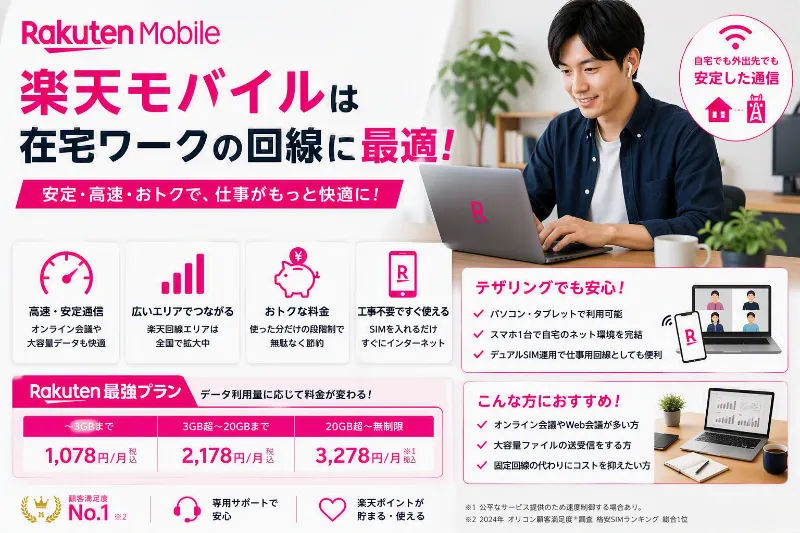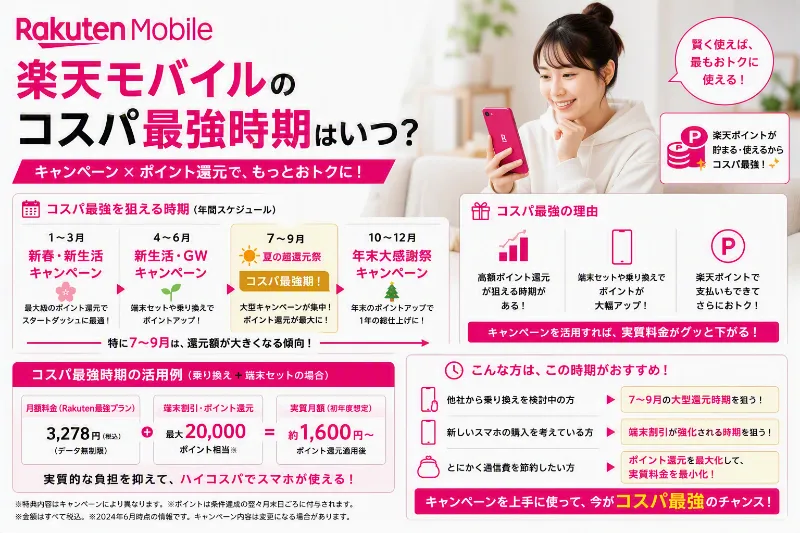
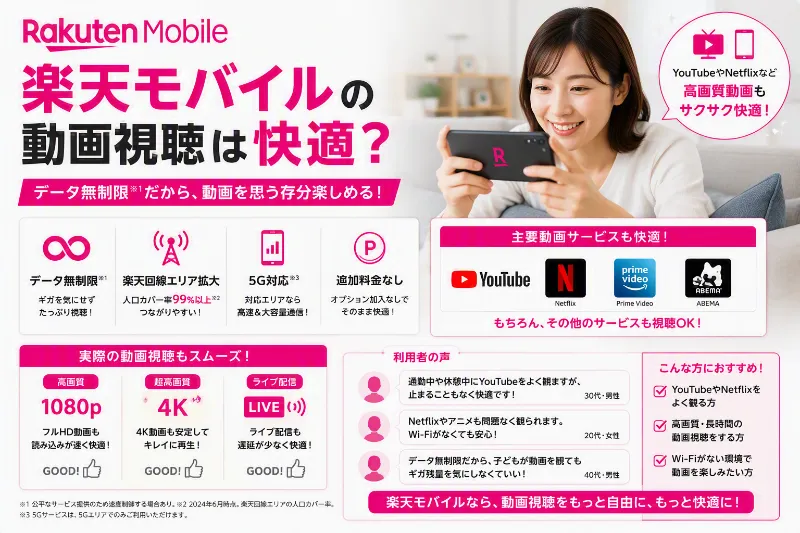
「楽天モバイルでYouTubeやNetflixを快適に見られるのか」「データ無制限でも夜になると動画が止まることはないのか」「テザリングでテレビやFire TV Stickへ接続しても大丈夫なのか」と気になる人は多いでしょう。
結論からいうと、自宅や普段の利用場所で楽天モバイルの電波が安定していれば、YouTube、Netflix、Amazon Prime Video、TVer、ABEMAなどの動画を快適に視聴できる可能性があります。スマホでの動画視聴はもちろん、テザリングを使ってパソコン、タブレット、スマートテレビ、Fire TV Stickなどへ接続することも可能です。
Rakuten最強プランは、20GBを超えた後も月額3,278円(税込)が上限です。テザリングは追加料金なしで利用でき、公式にもテザリングの容量制限はないと案内されています。ただし、混雑時の速度制御や、大容量通信時の取り扱いに関する注意事項はあるため、「どんな場所・時間でも光回線と同じように最高画質で見続けられる」という意味ではありません。
動画視聴の快適さは、契約しているデータ容量よりも、実際に利用する場所での通信速度と安定性によって決まります。楽天モバイルの電波が安定していれば、動画を長時間見ても通信量を気にせず使いやすい一方、建物の奥、地下、鉄筋コンクリートの部屋、夜間の混雑時間帯などでは、画質低下や読み込み待ちが起こる可能性があります。
動画サービスは、多くの場合、通信速度に合わせて画質を自動調整します。そのため、動画が止まらず再生されていても、実際には1080pから720p、480pへ画質が下がっていることがあります。
目安として、YouTubeは各画質で次の持続的な通信速度を推奨しています。
| 画質 | YouTubeの推奨速度の目安 |
|---|---|
| 360p | 0.7Mbps |
| 480p | 1.1Mbps |
| 720p | 2.5Mbps |
| 1080p | 5Mbps |
| 4K | 20Mbps |
Netflixも、HD画質で3Mbps以上、フルHDで5Mbps以上、4Kで15Mbps以上を推奨しています。
この数値は「一度だけ速度テストで出ればよい」という意味ではありません。動画を安定して再生するには、必要な速度を継続して確保できることが重要です。下り速度が一時的に100Mbps出ても、数分後に5Mbps未満へ落ちる、速度が大きく上下する、複数端末で回線を取り合うといった状態では、高画質動画が止まることがあります。
動画視聴の目安を整理すると、次のように考えると分かりやすいでしょう。
| 利用シーン | 楽天モバイルでの考え方 |
|---|---|
| スマホでSNS動画・短い動画を見る | 低~中速でも対応しやすい |
| スマホでYouTubeを720p・1080pで見る | 安定して数Mbps以上あれば快適になりやすい |
| テレビでフルHD動画を見る | 5Mbps以上を安定して確保できるかが目安 |
| テレビで4K動画を見る | 15~20Mbps以上を安定して確保できるかを確認 |
| 家族で複数台同時に動画を見る | 回線速度を端末同士で分け合うため、余裕が必要 |
| ライブ配信を長時間見る | 速度だけでなく、混雑時間帯の安定性が重要 |
| テザリングでテレビ・Fire TV Stickを使う | スマホの発熱、電池、外出時の影響も確認 |
動画のデータ消費量は、画質、再生時間、サービスの自動画質調整、広告、ダウンロードの有無によって変わります。一般的には、画質が高いほど1時間あたりの通信量も増えます。
おおよその目安としては、次のように考えられます。
| 画質の目安 | 1時間あたりのデータ消費量の目安 |
|---|---|
| 480p前後 | 約0.5GB前後 |
| 720p前後 | 約1GB前後 |
| 1080p前後 | 約2GBから3GB前後 |
| 4K | 約5GBから10GB以上 |
これはあくまで目安です。同じ1080pでも映像の内容、フレームレート、配信サービス、端末の画質設定によって通信量は変わります。長時間の動画視聴、4K再生、複数台での視聴をする場合は、月間100GB以上使うこともあります。
楽天モバイルでは、20GBを超えても料金が使った分だけ上がり続けるわけではないため、動画をよく見る人にとっては心理的な余裕があります。月末に残り容量を気にしながら動画を止めたり、テザリングをためらったりする必要を減らせるのが大きなメリットです。
ただし、動画を大量に使えることと、通信品質が常に安定することは別です。楽天モバイルはモバイル回線のため、通信環境は場所と時間帯の影響を受けます。公式にも、混雑時など公平なサービス提供のため速度制御を行う場合があると案内されています。
特に、次のような環境では動画が止まりやすくなる可能性があります。
- 鉄筋コンクリートの建物内や窓から遠い部屋
- 地下、半地下、建物の奥
- 駅周辺、商業施設、イベント会場など人が多い場所
- 平日昼休みや夜間など利用者が集中しやすい時間帯
- 楽天モバイルのBand 3やBand 28に十分対応していない端末
- スマホの電波が弱い場所でテザリングをしている場合
- 家族が複数台で動画・ゲーム・Web会議を同時に使っている場合
- スマホが発熱し、通信や処理性能が下がっている場合
テザリングでテレビ視聴をする場合は、まずスマホとテレビ・Fire TV StickをWi-Fiで接続します。テザリング機能をオンにし、表示されるネットワーク名とパスワードをテレビ側で選択・入力すれば、通常のWi-Fiと同じように動画アプリを利用できます。
ただし、スマホのテザリングを自宅Wi-Fi代わりにする場合は、次の点に注意しましょう。
- スマホを外出先へ持ち出すと、テレビや自宅のWi-Fi機器もネットにつながらなくなる
- 長時間視聴ではスマホが発熱しやすい
- 充電しながらの連続利用では、端末やバッテリーの状態を確認する
- 家族が同時に接続すると、動画の画質が下がりやすい
- テレビの自動更新、ゲーム機のアップデート、クラウド同期が始まると通信を使う
- テザリングのパスワードは推測されにくいものにする
- 電波の弱い場所では、スマホの置き場所で通信品質が変わる
スマホをテザリング親機として使う場合は、窓際や電波をつかみやすい場所へ置くと改善することがあります。家具の奥、床の上、金属製の棚の近く、電子レンジなどの家電の近くでは、電波やWi-Fiが不安定になる場合があるため、置き場所を変えて試しましょう。
動画が止まる、画質が下がる、読み込みが遅いと感じた場合は、いきなり楽天モバイルの回線だけを疑うのではなく、次の順番で切り分けます。
- 同じ動画をスマホ本体で再生しても止まるか確認する
- Wi-Fiをオフにして、楽天モバイルのモバイル通信だけで速度を確認する
- テザリング接続中の端末を減らす
- テレビやFire TV Stick、スマホを再起動する
- YouTubeやNetflixの画質を一段階下げて改善するか確認する
- スマホを窓際など別の場所へ移動する
- 4Gと5Gのどちらが安定するかを比較する
- 夜だけ遅いのか、いつでも遅いのかを確認する
- 自動更新、クラウド同期、ゲームダウンロードを停止する
- 端末の発熱や電池残量を確認する
夜だけ動画が止まりやすい場合は、時間帯の混雑が影響している可能性があります。この場合は、画質を下げる、視聴時間を少しずらす、自宅Wi-Fiを併用するといった対策が現実的です。
一方、朝も昼も夜も通信が遅い、スマホ本体でも動画が安定しない場合は、自宅の電波状況、端末の対応バンド、SIM設定、APN、端末の不具合などを確認しましょう。海外版や中古端末では、楽天モバイルで重要なBand 3やBand 28、VoLTEへの対応が十分でない場合もあります。
楽天モバイルを動画用回線として使うなら、最初から光回線を解約するのではなく、自宅で2週間から1か月ほど試すのがおすすめです。平日夜、休日、家族が同時に使う時間帯に、スマホ、テレビ、Fire TV Stick、パソコンなどで普段どおり動画を再生してみましょう。
楽天モバイルは、電波が安定する場所なら、動画を通信量を気にせず楽しめる可能性が高い回線です。スマホ中心の視聴、一人暮らし、フルHDまでの利用、テザリングを時々使う程度なら、光回線の代替候補にもなります。
一方で、家族で4K動画を複数台同時に見る、夜間も常に最高画質を求める、在宅ワークや対戦ゲームも同じ回線で行う場合は、光回線を主回線として残す方が安心です。無制限という料金面の魅力と、実際の生活圏での通信品質を分けて確認し、自分の使い方に合うかを判断しましょう。
楽天モバイルで動画視聴は快適にできる?
結論:1080pまでは比較的快適、4Kは通信環境による
楽天モバイルで安定して5~10Mbps程度の速度が出ていれば、スマートフォンやタブレットで一般的な動画を視聴できます。
YouTubeの公式案内では、画質ごとに次の持続的な通信速度が推奨されています。
| 動画の画質 | YouTubeの推奨速度 |
|---|---|
| 360p | 0.7Mbps |
| 480p | 1.1Mbps |
| 720p | 2.5Mbps |
| 1080p | 5Mbps |
| 4K | 20Mbps |
Netflixでは、720pに3Mbps以上、1080pに5Mbps以上、4Kに15Mbps以上の安定した通信速度が推奨されています。
サービスによって動画の圧縮方法や推奨速度は異なりますが、実用上は次の速度を目安にするとよいでしょう。
| 画質 | 実用上確保したい速度 | 楽天モバイルでの評価 |
|---|---|---|
| 360p | 1Mbps以上 | 比較的再生しやすい |
| 480p | 2~3Mbps以上 | 再生しやすい |
| 720p | 5Mbps以上 | 多くの場所で利用しやすい |
| 1080p | 10Mbps以上 | 通信環境がよければ快適 |
| 1440p | 15~20Mbps以上 | 環境による |
| 4K | 25Mbps以上 | 十分なテストが必要 |
各サービスが案内する最低・推奨速度より高めの数値を目安にしているのは、実際のモバイル通信には速度の変動があるからです。
速度測定で一度だけ20Mbpsを記録しても、動画再生中に5Mbps以下まで低下すると、4K画質を維持できない可能性があります。最高速度ではなく、動画を見ている間の最低速度が重要です。
動画視聴は、オンラインゲームやWeb会議と比較すると、Ping値の影響を受けにくい通信です。動画配信サービスは映像を数秒から数十秒程度先読みし、一時的に端末へ保存する仕組みを採用しているためです。
一時的に速度が落ちても、先読みしたデータが残っていれば再生を続けられます。
ただし、次のような動画は一般的な見逃し配信より通信の安定性が重要です。
- スポーツ中継
- 音楽ライブ
- ニュース速報
- YouTubeライブ
- ABEMAの生放送
- Prime Videoのライブ配信
- リアルタイム性の高いイベント
- 巻き戻しができないライブコンテンツ
ライブ配信は先読みできるデータが少ないため、短時間の通信低下でも映像が止まりやすくなります。
通常のドラマや映画は快適に見られても、スポーツ中継だけ止まる場合は、回線速度の不足や変動が原因の可能性があります。
データ無制限なので長時間の動画視聴と相性がよい
楽天モバイルのRakuten最強プランは、毎月のデータ利用量に応じて料金が変わります。
| 月間データ利用量 | 通常料金 | 最強家族割適用後 |
|---|---|---|
| 3GBまで | 1,078円 | 968円 |
| 3GB超~20GBまで | 2,178円 | 2,068円 |
| 20GB超 | 3,278円 | 3,168円 |
動画を毎日見る場合、20GBを超える可能性が高いため、月額料金は税込3,278円になると考えておくとよいでしょう。
20GBを超えた後は、通常料金の上限が3,278円となります。そのため、動画視聴によって50GB、100GB、200GBと使用量が増えても、利用量に応じて料金が上がり続ける仕組みではありません。
ただし、混雑時など公平なサービス提供を目的として、通信速度が制御される場合があります。常に同じ速度で高速通信できることが保証されているわけではありません。
動画視聴で消費するデータ量は、画質によって大きく異なります。
Netflixの公式案内では、1台・1時間あたりのデータ消費量は次のように示されています。
| Netflixの画質設定 | 1時間あたりのデータ量 |
|---|---|
| 低画質 | 最大0.3GB |
| 中画質 | 最大0.7GB |
| 標準画質 | 最大1GB |
| HD | 最大3GB |
| 4K | 最大7GB |
Netflixのデータ利用量については、Netflix公式ヘルプで確認できます。
1日1時間、30日間視聴した場合のデータ消費量を計算すると、次のようになります。
| 画質 | 1日1時間×30日 |
|---|---|
| 低画質 | 最大9GB |
| 中画質 | 最大21GB |
| 標準画質 | 最大30GB |
| HD | 最大90GB |
| 4K | 最大210GB |
1日2時間なら、HD画質で最大180GB、4K画質で最大420GBに達する可能性があります。
YouTubeのデータ消費量は、フレームレート、動画の内容、圧縮方式などによって異なります。一般的な目安は次のとおりです。
| YouTube画質 | 1時間あたりの目安 |
|---|---|
| 360p | 約0.2~0.4GB |
| 480p | 約0.5~0.8GB |
| 720p | 約1~2GB |
| 1080p | 約2~4GB |
| 4K | 約7~16GB |
同じ1080pでも、30fpsと60fpsではデータ消費量が異なります。ゲーム動画、スポーツ、ライブ映像など、動きが多い動画は通信量が増える可能性があります。
ABEMAでは、1GBあたりの視聴時間について次の目安が案内されています。
| ABEMAの画質 | 1GBあたりの再生時間 |
|---|---|
| 通信節約モード | 約10時間 |
| 最低画質 | 約5時間 |
| 低画質 | 約4時間 |
| 中画質 | 約3時間 |
| 高画質 | 約1.5時間 |
| 最高画質 | 約1時間 |
最高画質なら1時間で約1GB、通信節約モードなら1時間で約0.1GBが目安です。
月額料金を3GB以内に抑えたい人は、動画視聴との相性があまりよくありません。NetflixをHD画質で1時間視聴するだけで、最大3GBに達する可能性があるためです。
動画を毎日見る人は、無理に3GB以内へ抑えるのではなく、最初から月額3,278円の無制限段階を前提にしたほうがストレスなく利用できます。
通信速度は場所・建物・時間帯によって変わる
楽天モバイルの動画視聴が快適かどうかは、地域名だけでは判断できません。
同じ市区町村でも、次の条件によって速度が変わります。
- 基地局までの距離
- 基地局の方向
- 周辺利用者の数
- 自宅の階数
- 窓の位置や向き
- 建物の壁や断熱材
- 鉄筋コンクリート造か木造か
- 地下や建物の奥で利用しているか
- スマホの対応周波数
- 4Gと5Gの接続状況
- 動画を見る時間帯
- テザリングの接続台数
楽天モバイル公式でも、通信速度はベストエフォートであり、実効速度は通信環境や状況によって変動すると案内されています。
動画視聴で注意したい時間帯は、一般的に利用者が集中しやすい次の時間です。
- 平日の昼12~13時
- 平日の夕方17~19時
- 夜20~23時
- 土日祝日の昼から夜
- 大型イベント開催時
- 年末年始
- 災害や交通障害の発生時
昼間に速度測定を行い、4K動画を再生できたとしても、夜に同じ速度が出るとは限りません。
楽天モバイルを動画視聴の主回線にしたい場合は、実際に動画を見る時間帯に確認しましょう。
おすすめのテスト方法は次のとおりです。
- 平日の昼に速度を測る
- 平日の夜20~23時に測る
- 土曜日の夜に測る
- 1080pへ画質を固定して1時間再生する
- 4K対応端末なら4K動画も試す
- テレビへテザリング接続して再生する
- 家族の端末も同時接続する
- 映像が止まった回数と画質低下を記録する
速度測定で100Mbps出ていても、動画サービスの自動畫質では480pや720pへ下がっている場合があります。テスト時は画質を手動で指定できるサービスを使い、目的の画質で安定するか確認してください。
動画サービス・視聴端末別の快適さ
YouTube・ショート動画は比較的快適に見やすい
YouTubeは、楽天モバイルと相性がよい動画サービスです。
スマートフォンの画面サイズなら、720pでも十分にきれいに見えることが多く、2.5~5Mbps程度の速度でも再生しやすいからです。
YouTubeの画質別評価は次のようになります。
| 画質 | スマホでの見え方 | 楽天モバイルでの視聴 |
|---|---|---|
| 360p | 文字や細部が粗い | 電波が弱い場所向け |
| 480p | 小画面なら視聴可能 | 比較的安定しやすい |
| 720p | スマホで十分きれい | 多くの場所で快適 |
| 1080p | 高精細 | 5~10Mbps以上で快適 |
| 1440p | 高精細だが消費量増加 | 通信環境による |
| 4K | 大画面向け | 20Mbps以上を安定確保したい |
スマートフォンで動画を見る場合、4Kへ設定しても画面サイズによっては画質差を感じにくいことがあります。
例えば、6インチ前後のスマホでは、720pから1080pへの変更は分かりやすい一方、1080pから4Kへの変更は、データ消費量ほど大きな差を感じない可能性があります。
スマホ視聴では1080p、データ量を抑えたいなら720pがバランスのよい設定です。
YouTube Shorts、Instagramリール、TikTokなどの短い縦動画も楽天モバイルで利用できます。ただし、短い動画を次々に読み込むため、思った以上にデータを消費する場合があります。
短尺動画では、次の設定を確認しましょう。
- モバイル回線時の画質
- 高画質動画の自動読み込み
- 次の動画の自動再生
- バックグラウンド再生
- アプリ内のデータセーバー
- 動画投稿時の高画質アップロード
「短い動画だから通信量は少ない」とは限りません。1日1~2時間見続けると、一般的なドラマ1~2本分以上のデータを消費する可能性があります。
通勤電車でYouTubeを見る場合は、移動による基地局の切り替えにも注意が必要です。
次の場所では動画が止まりやすくなります。
- 地下鉄
- 長いトンネル
- 山間部
- 駅間の高速移動
- 混雑したターミナル駅
- 地下街
- 大型商業施設の奥
- エレベーター内
移動中に確実に見たい動画がある場合は、自宅など通信状態のよい場所で事前にダウンロードしておくと安心です。YouTube Premiumなど、ダウンロード機能を利用できるサービスなら、回線状況を気にせず再生できます。
Netflix・Prime Video・TVer・ABEMAも視聴可能
Netflix、Amazon Prime Video、TVer、ABEMAなども、楽天モバイルで視聴できます。
サービスごとの通信速度の目安は次のとおりです。
| 動画サービス | 画質・端末 | 推奨速度の目安 |
|---|---|---|
| Netflix | 720p | 3Mbps以上 |
| Netflix | 1080p | 5Mbps以上 |
| Netflix | 4K | 15Mbps以上 |
| Prime Video | SD | 1Mbps以上 |
| Prime Video | HD | 5Mbps以上 |
| TVer | スマホ・自動画質 | 3.5Mbps以上 |
| TVer | テレビ・PC高画質 | 4.5Mbps以上 |
| YouTube | 1080p | 5Mbps |
| YouTube | 4K | 20Mbps |
Amazon Prime Videoは、SD動画に1Mbps、HD動画に5Mbps以上の通信速度を推奨しています。
TVerは、スマートフォンやパソコンの自動畫質で3.5Mbps以上、テレビアプリやパソコンの高画質視聴などで4.5Mbps以上を目安としています。
この速度だけを見ると、楽天モバイルで数十Mbps出ていれば十分です。ただし、速度が短時間で変動する場所では、自動畫質が低下したり、広告の切り替え部分で読み込みが止まったりする可能性があります。
TVerでは、本編だけでなく広告動画も通信します。広告から本編へ切り替わるタイミングで映像が停止する場合は、アプリの再起動や回線の切り替えを試してください。
VPNや広告ブロック機能が原因で再生エラーになる場合もあります。動画だけ再生できない場合は、次の設定を確認しましょう。
- VPNを一時的にオフにする
- 広告ブロックアプリを停止する
- プライベートDNSを確認する
- 動画アプリを更新する
- アプリのキャッシュを削除する
- 端末を再起動する
- 4Gと5Gを切り替える
Netflixで4K動画を見るには、楽天モバイルの通信速度だけでなく、次の条件も満たす必要があります。
- 4Kに対応した料金プラン
- 4Kに対応した作品
- 4K対応テレビまたはディスプレイ
- 4K再生に対応したストリーミング端末
- 対応するHDMI端子とケーブル
- 再生設定が「高」または「自動」
- 安定した通信速度
速度が50Mbps出ているのに4K表示にならない場合は、Netflixの契約プラン、端末、接続ケーブルなどが原因かもしれません。
ABEMAでは、スマートフォンアプリなら画質設定を手動変更できます。ライブ配信が止まる場合は、最高画質から高画質または中画質へ下げると改善する可能性があります。
スポーツ中継では映像の動きが多いため、同じ画質でもドラマより通信量が増えたり、画質の低下を感じやすかったりします。
重要な試合やライブを確実に見たい場合は、楽天モバイルだけに頼らず、光回線や別キャリアの回線も用意しておくと安心です。
テザリングでテレビ・パソコンへ接続する場合
楽天モバイルのテザリングは追加料金なしで利用できます。スマホをWi-Fiルーター代わりにすれば、次の端末で動画を見られます。
- ノートパソコン
- デスクトップパソコン
- タブレット
- スマートテレビ
- Fire TV Stick
- Chromecast
- Apple TV
- ゲーム機
- プロジェクター
テレビへ接続する基本的な流れは次のとおりです。
- 楽天モバイルのスマホでテザリングを有効にする
- テレビやFire TV StickのWi-Fi設定を開く
- スマホのネットワーク名を選択する
- テザリングのパスワードを入力する
- 動画アプリを起動する
- 画質と再生状態を確認する
スマートテレビやFire TV Stickへ直接動画アプリをインストールし、楽天モバイルのテザリングへ接続する方法が簡単です。
スマホから画面をミラーリングする方法は、同じスマホがテザリング親機になっていると正常に動作しない場合があります。Chromecastなどを使う場合は、別のスマホやタブレットを操作端末として用意すると接続しやすくなります。
テレビはスマートフォンより画面が大きいため、画質の粗さを感じやすくなります。
| 視聴端末 | おすすめ画質 |
|---|---|
| スマートフォン | 720p~1080p |
| タブレット | 1080p |
| ノートパソコン | 1080p |
| 32型テレビ | 720p~1080p |
| 40~55型テレビ | 1080p~4K |
| 4K大型テレビ | 4K対応回線が望ましい |
テレビで1080pや4K動画を長時間見る場合、スマホの発熱にも注意してください。
テザリング中のスマホは、次の処理を同時に行います。
- 楽天モバイルの基地局から動画データを受信する
- Wi-Fiでテレビへ動画データを送る
- 充電処理を行う
- テザリング接続を管理する
数時間続けて使用すると、スマホが高温になり、通信速度や充電速度が低下する可能性があります。
発熱対策として、次の方法が有効です。
- スマホケースを外す
- 風通しのよい場所へ置く
- 直射日光を避ける
- テレビの裏側へ密着させない
- 布団やソファの上へ置かない
- 必要以上に急速充電しない
- 画面を消灯する
- 充電上限機能を利用する
家族で複数の動画を同時視聴する場合は、必要速度が合計されます。
例えば、次のような利用を考えてみましょう。
- リビングのテレビ:4K動画で20~25Mbps
- 子どものタブレット:1080p動画で5~10Mbps
- 家族のスマホ:720p動画で3~5Mbps
合計では、安定して30~40Mbps以上が必要になる可能性があります。さらに、アプリ更新やクラウドバックアップが重なると、テザリング1回線では不安定になる場合があります。
一人暮らしでテレビ1台を接続するなら楽天モバイルでも対応しやすい一方、家族4人で複数台を同時視聴するなら光回線のほうが安心です。
楽天モバイルで動画を快適に見る設定方法
スマホの設置場所と4G・5Gを見直す
自宅で楽天モバイルの動画が止まる、画質が下がる、テレビでは読み込みが続くといった場合は、スマホの設置場所を少し変えるだけで改善することがあります。
モバイル回線の電波は、壁、窓、家具、金属製の棚、断熱材、周辺の建物などの影響を受けます。部屋の中央や床の上よりも、外壁側、窓の近く、少し高い場所の方が電波を受信しやすい場合があります。
特に楽天モバイルをテザリングで使っている場合は、スマホが「楽天モバイルの電波を受ける親機」と「テレビやパソコンへWi-Fiを飛ばすルーター」の両方の役割を担います。基地局からスマホまでの通信と、スマホからテレビまでのWi-Fi通信は別の経路です。
そのため、動画が止まる時は「楽天モバイルの電波が弱い」と決めつけず、どこで不安定になっているのかを切り分けることが大切です。
まずは、次のような場所で通信状態を比べてみましょう。
- 窓の近く
- 別の方角にある窓の近く
- 床より少し高い棚や机の上
- リビングと寝室
- 建物の中央と外壁側
- 1階と2階
- ベランダに近い場所
- テレビの近くではなく、少し離れた場所
比較する時は、同じ動画、同じ画質、できれば同じ時間帯で試すと違いが分かりやすくなります。速度測定の数字だけでなく、実際にYouTubeやNetflixを数分から10分程度再生し、読み込みが止まらないか、画質が大きく下がらないかを確認しましょう。
ただし、直射日光が当たる窓際は注意が必要です。スマホが高温になると、通信や処理性能が低下したり、充電が遅くなったりする場合があります。夏場は特に、日光が直接当たらず、風通しがよく、落下しにくい場所へ置きましょう。
動画が止まる原因を切り分けるには、まずスマホ本体で動画を再生してみる方法が有効です。
| 状態 | 考えやすい原因 |
|---|---|
| スマホ本体では快適、テレビだけ止まる | テザリングのWi-Fi、テレビ側のWi-Fi、接続距離、周波数帯の問題 |
| スマホ本体でも動画が止まる | 楽天モバイルの電波、混雑、端末設定、動画サービス側の問題 |
| 特定の動画アプリだけ止まる | アプリ、サービス障害、ログイン状態、画質設定の問題 |
| 夜だけ止まりやすい | 周辺ネットワークの混雑の可能性 |
| いつでも止まる | 自宅の電波、端末、SIM設定、通信方式などの確認が必要 |
スマホ本体では動画が快適なのに、テレビやFire TV Stickだけが止まる場合は、楽天モバイル回線よりも、スマホからテレビまでのWi-Fi通信に原因がある可能性があります。
テザリングのWi-Fiは、周辺の電子機器や接続距離の影響を受けます。電子レンジ、Bluetooth機器、コードレス電話、ワイヤレススピーカー、テレビ周辺の配線などがある場所では、Wi-Fiが不安定になる場合があります。
また、スマホとテレビの距離が遠い、壁や家具が間に多い、スマホを棚の奥へ置いている場合も、テザリングの電波が弱くなりやすくなります。スマホ本体は窓際で楽天モバイルの電波をつかめていても、テレビまでのWi-Fiが届きにくければ、動画は安定しません。
この場合は、次の対策を試しましょう。
- スマホとテレビの距離を短くする
- スマホを棚の奥や床ではなく、見通しのよい位置へ置く
- テレビのすぐ横ではなく、少し離れた安定した場所へスマホを置く
- 接続中のタブレット、ゲーム機、パソコンを一度減らす
- テザリングをオフ・オンし直す
- スマホとテレビ、Fire TV Stickを再起動する
- テザリングの周波数帯を変更して比較する
- 画質を一段階下げて改善するか確認する
テザリングの周波数帯は、端末によって2.4GHz帯と5GHz帯を選べる場合があります。
2.4GHz帯は、壁や家具があっても電波が届きやすい一方、電子レンジやBluetooth機器などと干渉しやすい傾向があります。スマホとテレビが別の部屋にある、距離が離れている場合は、2.4GHz帯の方が安定することがあります。
5GHz帯は、近距離では比較的高速で、2.4GHz帯より電波干渉を受けにくい場合があります。一方で、壁や床を越えると弱くなりやすいため、スマホとテレビが同じ部屋にあり、距離が近い時に向いています。
| 周波数帯 | 向いている環境 | 注意点 |
|---|---|---|
| 2.4GHz | 別室・距離がある・壁が多い環境 | 電子レンジやBluetooth機器の影響を受けやすい |
| 5GHz | 同じ部屋・近距離・高画質動画を見たい環境 | 壁や床を越えると弱くなりやすい |
スマホの画面で5Gと表示されている場合でも、必ず4Gより快適とは限りません。5Gの電波が弱い場所では、5Gと4Gを頻繁に切り替えたり、5Gへ接続していても速度が安定しなかったりする場合があります。
反対に、4Gが混雑している場所では、5Gへ接続した方が快適になることもあります。重要なのは、5Gか4Gかという表示ではなく、普段動画を見る時間帯に、どちらが安定するかです。
動画が止まる時は、端末の通信設定も確認しましょう。設定名はiPhoneとAndroid、メーカーごとに異なりますが、主に次の項目が関係します。
- 5Gオート
- 5Gオン
- 4G優先、LTE優先
- 省電力モード
- データセーバー
- 低データモード
- VPN
- プライベートDNS
- テザリングの周波数帯
- デュアルSIM時のモバイルデータ回線
省電力モード、データセーバー、低データモードが有効になっていると、バックグラウンド通信や高画質再生が制限される場合があります。動画を見る時だけ一時的に設定を見直し、改善するか確認しましょう。
VPNやプライベートDNSを常時利用している場合は、一度オフにして比較する方法もあります。VPNの経路や設定によっては、通信速度や動画サービスへの接続に影響することがあります。ただし、仕事やセキュリティ上の理由でVPNが必要な場合は、むやみに恒久的にオフにせず、必要性を確認してから判断しましょう。
デュアルSIM端末では、楽天モバイルではなく別回線がモバイルデータ通信に選ばれている場合もあります。設定を変更した後に「楽天モバイルが遅い」と判断しないよう、実際にどの回線を使っているかも確認します。
改善策を試す時は、一度に複数の設定を変えないことが大切です。5G・4Gの切り替え、テザリング周波数帯、VPN、省電力設定などを同時に変更すると、どの操作で改善したのか分からなくなります。
おすすめの順番は、次のとおりです。
- スマホ本体で動画を再生し、回線側かテザリング側かを切り分ける
- スマホの置き場所を変える
- テレビやFire TV Stickとの距離を近づける
- 接続端末を減らす
- テザリングの周波数帯を2.4GHzと5GHzで比較する
- スマホ・テレビ・Fire TV Stickを再起動する
- 動画画質を一段階下げて改善するか確認する
- 5Gと4Gのどちらが安定するか比較する
- 省電力モード、VPN、データセーバーなどを確認する
- 夜だけ遅いのか、常に遅いのかを記録する
楽天モバイルで動画が止まる場合でも、スマホを窓際へ移す、テザリングの周波数帯を変える、4Gと5Gを比較するだけで改善することがあります。まずは「楽天モバイルの電波」「テザリングのWi-Fi」「テレビやアプリ」のどこに原因があるのかを分けて確認しましょう。
動画を安定して見られる場所と設定が見つかれば、楽天モバイルをスマホ視聴やテザリング用回線として、より快適に活用しやすくなります。
画質設定とダウンロード機能を活用する
動画が頻繁に止まる場合、画質を1段階下げるだけで改善する可能性があります。
例えば、YouTubeを4Kから1080pへ変更すると、必要な通信速度とデータ消費量を大きく抑えられます。
スマートフォンでは、4Kから1080pへ下げても画質差を感じにくい場合があります。通信量と安定性を重視するなら、端末ごとに次の設定がおすすめです。
| 視聴環境 | おすすめ設定 |
|---|---|
| スマホ・電波良好 | 1080p |
| スマホ・電波普通 | 720p |
| 移動中 | 480p~720p |
| タブレット | 720p~1080p |
| パソコン | 1080p |
| テレビ・回線良好 | 1080p~4K |
| テレビ・混雑時間帯 | 720p~1080p |
YouTubeでは、「自動」設定が通信状況に合わせて画質を変更します。動画が止まるのを避けたい場合は自動、常に高画質で見たい場合は1080pなどへ固定します。
ただし、固定した画質に必要な速度を下回ると、読み込みが停止します。
Netflixでは、プロフィールごとにデータ使用量を設定できます。
- 自動
- 低
- 中
- 高
モバイルアプリでは、モバイルデータ使用量を次のように設定できます。
- 自動
- Wi-Fiのみ
- データ節約
- 最大データ
楽天モバイルを20GB超の段階で利用している場合は「最大データ」も選択肢になります。ただし、1GBを20分程度で消費する場合があるため、短時間で20GBを超える可能性があります。
月額1,078円に抑えたい場合は、「データ節約」または「Wi-Fiのみ」に設定しましょう。
オフラインダウンロードにもメリットがあります。
- 電車や地下でも再生できる
- 移動中の画質低下を防げる
- ライブ配信以外なら読み込み停止を避けられる
- 通信が安定した時間帯に保存できる
- 旅行先の電波に左右されない
ただし、楽天モバイルのデータ通信でダウンロードすれば、その容量は月間データ利用量にカウントされます。
動画を1回しか見ない場合は、ストリーミングとダウンロードで大きな差が出ないことがあります。同じ作品を複数回見るなら、一度ダウンロードしたほうが通信量を抑えやすいでしょう。
ダウンロード設定では、次の項目を確認してください。
- ダウンロード画質
- Wi-Fiのみでダウンロード
- 保存先
- 自動ダウンロード
- 視聴後の自動削除
- 端末の空き容量
- ダウンロード作品の有効期限
最高画質で大量にダウンロードすると、スマホの保存容量が不足する可能性があります。通信量だけでなく、端末ストレージも確認してください。
テザリングの5GHzと2.4GHzを使い分ける
テザリングで動画を見る場合、楽天モバイル回線の速度だけでなく、スマホからテレビやパソコンまでのWi-Fi品質も重要です。
テザリングで利用するWi-Fiには、主に5GHzと2.4GHzがあります。
| 周波数帯 | メリット | デメリット |
|---|---|---|
| 5GHz | 高速で干渉が少ない | 壁や距離に弱い |
| 2.4GHz | 遠くまで届きやすい | 混雑や電波干渉が多い |
スマホとテレビが同じ部屋にある場合は、5GHzがおすすめです。4K動画など高速通信が必要な場面では、5GHzのほうが安定しやすいでしょう。
スマホを窓際へ置き、テレビが別の部屋にある場合は、2.4GHzのほうが届きやすいことがあります。
ただし、2.4GHz帯は次の機器と干渉する可能性があります。
- 電子レンジ
- Bluetooth機器
- コードレス電話
- 周辺住宅のWi-Fi
- ワイヤレスカメラ
- ゲームコントローラー
夕食時に電子レンジを使うと動画が止まる場合は、5GHzへ変更すると改善する可能性があります。
パソコン1台で動画を見る場合は、USBテザリングも有効です。スマホとパソコンの間をケーブルで接続するため、Wi-Fiの干渉を避けられます。
ただし、USBテザリングでも楽天モバイルの基地局からスマホまでの通信品質は変わりません。スマホ本体で動画が止まる場合は、USBへ変更しても大きく改善しない可能性があります。
動画用に楽天モバイルを長時間使用するなら、専用モバイルルーターも候補になります。
専用ルーターには、次のメリットがあります。
- スマホを持って外出できる
- スマホのバッテリーを消耗しない
- 家族が継続して動画を見られる
- 据え置き場所を固定できる
- テザリングの自動切断を避けやすい
一方、楽天モバイルの追加回線料金とルーター代がかかります。追加回線が毎月20GBを超える場合、通常料金は税込3,278円です。
光回線やRakuten Turboとの価格差が小さくなるため、料金だけでなく、安定性と同時接続台数を含めて比較しましょう。
動画が止まる原因と光回線を残すべきケース
動画が遅い・止まる・画質が悪い原因
楽天モバイルで動画が止まる場合、原因は楽天モバイル回線だけとは限りません。
主な原因は次のとおりです。
| 原因 | 症状 |
|---|---|
| 楽天モバイルの電波が弱い | 読み込み停止、低画質化 |
| 基地局が混雑している | 夜間だけ遅い |
| 5Gと4Gを頻繁に切り替える | 一時停止、速度変動 |
| テザリングのWi-Fiが弱い | テレビだけ止まる |
| 接続台数が多い | 家族利用時に遅くなる |
| スマホが発熱している | 長時間視聴後に遅くなる |
| データセーバーが有効 | 画質が上がらない |
| 動画アプリの不具合 | 特定アプリだけ再生できない |
| VPNや広告ブロック | TVerなどでエラーになる |
| 動画サービス側の障害 | ほかの回線でも再生できない |
| 端末性能不足 | 4K再生で映像が乱れる |
| 保存容量不足 | ダウンロードできない |
トラブルが発生した場合は、次の順番で確認しましょう。
- 動画アプリを終了して再起動する
- 別の動画を再生する
- 別の動画サービスを試す
- スマホ本体で再生する
- テザリング接続をやり直す
- スマホとテレビを再起動する
- スマホを窓際へ移動する
- 5Gと4Gを切り替える
- 5GHzと2.4GHzを切り替える
- VPNや広告ブロックを一時的に停止する
- 動画の画質を下げる
- 楽天モバイルや動画サービスの障害情報を確認する
スマホ本体で快適に再生できるなら、楽天モバイル回線そのものより、テザリングやテレビ側に原因がある可能性が高いでしょう。
テレビだけで動画が止まる場合は、次の項目を確認してください。
- テレビとスマホの距離
- テレビが対応するWi-Fi周波数
- Fire TV Stickの電源
- HDMI端子
- ストリーミング端末の空き容量
- 動画アプリの更新
- ルーターとして使うスマホの発熱
- 同時接続台数
動画の画質が上がらない場合は、通信速度以外の原因もあります。
- 動画自体が低画質
- 契約プランが高画質に対応していない
- 使用端末が4K非対応
- ブラウザ視聴では画質が制限される
- HDMIケーブルや端子が4K非対応
- データ使用量の設定が「低」になっている
- バッテリー節約設定が有効
- 動画サービスの自動画質調整が働いている
「楽天モバイルが遅い」と決めつける前に、回線、テザリング、端末、アプリのどこに問題があるかを切り分けましょう。
楽天モバイルだけで十分な人と光回線を残すべき人
楽天モバイルを動画視聴の主回線にしやすい人は、次のとおりです。
- 一人暮らし
- 自宅で楽天モバイルの電波が安定している
- スマホやタブレットで見ることが多い
- 画質は720pまたは1080pで十分
- 同時に見る動画は1台だけ
- 夜間も10Mbps以上を確保できる
- 一時的な画質低下を許容できる
- 動画を事前ダウンロードできる
- 通信費を節約したい
- スマート家電が少ない
一方、次の人は光回線を残したほうが安心です。
- 家族4人など複数人で利用する
- 複数のテレビで同時に4K動画を見る
- 毎日長時間テレビをつける
- スポーツやライブ配信を確実に見たい
- 夜間に楽天モバイルの速度が低下する
- 動画以外にオンラインゲームも利用する
- 在宅ワークやWeb会議も同じ回線で行う
- 大容量ファイルを頻繁に送受信する
- スマート家電や防犯カメラを利用する
- スマホを持って外出しても自宅回線が必要
- 通信の一時停止を許容できない
一人暮らしでスマホ1台だけなら、楽天モバイルの月額3,278円で動画とスマホ通信をまとめられる可能性があります。
光回線が月額5,000円、楽天モバイルがこれまで3GB以内の1,078円だった場合、動画視聴によって無制限段階まで上がると、スマホ料金は2,200円増えます。
光回線を解約した場合の実質節約額は次のとおりです。
5,000円-2,200円=月額2,800円
年間では33,600円の節約になります。
ただし、楽天モバイルだけでは不安定で、数カ月後に光回線を再契約すると、工事費や開通待ちが発生する可能性があります。
光回線を解約する前に、最低でも2週間から1カ月程度、楽天モバイルだけで普段の動画視聴を試してください。
特に確認したいのは次の場面です。
- 平日夜のNetflix
- 休日夜のYouTube
- テレビでの4K視聴
- 家族との同時視聴
- スポーツライブ
- 2~3時間の連続再生
- テザリング中のスマホ温度
- スマホを持って外出したときの自宅環境
すべて問題がなければ、光回線の解約を検討しやすくなります。
よくある質問と最終判断
楽天モバイルでYouTubeは快適に見られますか?
自宅や利用場所で5Mbps以上を安定して確保できれば、1080p動画を再生しやすくなります。720pなら2.5MbpsがYouTubeの推奨速度です。
ただし、混雑時や移動中は画質が下がる場合があります。
Netflixも無制限で見られますか?
20GBを超えると通常料金の上限は税込3,278円です。Netflixを長時間見ても、データ利用量に比例して月額料金が上がり続けることはありません。
ただし、公平なサービス提供のために通信速度が制御される場合があります。
4K動画も見られますか?
安定して20~25Mbps以上の通信速度を確保できれば、4K動画を再生できる可能性があります。
ただし、4K対応プラン、対応作品、対応テレビ、対応ストリーミング端末なども必要です。
夜になると動画が止まるのはなぜですか?
周辺の楽天モバイル利用者が増え、基地局が混雑している可能性があります。
画質を1段階下げる、4Gと5Gを切り替える、スマホの設置場所を変えるなどの方法を試してください。
楽天モバイルのテザリングでテレビ視聴できますか?
スマートテレビ、Fire TV Stick、Apple TVなどをテザリングへ接続すれば視聴できます。
ただし、4K動画や複数台の同時視聴では速度不足になる可能性があります。
テザリングに追加料金や容量制限はありますか?
テザリングは追加料金なしです。テザリングだけに設定された独自の容量制限もありません。
ただし、テザリングで使用した通信量はRakuten最強プランのデータ利用量へ加算されます。
毎日動画を見ると何GB使いますか?
画質によって大きく異なります。Netflixを1日1時間、30日視聴した場合、低画質なら最大9GB、中画質なら最大21GB、HDなら最大90GB、4Kなら最大210GBが目安です。
3GB以内で動画を楽しめますか?
低画質や通信節約モードを使えば可能ですが、長時間の視聴には向きません。
NetflixのHD画質では、1時間で最大3GBを消費する可能性があります。動画を毎日見るなら20GB超の料金を前提にしたほうがよいでしょう。
動画視聴にPing値は重要ですか?
一般的な見逃し配信では、通信速度ほど重要ではありません。動画データを先読みできるためです。
ただし、スポーツや音楽ライブなどのリアルタイム配信では、通信遅延や安定性の影響を受けやすくなります。
5Gなら必ず動画が快適になりますか?
必ずしも快適になるとは限りません。5Gの電波が弱い場所では、4Gとの切り替えによって不安定になることがあります。
5Gと4Gの両方を試し、普段動画を見る時間帯に安定するほうを選びましょう。
楽天モバイルだけで光回線を解約できますか?
一人暮らしで動画を1台だけで視聴し、自宅の通信が安定しているなら、解約できる可能性があります。
家族で複数台を同時利用する場合や、4K動画を頻繁に見る場合は、光回線を残したほうが安心です。
動画視聴用に追加回線を契約する価値はありますか?
スマホを持って外出しても自宅のテレビを接続したい場合は、専用ルーターと追加回線が役立ちます。
ただし、追加回線が毎月20GBを超えると通常料金は3,278円です。端末代も含めると光回線やホームルーターとの差が小さくなるため、料金を比較してください。
楽天モバイルで動画を快適に見るための最終チェックは?
次の質問にすべて「はい」と答えられるなら、楽天モバイルを動画用回線として利用しやすいでしょう。
- 普段使う場所で楽天モバイルが安定してつながる
- 夜間でも10Mbps以上を確保できる
- 4K視聴では20~25Mbps以上を確保できる
- 1080pへ固定して1時間以上再生できる
- テザリングでテレビが安定してつながる
- スマホが異常に発熱しない
- 家族の同時接続が少ない
- 一時的な画質低下を許容できる
- 移動中はダウンロード機能を利用できる
- 光回線解約前に2週間以上テストした
楽天モバイルは、スマートフォンで720pや1080pの動画を見る用途なら、十分に快適な回線になり得ます。20GBを超えても通常料金は月額3,278円なので、YouTube、Netflix、TVer、ABEMAなどを長時間利用する人とも相性のよい料金体系です。
一方、4K動画、家族の同時視聴、スポーツライブ、テレビでの長時間再生では、通信速度の変動やテザリング端末の発熱に注意が必要です。
「楽天モバイル 動画視聴 快適?」という疑問への答えは、「自宅で安定して5~10Mbps以上出れば1080pまで快適、4Kは20~25Mbps以上を安定して確保できるかで判断」です。
最高速度やエリアマップだけで決めず、平日夜や休日など、実際に動画を見る時間帯にテストしましょう。720p・1080p中心の一人利用なら楽天モバイルだけでも対応しやすく、複数台の4K視聴や家族利用なら光回線を残すのが安心です。