「楽天モバイルを在宅ワークの回線として使いたいけれど、ZoomやTeamsは安定する?」「光回線を契約せず、スマホのテザリングだけで仕事ができる?」と疑問を持っている人も多いのではないでしょうか。
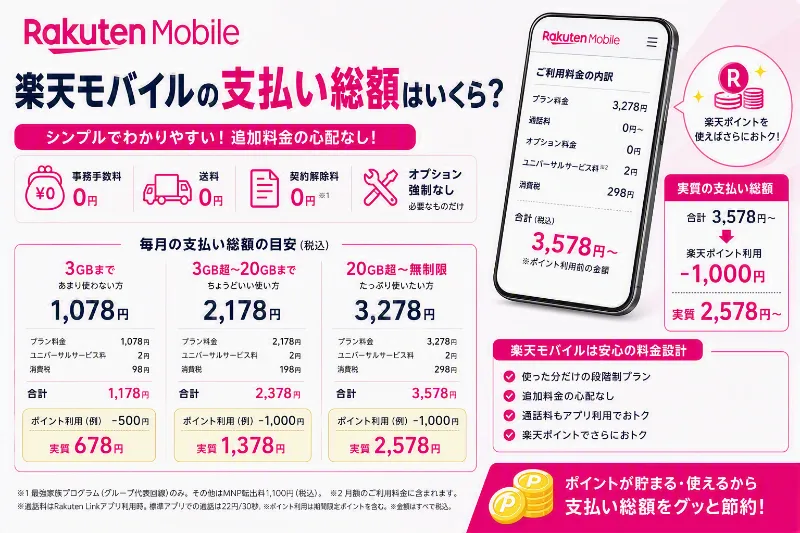
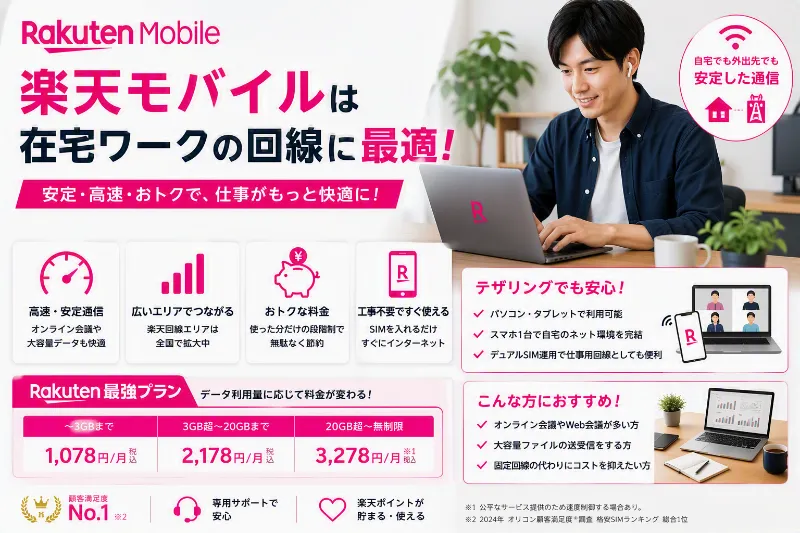
楽天モバイルのRakuten最強プランは、20GBを超えると月額料金の上限が税込3,278円になり、テザリングも追加料金なしで利用できます。そのため、自宅で楽天モバイルの電波が安定していれば、スマートフォンをWi-Fiルーター代わりにして、パソコンでメール、チャット、クラウドサービス、Web会議などを利用できます。
結論からいうと、楽天モバイルは在宅ワークの回線として利用できます。ただし、すべての仕事や住環境で、光回線と同じように安定して使えるとは限りません。メール、チャット、Web閲覧、資料作成が中心なら、楽天モバイルのテザリングだけでも対応しやすいでしょう。一方、顧客との重要なWeb会議を毎日行う人、大容量ファイルを頻繁に送受信する人、会社のVPNやリモートデスクトップを長時間利用する人は、光回線を主回線として残したほうが安心です。
楽天モバイルの通信速度は、自宅の場所、建物の構造、部屋の位置、時間帯、基地局の混雑などによって変わります。昼間は高速でも、夕方や夜になると速度が低下する可能性があります。また、速度測定で下り100Mbpsが出ていても、上り速度やPing値、ジッター、パケットロスに問題があれば、Web会議の音声が途切れることがあります。
そのため、「サービスエリア内だから大丈夫」「無制限だから仕事にも使える」と判断するのではなく、実際の勤務時間帯にテストすることが重要です。会社のVPNへ接続し、カメラをオンにした状態でWeb会議を行い、画面共有やファイル送信まで試してから本格導入しましょう。
この記事では、「楽天モバイル 在宅ワーク 回線」を対象キーワードとして、楽天モバイルだけで仕事ができる条件、必要な通信速度、テザリングの設定方法、Web会議やVPN利用時の注意点、光回線・Rakuten Turboとの違いまで詳しく解説します。これから在宅勤務を始める人や、通信費を節約したい人は参考にしてください。
楽天モバイルは在宅ワークの回線として使える?
結論:軽作業なら十分、重要なWeb会議が多い人は予備回線が必要
楽天モバイルは、自宅で電波が安定していれば在宅ワークの回線として利用できます。
特に、次のような仕事は楽天モバイルのテザリングでも対応しやすいでしょう。
- メールの送受信
- SlackやChatworkなどのビジネスチャット
- Webサイトの閲覧
- WordやExcelを使った資料作成
- Googleドキュメントの編集
- クラウド上の軽い作業
- 音声中心のオンライン会議
- 小容量ファイルの送受信
- Web管理画面の操作
- ブログや文章の作成
- オンラインショップの受注管理
- SNSの投稿や確認
一方、次のような在宅ワークでは慎重な判断が必要です。
- 毎日数時間のWeb会議がある
- 顧客との商談や面接をオンラインで行う
- 4K動画などの映像素材を送受信する
- 大容量のクラウドバックアップを行う
- 会社のVPNへ常時接続する
- 仮想デスクトップを長時間利用する
- リモートデスクトップで細かな操作をする
- ライブ配信を行う
- リアルタイムで動画を編集・共有する
- 自宅サーバーへ外部から接続する
- 回線切断が業務上の損失につながる
楽天モバイルの通信が一度切れたとしても、メールや資料作成なら再接続後に作業を続けられます。しかし、顧客との商談中に音声が途切れたり、面接中に映像が止まったりすると、仕事上の信用に影響する可能性があります。
そのため、仕事の重要度に応じて回線構成を考えることが大切です。
| 在宅ワークの内容 | 楽天モバイルの評価 | 推奨する回線構成 |
|---|---|---|
| メール・チャット中心 | 利用しやすい | 楽天モバイルのみでも検討可能 |
| 資料作成・Web閲覧 | 利用しやすい | 楽天モバイル+緊急時の予備 |
| 週に数回のWeb会議 | 環境次第 | 事前テスト+予備回線 |
| 毎日のWeb会議 | 慎重な判断が必要 | 光回線+楽天モバイル |
| VPNへの常時接続 | 環境・会社設定次第 | 光回線を推奨 |
| 動画編集・大容量転送 | 不向きな場合が多い | 光回線を推奨 |
| ライブ配信 | 安定性に注意 | 光回線+予備回線 |
| 顧客対応・オンライン商談 | 切断リスクに注意 | 2回線体制を推奨 |
楽天モバイルを主回線にできるかは、通信速度だけでは決まりません。「回線が切れたときに、何分まで仕事を止められるか」という視点も重要です。
数分程度の停止を許容できる仕事なら、楽天モバイルだけでも運用できる可能性があります。一方、勤務中に回線停止が許されない仕事なら、楽天モバイルを予備回線として使う構成が安全です。
また、勤務先によっては、在宅勤務用回線に関するルールを定めている場合があります。
- 固定回線を推奨または必須としている
- フリーWi-Fiの利用を禁止している
- 個人スマホのテザリング利用を制限している
- 有線LAN接続を指定している
- VPN接続に対応した回線を求めている
- 会社貸与ルーターの使用を求めている
技術的に接続できても、勤務先のセキュリティ規程に違反する可能性があります。楽天モバイルを在宅ワークへ導入する前に、勤務先のルールを確認してください。
Rakuten最強プランはテザリングも追加料金なし
楽天モバイルのRakuten最強プランは、毎月のデータ利用量によって料金が変わります。
| 月間データ利用量 | 通常料金 | 最強家族割適用後 |
|---|---|---|
| 3GBまで | 1,078円 | 968円 |
| 3GB超~20GBまで | 2,178円 | 2,068円 |
| 20GB超 | 3,278円 | 3,168円 |
在宅ワークでテザリングを利用すると、パソコンの通信量も楽天モバイルのデータ利用量としてカウントされます。
メールやチャットだけなら3GB以内に収まる可能性がありますが、Web会議、クラウドストレージ、OS更新などを行うと、20GBを超えるケースが多いでしょう。
20GBを超えた後は通常料金の上限が税込3,278円となるため、データ利用量が100GBを超えても、使用量に比例してプラン料金が上がり続けるわけではありません。
楽天モバイルのテザリングは追加料金なしで、独自の容量制限も設けられていません。ただし、公平なサービス提供を目的とする通信速度の制御や、大容量通信に関する制御が行われる場合があります。最新条件は、楽天モバイル公式のテザリングFAQで確認できます。
在宅ワークで楽天モバイルを利用する場合、毎月の通信量は仕事内容によって大きく変わります。
| 利用内容 | データ消費量のイメージ |
|---|---|
| メール・チャット中心 | 月1~5GB程度 |
| Web閲覧・クラウド文書 | 月3~10GB程度 |
| 音声会議 | 月数GB程度 |
| 低~標準画質のWeb会議 | 1時間あたり約0.5~1.5GB |
| HD画質のWeb会議 | 1時間あたり約1~3GB |
| 大容量ファイルの送受信 | ファイル容量による |
| OSやアプリの更新 | 数GB~数十GB |
| クラウドバックアップ | 保存データ量による |
上記は一般的な目安であり、会議アプリ、画質、参加人数、画面共有、カメラのオン・オフなどによって異なります。
1日1時間のWeb会議を月20日行い、1時間あたり1GBを消費すると、Web会議だけで約20GBになります。
パソコンの更新、Web閲覧、チャット、クラウド同期などを加えると、20GBを超える可能性が高く、月額3,278円の段階になるでしょう。
光回線が月額5,000円の場合、現在3GB以内で楽天モバイルを使っている人が在宅ワークを始めると、スマホ料金の増加額は次のとおりです。
3,278円-1,078円=月額2,200円増加
光回線を解約できれば、実質的な節約額は次のようになります。
5,000円-2,200円=月額2,800円
年間では33,600円の節約です。
すでに楽天モバイルで20GBを超えている人なら、在宅ワークでテザリングを増やしてもプラン料金が変わらない可能性があります。その場合、現在のスマホ回線を在宅ワークにも活用しやすくなります。
ただし、料金上限が決まっていることと、仕事に必要な通信品質が保証されることは別です。楽天モバイルの通信はベストエフォート型であり、実際の速度は場所や混雑状況などによって変わります。
在宅ワークに必要な通信速度・Ping・安定性
在宅ワークでは、下り速度だけでなく、上り速度、Ping値、ジッター、パケットロスが重要です。
下り速度
インターネット上のデータをパソコンへ受信する速度です。Webサイトの表示、動画視聴、ファイルのダウンロード、相手の会議映像などに影響します。
上り速度
パソコンからインターネットへデータを送信する速度です。自分のカメラ映像、画面共有、ファイルアップロード、クラウドバックアップなどに影響します。
Ping値
パソコンからサーバーへデータを送り、応答が返ってくるまでの遅延時間です。数値が小さいほど反応が速く、Web会議やリモートデスクトップの操作が快適になります。
ジッター
通信遅延のばらつきです。平均Ping値が低くても、ジッターが大きいと音声や映像が不安定になる可能性があります。
パケットロス
送信したデータの一部が途中で失われる状態です。パケットロスが発生すると、Web会議の音切れ、映像停止、VPN切断などが起こりやすくなります。
在宅ワークの用途別に、実用上確保したい通信環境の目安をまとめると次のとおりです。
| 用途 | 下り速度の目安 | 上り速度の目安 | 安定性の重要度 |
|---|---|---|---|
| メール・チャット | 3~5Mbps | 1Mbps程度 | 低~中 |
| Web閲覧 | 5~10Mbps | 1~3Mbps | 中 |
| クラウド文書編集 | 5~10Mbps | 3~5Mbps | 中 |
| 音声会議 | 3~5Mbps | 3~5Mbps | 高 |
| Web会議 | 10Mbps以上 | 5~10Mbps以上 | 非常に高い |
| HD Web会議 | 10~20Mbps以上 | 10Mbps前後 | 非常に高い |
| VPN・仮想デスクトップ | 10Mbps以上 | 5~10Mbps以上 | 非常に高い |
| 大容量ファイル送信 | 高いほど快適 | 20Mbps以上が望ましい | 高 |
| ライブ配信 | 用途による | 安定した10~30Mbps以上 | 非常に高い |
上記は、アプリの最低動作速度ではなく、在宅ワークで余裕を持って利用するための目安です。
Zoomの公式案内では、720pの1対1通話で上下1.2Mbps、グループ通話で上り2.6Mbps・下り1.8Mbps、1080pでは上り3.8Mbps・下り3.0Mbpsが推奨帯域として示されています。
ただし、パソコンは会議中もメール、チャット、VPN、クラウド同期などの通信を行います。最低限の速度ぴったりでは余裕がないため、実用上は上下10Mbps程度を安定して確保できると安心です。
特に重要なのは、速度測定で一度だけ出た最高速度ではありません。
例えば、次の2回線を比較します。
- 回線A:下り100Mbpsだが、頻繁に5Mbps以下へ低下する
- 回線B:下り30Mbps前後で安定している
在宅ワークでは、回線Bのほうが快適な場合があります。Web会議では最高速度よりも、勤務時間中の最低速度と安定性が重要だからです。
Ping値は、50ms以下で安定していれば比較的快適です。50~100msでも作業はできますが、リモートデスクトップやWeb会議で遅れを感じる場合があります。
ジッターは20ms以下、可能なら15ms以下を目安にし、パケットロスはできるだけ0%に近い状態が望ましいでしょう。
ただし、これらは絶対的な合格基準ではありません。最終的には、実際に使用する会社のパソコン、VPN、会議アプリで確認してください。
仕事内容別に見る楽天モバイルの向き・不向き
メール・チャット・資料作成中心なら利用しやすい
楽天モバイルと相性がよいのは、リアルタイム通信が少ない在宅ワークです。
メール、チャット、資料作成などは、通信が数秒遅れても大きな問題になりにくいため、モバイル回線の速度が多少変動しても作業を続けられます。
例えば、次のような職種や作業は楽天モバイルだけでも対応しやすいでしょう。
- ライター
- ブロガー
- Webサイト運営
- データ入力
- 事務作業
- オンラインショップ管理
- メールサポート
- チャットサポート
- SNS運用
- 資料作成
- 軽いプログラミング
- 経理作業
- スケジュール管理
Word、Excelなどをパソコン上で使用する場合、作業中のデータ通信はそれほど多くありません。ファイルの保存先がパソコン内であれば、回線が一時的に切れても編集を続けられます。
GoogleドキュメントやMicrosoft 365などのクラウドサービスも、通常の文書編集であれば大量の通信は発生しにくいでしょう。ただし、回線が不安定になると保存や同期に時間がかかる場合があります。
通信トラブルに備え、重要な資料は次のように管理してください。
- パソコン内にも一時保存する
- 自動保存機能を有効にする
- 重要な変更後に同期状況を確認する
- 大容量ファイルは作業前にダウンロードする
- 提出期限直前までアップロードを待たない
Webサイトの管理画面やオンラインショップの受注管理も、楽天モバイルで利用しやすい作業です。ただし、通信が切れた状態で注文情報や顧客情報を更新すると、処理が完了していない可能性があります。
「保存完了」「送信完了」などの表示を確認してから次の作業へ進みましょう。
プログラミングでは、コードを書く作業そのものは通信量が少ない一方、開発環境のダウンロード、Dockerイメージ、ライブラリ、OS更新などで大容量通信が発生することがあります。
毎日のコーディングは問題なくても、環境構築に数十GBかかるケースがあるため、勤務時間外にダウンロードするなどの工夫が必要です。
メール・チャット中心でも、通信障害が発生すると完全に仕事が止まる可能性があります。楽天モバイルだけで運用する場合でも、スマホとは別の回線や、近くのコワーキングスペースなど、緊急時の手段を考えておくと安心です。
Web会議・VPN・大容量ファイルは十分なテストが必要
Web会議は、楽天モバイルを在宅ワーク回線として使えるかを判断する重要なポイントです。
動画視聴は、データを一時的に先読みできます。通信速度が少し低下しても、読み込み済みのデータがあれば再生を続けられます。
一方、Web会議はリアルタイム通信です。相手の映像を受信しながら、自分の映像と音声を同時に送信するため、通信の変動がそのまま会議品質へ影響します。
楽天モバイルでWeb会議を行う場合は、次の機能を実際に試してください。
- カメラをオンにする
- マイクをオンにする
- 画面を共有する
- 複数人の映像を表示する
- チャットへファイルを添付する
- VPNへ接続したまま会議へ参加する
- 背景ぼかしや仮想背景を使用する
- Bluetoothイヤホンを使用する
- 1時間以上連続して会議する
数分のテスト通話では問題がなくても、1時間以上使用するとスマホが発熱し、通信や充電が不安定になることがあります。
勤務先のVPNについては、多くの場合、楽天モバイルのテザリング経由でも接続できます。しかし、会社のVPN方式、ファイアウォール、接続元IPアドレスの制限などによっては、利用できない場合があります。
特に注意したいのは次のケースです。
- 固定IPアドレスが必要
- 接続元IPアドレスが登録制
- 特定のVPN方式を使用している
- 社内システムが特定ポートを要求する
- 常時VPN接続が必要
- VPN接続中に通信速度が大幅に落ちる
- VPNが短時間の回線変動で切断される
- 多要素認証を何度もやり直す必要がある
楽天モバイルの速度測定で十分な数値が出ていても、VPNをオンにすると速度が低下する場合があります。必ずVPN接続後の速度と安定性を確認してください。
リモートデスクトップや仮想デスクトップでは、マウス操作や文字入力の反応が遅れることがあります。必要な通信速度はそれほど大きくなくても、Ping値やジッターの影響を受けやすいためです。
Excelやメール程度なら多少の遅延を許容できますが、次の作業ではストレスを感じる可能性があります。
- 細かな画像編集
- 動画編集
- CAD操作
- 複数モニターのリモート表示
- 高解像度画面の転送
- リアルタイム性の高いシステム操作
大容量ファイルを扱う仕事にも注意が必要です。
例えば、10GBのファイルをアップロードする場合、実効上り速度が10Mbpsなら、理論上でも2時間以上かかります。通信の変動や再送処理を考えると、さらに時間が必要です。
上り速度が50Mbpsで安定していれば時間を短縮できますが、モバイル回線では下り速度に比べて上り速度が低い場所もあります。
動画、写真、設計データ、バックアップファイルなどを頻繁に送信する人は、光回線のほうが適しています。
家族の同時利用があると仕事用の速度が低下しやすい
一人暮らしで楽天モバイルを在宅ワークに使う場合、自分で通信量を管理できます。仕事中は動画視聴やゲームのダウンロードを停止するなど、回線の負荷を調整しやすいでしょう。
一方、家族と暮らしている場合は、仕事以外の通信が同時に発生します。
例えば、在宅勤務中に家族が次のような使い方をすると、Web会議へ影響する可能性があります。
- テレビで4K動画を再生する
- タブレットで動画を見る
- ゲームソフトをダウンロードする
- 写真をクラウドへバックアップする
- 別のパソコンでオンライン授業を受ける
- スマホのOSを更新する
- ライブ配信を視聴する
家族4人が1台のスマホへテザリング接続すると、スマホと基地局の間だけでなく、スマホから各端末へ送るWi-Fi通信も混雑します。
在宅ワーク中に必要な速度を確保するには、仕事用回線と家族用回線を分ける方法が有効です。
| 回線構成 | メリット | デメリット |
|---|---|---|
| 楽天モバイル1回線を家族で共有 | 安い | 仕事と家庭の通信が競合する |
| 仕事専用の楽天回線を追加 | 通信を分けられる | 追加料金と端末代がかかる |
| 光回線を家族で利用 | 多数の端末に対応しやすい | 月額料金と工事が必要 |
| 光回線+楽天モバイル | 安定性と予備回線を確保 | 通信費が高くなる |
| ホームルーター+スマホ | スマホを持ち出せる | モバイル回線特有の変動がある |
スマート家電や防犯カメラを使っている家庭も注意が必要です。
スマホのテザリングを自宅回線にすると、スマホを持って外出したときに、次の機器がオフラインになる場合があります。
- 防犯カメラ
- 見守りカメラ
- スマートロック
- スマートスピーカー
- ロボット掃除機
- ネットワークプリンター
- テレビ
- 家族のパソコン
- スマートエアコン
在宅勤務の日だけテザリングするなら問題は少ないものの、光回線を解約して楽天モバイルへ一本化する場合は、外出時の影響まで考えなければなりません。
家族がいる家庭では、仕事用スマホを固定回線代わりにするより、光回線や専用ホームルーターを設置するほうが使いやすい場合があります。
在宅ワークで楽天モバイルを安定させる方法
実際の勤務時間帯に1~2週間テストする
楽天モバイルが在宅ワークに使えるかは、エリアマップだけでは判断できません。
楽天モバイル公式でも、通信速度はベストエフォートであり、場所、通信環境、ネットワークの混雑状況、対応端末などによって変化すると案内されています。
光回線を解約する予定がある場合でも、先に解約してはいけません。光回線を残したまま、1~2週間程度、楽天モバイルだけで勤務してみましょう。
テストする時間帯は次のとおりです。
- 業務開始前
- 午前中
- 昼休み
- 午後
- 夕方
- 残業が発生する夜間
- 月曜日の朝
- 金曜日の夕方
- 雨や悪天候の日
- 家族が在宅している日
自宅で速度測定を行う場合は、同じ場所、同じスマホ、同じパソコンで記録します。
確認項目は次のとおりです。
| 確認項目 | チェックする内容 |
|---|---|
| 下り速度 | Web閲覧やダウンロードに十分か |
| 上り速度 | カメラ映像やファイル送信に十分か |
| Ping値 | 操作や会話に遅延がないか |
| ジッター | 遅延が大きく変動しないか |
| パケットロス | 音切れや映像停止がないか |
| VPN接続 | 切断されず利用できるか |
| Web会議 | 1時間以上安定するか |
| 画面共有 | 文字や映像が止まらないか |
| ファイル送信 | 業務時間内に完了するか |
| 再接続 | 切断後に短時間で復旧できるか |
| スマホ温度 | 長時間使用で熱くなりすぎないか |
| バッテリー | 1日使用できるか |
速度測定は、VPN接続前と接続後の両方で行います。VPNを使うと通信経路が変わり、速度やPing値が悪化する可能性があるためです。
また、速度測定中は問題がないのに、Web会議だけ不安定になるケースもあります。最終的な判断は、数値ではなく実際の業務アプリで行ってください。
次のような状態なら、楽天モバイルを在宅ワークの主回線として検討しやすいでしょう。
- 勤務時間中に上下10Mbps以上を安定して確保できる
- Ping値が50~60ms以下で大きく変動しない
- ジッターが20ms以下
- パケットロスがほとんどない
- VPNが1日切断されない
- 1時間以上のWeb会議で音切れがない
- 画面共有が安定する
- スマホが異常に発熱しない
- 緊急時に使える別回線がある
反対に、次の状態では光回線を残すことをおすすめします。
- 上り速度が頻繁に1Mbps以下になる
- Web会議中に音声が途切れる
- VPNが何度も切断される
- Ping値が100ms以上へ頻繁に上昇する
- パケットロスが発生する
- 家族の動画視聴で仕事が止まる
- スマホが高温になりテザリングが切れる
- 重要な商談で利用する
- 予備回線を用意できない
USB・Wi-Fiテザリングと設置場所を使い分ける
楽天モバイルのテザリングには、主にWi-Fi、USB、Bluetoothの3種類があります。
| 接続方法 | メリット | デメリット | 在宅ワーク適性 |
|---|---|---|---|
| Wi-Fi | 手軽で複数端末を接続できる | 電波干渉を受ける | 日常作業向け |
| USB | 1台のPCと安定して接続しやすい | ケーブルが必要 | Web会議に向く |
| Bluetooth | 消費電力を抑えやすい | 通信速度が遅い | 緊急時の軽作業向け |
在宅ワークでパソコン1台だけを接続するなら、USBテザリングがおすすめです。
スマホから基地局までのモバイル通信品質は変わりませんが、スマホとパソコンの間をケーブルで接続するため、宅内Wi-Fiの干渉を避けやすくなります。
Wi-Fiテザリングを使用する場合は、2.4GHzと5GHzを使い分けましょう。
| 周波数帯 | 特徴 | 向いている状況 |
|---|---|---|
| 5GHz | 高速で干渉が少ないが壁に弱い | スマホとPCが同じ部屋 |
| 2.4GHz | 遠くまで届きやすいが混雑しやすい | 別の部屋から接続 |
スマホとパソコンが同じ机にあるなら、5GHzを利用できると安定しやすくなります。
ただし、古いパソコンやスマホは5GHzテザリングに対応していない場合があります。また、端末によっては設定できる周波数帯や同時接続台数が異なります。
スマホの設置場所も重要です。
室内で電波が弱い場合は、次の場所を試してください。
- 窓の近く
- 棚の上
- 周囲に金属製品が少ない場所
- テレビや電子レンジから離れた場所
- 部屋の中央ではなく屋外に近い場所
- 直射日光が当たらない場所
窓際へ置くと通信が改善する場合がありますが、直射日光が当たるとスマホが高温になります。カーテンの内側など、日光を避けられる位置に置いてください。
同じ窓でも、方角によって電波状況が変わることがあります。複数の窓や部屋で速度を測り、上り速度とPing値が最も安定する場所を探しましょう。
また、5G表示だから必ず4Gより安定するとは限りません。5Gの速度が大きく変動する場合は、端末設定で4Gを優先したほうがWeb会議が安定するケースもあります。
最高速度ではなく、1時間の会議を安定して続けられる接続方式を選びましょう。
スマホの発熱・セキュリティ・自動切断に注意する
テザリングを長時間利用すると、スマホは通信処理とWi-Fi送信を同時に行うため、発熱しやすくなります。充電しながら使用すると、さらに温度が上昇する可能性があります。
スマホが高温になると、端末を保護するために次のような制御が行われる場合があります。
- 充電速度が低下する
- 処理性能が低下する
- 画面が暗くなる
- 通信速度が低下する
- テザリングが停止する
- アプリが終了する
- 高温警告が表示される
在宅ワーク中の発熱を抑える方法は次のとおりです。
- 厚いスマホケースを外す
- 風通しのよい場所へ置く
- 布団やクッションの上へ置かない
- 直射日光を避ける
- 必要以上に急速充電しない
- テザリング中にスマホでゲームをしない
- 画面を消灯する
- 不要なアプリを終了する
- USBファンなどで周辺の空気を動かす
- バッテリー保護機能を利用する
保冷剤や冷蔵庫で急激に冷やすと、端末内部で結露する恐れがあります。自然な送風や設置場所の変更で温度を下げてください。
スマホを毎日8時間、充電しながらテザリングに使うと、バッテリーの劣化が早まる可能性があります。在宅ワーク専用として長期利用するなら、次のような端末も検討しましょう。
- 専用モバイルルーター
- バッテリーレス運用できるルーター
- 充電上限を設定できるスマホ
- Rakuten Turbo
- 光回線用のWi-Fiルーター
テザリングの自動切断設定にも注意が必要です。
スマホによっては、接続端末が一定時間通信しないと、テザリングが自動的に停止します。また、省電力モードやバッテリーセーバーによって、画面消灯後の通信が制限されることがあります。
次の設定を確認してください。
- テザリングの自動終了
- 接続がない場合の自動オフ
- 省電力モード
- スリープ中の通信制限
- 接続可能台数
- データ利用量の警告
- Wi-Fi周波数帯
- VPNの自動再接続
- USB接続時の動作
- OS更新後の設定変更
セキュリティ対策も重要です。テザリングは自分専用の通信環境を作れるため、不特定多数が利用するフリーWi-Fiより安全に使いやすい一方、設定が不十分だと第三者に接続される可能性があります。
次の対策を行いましょう。
- WPA2またはWPA3を利用する
- 推測されにくい長いパスワードを設定する
- スマホの名前を本名にしない
- 接続端末一覧を定期的に確認する
- 使用後はテザリングをオフにする
- OSとセキュリティソフトを更新する
- 会社指定のVPNを利用する
- 機密情報を私物端末へ保存しない
- テザリングのパスワードを他人と共有しない
楽天モバイルを使うだけで、会社の情報管理が自動的に安全になるわけではありません。勤務先のセキュリティルールに従って利用してください。
光回線・ホームルーター・予備回線との最適な組み合わせ
楽天モバイル・Rakuten Turbo・光回線を比較
在宅ワークの回線には、楽天モバイルのテザリング以外にも、モバイルルーター、ホームルーター、光回線があります。
それぞれの特徴を比較すると次のとおりです。
| 比較項目 | 楽天モバイルテザリング | Rakuten Turbo | 光回線 |
|---|---|---|---|
| 月額料金 | 最大3,278円 | 4,840円 | 約4,000~6,000円前後 |
| 端末代 | スマホ代 | 専用端末代 | ルーター代など |
| 工事 | 不要 | 不要 | 必要な場合がある |
| 持ち運び | 可能 | 登録住所で使用 | 自宅のみ |
| 安定性 | 場所・混雑で変動 | 場所・混雑で変動 | 比較的安定 |
| 上り速度 | 環境差が大きい | 環境差が大きい | 比較的安定 |
| 同時接続 | 端末への負担が大きい | 複数端末向き | 多数端末向き |
| スマホ外出時 | 自宅回線もなくなる | 自宅で利用可能 | 自宅で利用可能 |
| 発熱・電池 | スマホに負担 | スマホへの負担なし | スマホへの負担なし |
| 在宅ワーク | 軽作業・予備向き | 工事不要で使いたい人向き | 重要業務に向く |
楽天モバイルのテザリングは、すでに契約中のスマホを使えるため、追加費用を抑えやすいのがメリットです。
一人暮らしで軽作業が中心なら、楽天モバイルだけでも十分な可能性があります。
Rakuten Turboは、コンセントへ接続して利用するホームルーターです。スマホを持って外出しても、自宅のパソコンや家族の端末は接続を続けられます。
現在の基本プラン料金は月額4,840円で、専用端末Rakuten Turbo 5Gの価格は41,580円です。キャンペーンによって端末代の実質負担や毎月の料金が変わる場合があるため、申し込み時点を確認してください。
Rakuten Turboは工事不要というメリットがありますが、モバイルネットワークを利用するため、通信品質が場所や時間帯に左右される点は楽天モバイルのテザリングと共通します。
自宅の楽天モバイルが不安定な場合、Rakuten Turboへ変更すれば必ず解決するとは限りません。申し込み前に対応エリアや設置場所を確認しましょう。
光回線は工事や月額料金が必要ですが、一般的にはモバイル回線より通信が安定しやすく、上り速度やPing値も有利です。
次の人は光回線を主回線にするのがおすすめです。
- Web会議が毎日ある
- 営業や採用面接をオンラインで行う
- 家族も同時にインターネットを使う
- 動画や大容量データを扱う
- VPNへ常時接続する
- 自宅サーバーや固定IPが必要
- 勤務時間中の切断を許容できない
- 防犯カメラやスマート家電を常時接続する
料金だけを比較すると、楽天モバイルのテザリングが最も安く見えます。しかし、通信トラブルによって業務が止まる時間もコストです。
重要な会議や締め切りが多い人は、月額料金だけでなく仕事への影響を含めて選びましょう。
楽天モバイルを予備回線にすると在宅ワークが安定する
楽天モバイルを在宅ワークで最も活用しやすいのは、光回線の予備回線として使う方法です。
普段は光回線を利用し、次のような場面で楽天モバイルへ切り替えます。
- 光回線の通信障害
- Wi-Fiルーターの故障
- 光回線のメンテナンス
- 引っ越し後の開通待ち
- 停電復旧後に固定回線が戻らない
- 外出先での急な仕事
- 出張先やホテルでの業務
- コワーキングスペースのWi-Fiが不安定
- 家族の通信で光回線が混雑した場合
楽天モバイルは使用したデータ量に応じて料金が変わるため、普段は3GB以内に抑え、緊急時だけテザリングを使う運用にも向いています。
ただし、予備回線として本当に機能するか、定期的に確認してください。
契約しているだけで一度もテザリングを試していないと、障害発生時に次のようなトラブルが起こる可能性があります。
- テザリングの設定場所が分からない
- パスワードを忘れている
- 会社のパソコンが接続を許可しない
- VPNへ接続できない
- 自宅の電波が弱い
- スマホの充電がない
- USBケーブルが通信に対応していない
- パソコン側に古いWi-Fi設定が残っている
月に1回程度、光回線を切断し、楽天モバイルだけでWeb会議やVPN接続を試すと安心です。
さらに安定性を高めるなら、光回線と楽天モバイルだけでなく、異なる通信事業者の回線を用意します。
楽天モバイルとRakuten Turboを組み合わせても、同じ楽天系ネットワークの障害や地域的な電波問題が発生すると、両方へ影響する可能性があります。
通信障害への備えを重視する場合は、次のような構成が有効です。
- 主回線:光回線
- 予備回線:楽天モバイル
- 緊急用:povoなど他社回線
または、次の構成も考えられます。
- 主回線:楽天モバイル
- 予備回線:ドコモ・au・ソフトバンク系の別回線
- 緊急時:近くのコワーキングスペース
デュアルSIMスマホへ楽天モバイルと他社回線を入れる方法は、回線障害への備えとして有効です。ただし、スマホ自体が故障・紛失・電池切れになると、両方の回線を使えません。
重要な在宅ワークでは、予備回線を別の端末へ入れておくほうが安心です。
通信障害時の対応手順も決めておきましょう。
- 光回線または楽天モバイルの障害情報を確認する
- ルーターとスマホを再起動する
- Wi-FiからUSBテザリングへ切り替える
- VPNへ再接続する
- 改善しなければ別キャリアへ切り替える
- 会議相手へ通信トラブルを連絡する
- 必要に応じてコワーキングスペースへ移動する
トラブルが発生してから考えるのではなく、平常時に切り替え手順を練習しておくことが重要です。
よくある質問と在宅ワーク回線の最終判断
楽天モバイルだけで在宅ワークはできますか?
自宅で電波が安定しており、メール、チャット、資料作成が中心なら、楽天モバイルだけでも在宅ワークができる可能性があります。
ただし、毎日のWeb会議、VPN、大容量ファイル転送がある場合は、光回線または予備回線を用意することをおすすめします。
楽天モバイルのテザリングは追加料金がかかりますか?
テザリングの追加料金はかかりません。テザリングで使用したデータ量は、Rakuten最強プランの月間データ利用量へ加算されます。
テザリングに月間容量制限はありますか?
テザリングだけに設定された独自の容量制限はありません。ただし、公平なサービス提供を目的とする速度制御などが行われる場合があります。
Web会議に必要な速度はどれくらいですか?
アプリの最低要件は数Mbps程度ですが、ほかの業務通信や速度変動を考えると、下り10Mbps以上、上り5~10Mbps以上を安定して確保できると安心です。
速度だけでなく、Ping値、ジッター、パケットロスも確認してください。
ZoomやTeamsは利用できますか?
通信状態が安定していれば利用できます。カメラ、画面共有、VPNを同時に使用し、実際の勤務時間帯にテストしてください。
会社のVPNへ接続できますか?
多くのVPNは利用できますが、会社のセキュリティ設定やVPN方式によって異なります。固定IPアドレスや接続元IP制限がある場合は利用できない可能性があります。
勤務先のシステム担当者へ確認し、実際の会社用パソコンでテストしてください。
楽天モバイルで固定IPアドレスは使えますか?
一般的なスマホ向けモバイル回線は、固定IPアドレスを前提としたサービスではありません。固定IPが必要な会社システムやサーバー運用では、対応する固定回線や法人向けサービスを検討してください。
USBテザリングとWi-Fiテザリングはどちらがおすすめですか?
パソコン1台で仕事をするなら、USBテザリングのほうがスマホとパソコン間の通信を安定させやすいでしょう。
複数端末を接続する場合や、ケーブルを使いたくない場合はWi-Fiテザリングが便利です。
スマホを充電しながら1日中テザリングしても大丈夫ですか?
利用はできますが、発熱とバッテリー劣化に注意が必要です。風通しのよい場所へ置き、直射日光や布団の上を避けてください。
毎日長時間利用するなら、専用モバイルルーターやホームルーターも検討しましょう。
家族4人で楽天モバイル1回線を共有できますか?
複数端末を接続できますが、家族が動画、ゲーム、オンライン授業などを同時に利用すると、在宅ワークへ影響する可能性があります。
仕事用回線と家族用回線を分けるか、光回線を利用するほうが安心です。
楽天モバイルがあれば光回線を解約できますか?
一人暮らしで軽作業中心なら、解約できる可能性があります。ただし、光回線を残した状態で1~2週間以上テストし、Web会議、VPN、ファイル送信などに問題がないことを確認してください。
重要な会議が多い人や、家族で回線を共有する人は、光回線を残すことをおすすめします。
Rakuten Turboとスマホのテザリングはどちらが在宅ワーク向きですか?
追加費用を抑えたいならスマホのテザリング、スマホを持ち出しても自宅回線を維持したいならRakuten Turboが向いています。
ただし、どちらもモバイルネットワークを利用するため、通信品質は設置場所や混雑状況によって変わります。
楽天モバイルを予備回線として契約するメリットはありますか?
光回線の障害や外出先での仕事に備えられる点が大きなメリットです。普段のデータ使用量を3GB以内に抑えれば、通常料金は月額1,078円、最強家族割適用後は月額968円です。
在宅ワーク用の予備回線として維持しやすい料金といえるでしょう。
最終的に楽天モバイルを在宅ワーク回線へ採用する基準は?
次の質問にすべて「はい」と答えられるなら、楽天モバイルを主回線として検討できます。
- 自宅の仕事部屋で楽天モバイルが安定してつながる
- 勤務時間中に上下10Mbps前後を確保できる
- Ping値やジッターが大きく変動しない
- パケットロスがほとんどない
- 会社のVPNへ接続できる
- 1時間以上のWeb会議が安定する
- 画面共有を問題なく利用できる
- 必要なファイルを時間内に送受信できる
- スマホが異常に発熱しない
- 勤務先がテザリング利用を認めている
- 通信障害時に使える予備回線がある
- 家族の通信が仕事へ影響しない
- スマホを持ち出しても自宅で困らない
- 数分の通信停止を許容できる仕事内容である
複数の項目で「いいえ」になる場合は、楽天モバイルを主回線ではなく、光回線の予備として使うほうが安全です。
楽天モバイルは、月額税込3,278円を上限に大容量通信を利用でき、テザリングの追加料金もかからないため、在宅ワークの回線として魅力的です。メール、チャット、資料作成などの軽作業なら、光回線を契約せず楽天モバイルだけで対応できる可能性があります。
一方、在宅ワークでは、単純な通信速度よりも安定性が重要です。毎日のWeb会議、オンライン商談、VPN、大容量ファイル転送がある場合は、光回線を主回線とし、楽天モバイルを予備回線にする構成が最も安心です。
「楽天モバイル 在宅ワーク 回線」で失敗しないためには、エリアマップや最高速度だけで判断せず、実際の勤務環境で試すことが欠かせません。光回線を残した状態で1~2週間テストし、仕事に必要なアプリをすべて利用してから、主回線にするか予備回線にするかを決めましょう。