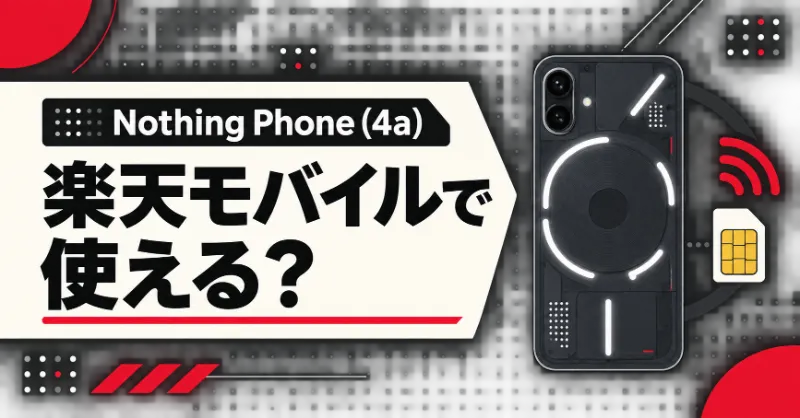
透明感のある個性的なデザインと、背面の光を使った新しい通知体験で注目を集める「Nothing Phone (4a)」。手頃な価格帯ながら、望遠カメラや高精細な有機ELディスプレイ、大容量バッテリーまで備えているため、楽天モバイルと組み合わせて通信費を抑えながら使いたいと考えている方も多いのではないでしょうか。
結論からいうと、日本国内向けのNothing Phone (4a)は楽天モバイルの主要な4G・5G周波数に対応しており、通信仕様の面では利用しやすい端末です。国内版はeSIMやおサイフケータイにも対応しているため、メイン回線としてもサブ回線としても柔軟に運用できます。ただし、楽天モバイルが取り扱っているNothing端末は上位モデルの「Phone (4a) Pro」であり、無印のPhone (4a)については、楽天モバイル公式の販売端末と同じ保証条件になるわけではありません。対応バンドが合っていても、楽天モバイルの動作確認端末として個別に案内されていない場合は、SIMフリー端末の持ち込み利用として自己責任になる点を理解しておく必要があります。
また、国内版と海外版では仕様が同じとは限りません。日本向けモデルにはFeliCaが搭載され、eSIMにも対応していますが、海外で販売されるモデルではこれらの機能が省かれている可能性があります。価格だけを見て海外版を購入すると、楽天回線の一部周波数をつかみにくい、技適や保証の確認が必要になる、おサイフケータイが使えないといった問題につながりかねません。
この記事では、「楽天モバイル Nothing Phone (4a)」で検索している方に向けて、対応バンド、SIM・eSIMの使い方、APN設定、楽天Link、購入先、国内価格、スペック、上位モデルとの違い、利用前に知っておきたい注意点まで詳しく解説します。すでに端末を持っている方も、これから購入する方も、最後まで読めば自分に合った運用方法を判断できるはずです。

楽天モバイルでNothing Phone (4a)は使える?結論と対応状況
国内版は楽天回線の主要周波数に対応。ただし公式販売端末ではない
Nothing Phone (4a)の国内版は、楽天モバイルが自社回線で使用している主要な4G・5G周波数に対応しています。そのため、周波数の組み合わせだけを見れば、楽天モバイルで音声通話やデータ通信を利用できる可能性は高いと判断できます。SIMフリー端末を自分で用意し、楽天モバイルのSIMカードまたはeSIMを設定する「持ち込み利用」の候補になる機種です。
ただし、「対応バンドが一致していること」と「通信事業者がすべての機能を動作保証していること」は同じではありません。楽天モバイルから正式に販売されるNothing端末はPhone (4a) Proで、無印のPhone (4a)はNothing公式ストアやau Flex Styleなどで販売される国内SIMフリーモデルです。端末名がよく似ていますが、販売経路も仕様も異なるため、楽天モバイルで無印モデルを購入できると誤解しないようにしましょう。
楽天モバイル以外で購入したスマートフォンは、楽天モバイルの「動作確認済み端末」ページに対象機種として掲載され、通話、SMS、データ通信、テザリング、緊急速報などの機能が確認されていれば、より安心して使えます。一方、個別の確認結果が掲載されていない端末は、周波数が合っていても利用者自身の判断で設定することになります。OSアップデート後の挙動、緊急通報時の位置情報、SMSの送受信、楽天Linkの通知など、細かな機能まで一律に保証されるわけではありません。
したがって、Nothing Phone (4a)を楽天モバイルで使う場合の正確な結論は、「国内版なら通信仕様上の相性は良好だが、楽天モバイル公式販売端末と同等のサポートを前提にしない」というものです。端末の初期設定やAPN設定を自分で行える方、万一うまく接続できないときにSIMの再挿入やネットワーク設定のリセットを試せる方に向いています。
スマートフォンの設定が苦手で、購入直後から確実に楽天回線を利用したい方は、楽天モバイルで販売されるPhone (4a) Proを選ぶのが安心です。端末と回線を同じ窓口で契約でき、キャンペーンの対象になりやすく、初期不良や通信トラブルが起きた際も問い合わせ先を整理しやすいという利点があります。価格を抑えたい、無印モデルのサイズ感や色が好み、Nothing公式ストアで購入したいという方は、Phone (4a)の国内版を持ち込む選択肢を検討するとよいでしょう。
なお、発売直後やOS更新のタイミングでは、動作確認状況が後から追加・変更されることがあります。購入前には楽天モバイルの対応製品一覧で「Nothing Phone (4a)」の掲載有無をもう一度確認してください。掲載されていれば、各機能の判定まで確認し、注記がある場合は内容を読んでから申し込むことが大切です。
持ち込み利用では、問い合わせ先が二つに分かれる点も理解しておきましょう。回線の契約、SIMの開通、請求、楽天Linkなどは楽天モバイルへ、端末本体の故障、画面、カメラ、充電、Nothing OSなどはNothingまたは購入店へ相談するのが基本です。たとえば「圏外になる」という症状は回線と端末のどちらにも原因があり得るため、発生場所、日時、アンテナ表示、SIMの種類、OSバージョン、試した対処法を記録しておくと問い合わせがスムーズです。
国内正規品であっても、購入店独自の保証とメーカー保証は内容が異なる場合があります。落下、水濡れ、画面割れ、バッテリーの経年劣化などは通常保証の対象外になることが多いため、必要に応じて延長保証や端末保険も検討してください。楽天モバイルの端末保証サービスは、持ち込んだ端末が自動的に対象になるとは限りません。申し込み可能なサービス、加入期限、補償上限、自己負担金を購入前に確認することが重要です。
また、仕事で使う電話番号や、緊急時に必ず連絡を受ける必要がある回線として導入するなら、数日間は旧端末を手元に残すと安心です。Phone (4a)へ移行した直後に旧端末を売却・初期化せず、通話、SMS、認証コード、楽天Link、決済、テザリングが安定することを確認してから処分しましょう。動作保証の範囲を理解し、移行期間を設けるだけでも、持ち込み端末のリスクを大きく減らせます。
4GのBand 3・Band 28、5Gのn77に対応している
楽天モバイルで端末を持ち込む際に、最初に確認したいのが対応バンドです。日本向けNothing Phone (4a)の4G対応周波数は、Band 1、2、3、4、5、7、8、12、17、18、19、20、26、28、38、40、41、42、48、66、71です。5Gはn1、2、3、5、7、8、12、20、28、38、40、41、48、66、71、77、78に対応しています。国内外の幅広い周波数をカバーしていることが、この機種の強みです。
楽天モバイルの4Gで中心となるのはBand 3です。Nothing Phone (4a)はBand 3に対応しているため、楽天モバイルが自社で整備した4Gエリアで通信できます。都市部だけでなく全国各地で使われる基本的な周波数であり、このバンドへの対応は楽天回線を利用するうえで欠かせません。
さらに、国内版はBand 28にも対応しています。Band 28は700MHz帯のプラチナバンドで、高い周波数と比べて電波が遠くまで届きやすく、建物の壁などを回り込みやすい性質があります。楽天モバイルもプラチナバンドを順次展開しているため、Band 28対応は将来を含めたつながりやすさの面で安心材料です。ただし、端末が対応していても、利用する場所に基地局がなければ効果は得られません。生活圏のサービスエリアや屋内での実測状況も合わせて確認しましょう。
5Gでは楽天モバイルのSub6エリアで利用されるn77に対応しています。n77エリア内で5G設定を有効にしていれば、高速なデータ通信を利用できる可能性があります。一方、5Gは4Gよりもエリアが限定されやすく、同じ建物内でも場所によって4Gへ切り替わることがあります。「5G対応端末なのに常に5G表示にならない」という状態は、必ずしも端末の故障ではありません。5Gを無理に探し続けることで電池の減りが気になる場合は、ネットワーク設定を4G優先にして使う方法もあります。
Phone (4a)は、Band 18・26、Band 1・8・19など、他社で広く使われる国内周波数にも対応しています。このため、楽天モバイルをメインにしながら、他社のSIMを副回線として入れる運用にも適しています。たとえば楽天回線が弱い場所に備えて別回線のeSIMを追加したり、仕事用と私用の電話番号を一台にまとめたりできます。ただし、2回線を同時待ち受けできても、片方で通話している間のもう片方の通信には制限が生じる場合があります。
周波数対応表だけでは、実際の通信品質のすべては分かりません。混雑時の速度、基地局との距離、建物の構造、端末のアンテナ設計、キャリア側の最適化なども影響します。それでもBand 3、Band 28、n77という楽天モバイルで重要な帯域を押さえていることから、国内版Phone (4a)は、バンド不足が大きな弱点になる機種ではありません。
以前の楽天モバイルは、自社回線が届きにくい場所をauのパートナー回線で補う運用が広く知られていました。現在も地域や契約条件によってネットワークの構成が変わり得るため、Band 3だけでなく、Band 18・26などへの対応も端末選びの安心材料になります。Phone (4a)はこれらの帯域にも対応しており、国内向けの幅広いネットワークを意識した仕様です。ただし、パートナー回線を必ず利用できることを保証するものではなく、最新のエリアマップを基準に判断してください。
基地局からの電波を受けられることと、混雑時にも高速であることも別問題です。昼休み、通勤時間、イベント会場など利用者が集中する場所では、アンテナ表示が十分でも速度が低下する場合があります。反対に、4G表示でも空いている場所なら高画質動画を快適に再生できることがあります。端末購入後は「5Gの表示が出るか」だけでなく、普段使う時間と場所でWeb、動画、地図、決済が安定するかを確認しましょう。
高い周波数ほど高速化しやすい一方、壁や距離の影響を受けやすい傾向があります。低い周波数のBand 28は広い範囲や屋内を補いやすいものの、利用者数や帯域幅によって速度は変わります。Phone (4a)が複数のバンドに対応していることで、ネットワーク側が利用可能な帯域を選択しやすくなりますが、利用者が特定のバンドへ常に固定する必要はありません。通常は自動選択のまま使うのが適切です。
nanoSIM・eSIM・VoLTE・おサイフケータイの確認ポイント
日本向けNothing Phone (4a)は、物理的なnanoSIMに加えてeSIMにも対応します。デュアルSIMとデュアルスタンバイにも対応しているため、2つの電話番号を一台で待ち受けることができます。楽天モバイルをeSIMで登録し、別の通信会社を物理SIMで利用するといった組み合わせも可能です。データ通信、発信、SMSに使う回線は、Androidの「ネットワークとインターネット」内にあるSIM設定から選択できます。
楽天モバイルを新規で申し込む場合、eSIMなら配送を待たずに開通手続きを進めやすい点が魅力です。MNPで電話番号を移す場合も、本人確認や転入手続きが完了すれば、画面の案内に沿ってeSIMプロファイルをダウンロードできます。一方、端末を初期化するときや機種変更時には、eSIMを削除するかどうかを慎重に選ぶ必要があります。誤って削除すると再発行手続きが必要になるため、バックアップと移行の順番を確認してから作業しましょう。
物理SIMは、回線を別のスマートフォンへ差し替えて検証しやすいことがメリットです。Phone (4a)で通信できないとき、SIMカードを楽天モバイルの動作確認済み端末に挿して通信できれば、回線ではなく端末設定に原因がある可能性を絞り込めます。頻繁に端末を変更する方や、自分で切り分けをしたい方には物理SIMが分かりやすいでしょう。
音声通話では、4G回線上で通話するVoLTEへの対応が重要です。Phone (4a)は現代的な国内向けAndroid端末としてVoLTEを利用できますが、持ち込み端末では回線側との組み合わせやソフトウェアの状態も影響します。開通後は、標準の電話アプリから発信と着信を一度ずつ確認してください。110、119などの緊急通報は楽天Linkではなく、標準電話アプリを使用します。
国内版にはFeliCaが搭載され、「おサイフケータイ」に対応しています。交通系IC、電子マネー、対応する決済サービスを利用したい方にとって、海外版との大きな違いです。機種変更時には、旧端末で各サービスの残高やカード情報を預け入れ、Phone (4a)側で受け取る必要があります。スマートフォン本体のデータコピーだけでは移行が完了しないサービスもあるため、Suicaなど各サービスの案内に沿って個別に手続きを行いましょう。
注意したいのは、eSIMとFeliCaが日本向け仕様であることです。海外版Phone (4a)は、名称や外観が同じでもeSIM非対応となる場合があり、おサイフケータイも利用できません。対応周波数や保証、技術基準適合証明の扱いも異なる可能性があります。楽天モバイルで確実性を高めたいなら、Nothing日本公式または国内正規販売店が扱う日本向けモデルを選び、型番と仕様を購入画面で確認することが大切です。
デュアルSIMを使うときは、待ち受けと同時通信の違いにも注意してください。2回線を同時に待ち受けできても、片方の回線で通話中にもう片方の回線でデータ通信を続けられるとは限りません。仕事の通話中も必ず別回線のデータ通信が必要な方は、契約前に想定するSIMの組み合わせで挙動を確認しましょう。楽天Linkはデータ通信を利用するため、通話に使う番号とモバイルデータの既定回線が異なる場合も設定を確認する必要があります。
eSIMは便利ですが、設定用の情報を第三者へ見せないことも大切です。QRコードやアクティベーション情報は回線を端末へ登録するための重要な情報なので、スクリーンショットを共有したり、SNSへ掲載したりしてはいけません。中古で端末を譲る場合は、eSIMプロファイル、Googleアカウント、画面ロック、おサイフケータイの情報を適切に削除し、回線が新端末へ移行済みであることを確認してから初期化します。
おサイフケータイは、端末を初期化しただけではサービス側の情報が完全に消えない場合があります。売却や修理に出す際は、おサイフケータイアプリのメモリ使用状況が未使用になっているか確認し、各サービスの案内に沿って削除・移行してください。楽天モバイルのeSIM再発行と決済サービスの移行を同じ日に行う場合は、SMS認証を受けられる状態を最後まで残しておくと手続きが滞りにくくなります。
Nothing Phone (4a)のスペックと注目すべき特徴
透明デザインと進化したGlyph Bar、IP64の防じん・防滴性能
Nothing Phone (4a)の最大の個性は、ひと目でNothing製品だと分かる透明感のある背面デザインです。上部にはカメラや内部構造を思わせる要素を集め、下部にも透明パーツを生かした奥行きのある表現を採用しています。一般的なスマートフォンとは異なる工業製品らしい外観で、ケースを装着していても存在感があります。カラーはブラック、ホワイト、ブルー、ピンクの4色で、落ち着いた色から個性の強い色まで選べます。
背面上部には、従来のGlyph Interfaceを発展させた「Glyph Bar」が配置されています。7つの四角い発光ゾーンに63個のミニLEDを搭載し、電話やメッセージの着信、充電状況、タイマーなどを光で知らせます。Nothingの発表では最大3,500ニトの明るさを持ち、前世代のPhone (3a)より明るさが向上しています。端末を伏せたままでも通知の種類を把握しやすく、会議中や作業中に画面を何度も点灯させたくない場面で便利です。
Glyph Barは単なる通知ランプではありません。発光パターンを好みに合わせて設定したり、カメラ撮影時の補助光として利用したりできます。柔らかい光を被写体へ当てることで、強いフラッシュとは異なる雰囲気の写真を撮れる場合があります。ただし、背面が発光する機能は、人によっては目立ちすぎると感じるかもしれません。仕事中や映画館などでは通知を制限し、時間帯に合わせて使い分けるとよいでしょう。
本体には金属製のボタンや補強されたカメラ周辺が採用され、日常利用での扱いやすさにも配慮されています。本体サイズは高さ約163.8mm、幅約77.45mm、厚さ約8.55mmで、重量は約205gです。大画面スマートフォンとしては標準的な範囲ですが、片手だけで長時間操作するには大きく感じる可能性があります。購入前に近いサイズの端末を店頭で持ち、幅や重さを確認しておくと安心です。
防じん・防滴性能はIP64です。最初の「6」は粉じんが内部へ侵入しない防じん性能を示し、次の「4」はあらゆる方向からの水の飛まつに耐える防滴性能を示します。雨や濡れた手による軽い水滴には一定の安心感がありますが、水中で使用できることを意味する等級ではありません。お風呂、プール、海、強い水流のある場所では使わず、濡れた状態で充電しないようにしましょう。
Nothingは耐久試験についても案内していますが、落下や水濡れによる故障が必ず保証されるわけではありません。特徴的な背面を楽しみたい場合でも、落下が心配なら透明ケースを利用するのがおすすめです。国内版の同梱品には保護ケースと貼り付け済みの画面保護フィルムが含まれるため、購入直後から最低限の保護を整えやすくなっています。
カメラ部分が目立つデザインは、机に置いたときの安定感にも影響します。ケースを選ぶ際は、カメラ周囲の高さが十分に保護されるか、Glyph Barの光を遮らないか、FeliCaの読み取りを妨げないかを確認しましょう。厚い金属製プレートや磁石を含むアクセサリーは、無線通信や非接触決済へ影響する可能性があります。車載ホルダー用のプレートを使う場合は、メーカーが推奨する位置に貼り付けるのが安全です。
Glyph Barは個性だけでなく、通知を選別する道具として使うと実用性が高まります。家族からの着信、仕事の連絡、充電完了など、本当に気づきたいものだけ光らせれば、画面を点灯する回数を減らせます。逆に、すべてのアプリを発光対象にすると通知が多すぎて落ち着かない可能性があります。導入直後は少数の重要アプリに絞り、生活に合わせて追加するのがおすすめです。
背面の光は明るい場所では気づきにくく、端末を画面側を下に置かなければ見えない場合があります。通知音、バイブレーション、常時表示ディスプレイを完全に置き換える機能ではなく、状況に応じて補完する仕組みと考えましょう。夜間にまぶしく感じる場合は、就寝モードや通知スケジュールと組み合わせると快適です。
Snapdragon 7s Gen 4と6.78インチ有機ELで快適に使える
Phone (4a)は、プロセッサーにQualcommのSnapdragon 7s Gen 4を採用しています。最上位のゲーム向けSoCではありませんが、SNS、Web閲覧、動画視聴、キャッシュレス決済、地図、写真撮影など、日常的な用途には十分な性能を備えたミドルレンジチップです。Nothingによると、前世代と比べてCPU・GPU性能や電力効率が改善され、AI処理性能も大きく強化されています。
メモリは日本向けモデルが8GBで、ストレージは128GBと256GBから選択できます。複数のアプリを切り替えながら使う一般的な運用なら8GBで困りにくいでしょう。写真や動画を多く保存する方、ゲームを複数インストールする方、数年間使い続けたい方には256GBがおすすめです。microSDカードによる容量拡張を前提にした仕様ではないため、購入後にストレージ不足にならないよう、最初の容量選びが重要です。
ディスプレイは約6.78インチのAMOLEDで、解像度は1.5K相当の1,224×2,720ドット、画素密度は約440ppiです。最大120Hzの可変リフレッシュレートに対応し、画面のスクロールや対応ゲームの動きを滑らかに表示します。ピーク輝度は最大4,500ニトとされ、明るい屋外でも見やすさに配慮されています。通常時に常に最大輝度で表示されるわけではありませんが、屋外で地図やカメラ画面を確認するときの視認性を高める要素です。
タッチサンプリングレートは最大2,500Hz、PWM調光は2,160Hzに対応します。素早いタッチ操作への追従性や、低輝度時のちらつき軽減を意識した設計です。ディスプレイ表面にはGorilla Glass 7iが使われ、Nothingは前世代より耐傷性を高めたとしています。ただし、砂粒や硬い物との摩擦で傷が付くことはあるため、貼り付け済みフィルムを必要に応じて交換しましょう。
OSはAndroid 16をベースにしたNothing OS 4.1です。一般的なAndroidの自由度を保ちながら、モノクロ調のアイコンや独自ウィジェットなど、ブランドの世界観を取り入れています。初期状態で個性的に見えても、通常のカラーアイコンや壁紙へ変更できるため、標準的なAndroidに近い感覚で使うことも可能です。
ソフトウェアサポートは、3年間のAndroid OSアップデートと6年間のセキュリティ更新が案内されています。購入時点からすべての期間が無条件に延長されるという意味ではなく、製品発売を基準にした提供期間として考える必要があります。それでも、価格帯を考えると長期利用を検討しやすい内容です。楽天モバイルで数年間運用したい方にとって、セキュリティ更新が長く用意されることは大きな安心材料になります。
Nothing独自のAI機能として、情報の検索や記録を支援するEssential Search、Essential Memory、Essential Spaceなども用意されています。便利な一方、クラウドを使う機能では通信やプライバシー設定を確認することが大切です。モバイルデータ通信量を抑えたい場合は、大きな同期やバックアップをWi-Fi接続時だけに実行するよう設定しておきましょう。
ゲーム性能については、軽量なパズルやカードゲーム、一般的な3Dゲームを標準的な画質で楽しむ用途なら十分です。ただし、最高画質と高フレームレートを長時間維持するような使い方では、上位SoCを搭載した端末との差が現れます。発熱すると性能を抑える制御が働く場合もあるため、ゲームを最優先する方はPhone (4a) Proやハイエンド端末も比較してください。120Hz表示に対応していても、すべてのゲームが120fpsで動作するわけではありません。
8GBメモリは日常利用に適していますが、非常に多くのアプリを同時に保持すると、以前のアプリが再読み込みされることがあります。Nothing OSの仮想メモリ機能が利用できる場合でも、ストレージをメモリの代わりに使う仕組みは物理メモリと同じ速度ではありません。不要な常駐アプリを減らし、ストレージの空き容量を一定以上残すことが、長期間快適に使うコツです。
長期アップデートは大きな利点ですが、新しいOSが配信された直後は、銀行、決済、ゲームなど一部アプリの対応が遅れる可能性があります。仕事や生活に不可欠なアプリがある場合は、配信初日に急いで更新せず、開発元の対応状況を確認するのも一つの方法です。一方、月例のセキュリティ修正は安全性に関わるため、内容を確認したうえで適切な時期に適用しましょう。
望遠を含むカメラ、5,080mAhバッテリー、50W急速充電を搭載
Phone (4a)は、ミドルレンジながら望遠カメラを搭載していることが大きな特徴です。背面には5,000万画素のメインカメラ、光学式手ぶれ補正を備えた5,000万画素の3.5倍ペリスコープ望遠カメラ、超広角カメラを搭載します。前面カメラは3,200万画素です。広角から望遠まで一台で使い分けられるため、旅行、子どもの行事、ペット、料理、風景など幅広い場面に対応できます。
望遠は最大70倍までのズーム撮影に対応します。ただし、倍率が高くなるほどデジタル処理の割合が増え、画質は低下しやすくなります。遠くの看板や記録用途には便利ですが、写真作品としてきれいに残したい場合は、光学系を生かせる3.5倍付近を中心に使うのがおすすめです。光学式手ぶれ補正があっても暗所や高倍率ではぶれやすいため、脇を締める、壁に端末を当てる、複数枚撮るといった工夫が役立ちます。
画像処理にはTrueLens Engine 4が使われ、複数フレームのRAW情報やAIによる領域認識を組み合わせて、明暗差の大きな場面や人物写真を整えます。Motion Photos、ポートレート、AI消しゴムなども利用でき、撮った後の編集まで端末内で行いやすくなっています。カメラ性能はセンサーの画素数だけで決まらないため、色合いや夜景の仕上がりが好みに合うか気になる方は、実機の作例も確認するとよいでしょう。
バッテリー容量は5,080mAhです。Nothingは混合利用で最大17時間などの目安を案内していますが、実際の持続時間は画面輝度、5Gの利用時間、カメラ、ゲーム、位置情報、電波状況によって大きく変わります。楽天モバイルの電波が弱い場所では基地局を探す動作で消費電力が増えることがあるため、自宅や職場で圏外に近い場合はWi-Fiを併用しましょう。
有線充電は最大50Wに対応し、対応する電源アダプターを使えば約30分で60%まで充電できるとされています。フル充電の目安は対応環境で約64分です。最大速度で充電するには、USB Power DeliveryのPPSなど、端末に合った充電規格を持つアダプターとケーブルが必要です。手持ちの充電器でも充電自体はできる場合がありますが、出力や規格が合わなければ速度は下がります。
箱にはPhone (4a)本体、USB Type-Cケーブル、SIM取り出しツール、安全に関する案内、貼り付け済み保護フィルム、保護ケースが含まれますが、充電用のACアダプターは付属しません。購入時には手元の充電器がPPS対応かを確認し、必要なら別途用意しましょう。ワイヤレス充電には対応していないため、置くだけ充電を重視する方は注意が必要です。
そのほか、Wi-Fi 6、Bluetooth 5.4、USB Type-Cに対応します。3.5mmイヤホン端子はないため、有線イヤホンを使う場合はUSB Type-C接続の製品または変換アダプターが必要です。楽天モバイルのテザリングと組み合わせれば、外出先でパソコンやタブレットの通信回線としても利用できますが、大容量通信を続けると本体が発熱し、バッテリー消費も増える点を覚えておきましょう。
バッテリーを長持ちさせるには、毎回0%まで使い切る必要はありません。高温の車内で充電する、ゲームをしながら急速充電を続ける、布団の中で熱を逃がさず充電するといった使い方を避けることが重要です。Nothingは多数回の充電サイクル後も容量を維持する設計を案内していますが、劣化の速さは温度や使い方で変わります。就寝中に充電する場合は、最適化充電などの保護機能があれば有効にしましょう。
カメラで動画を長時間撮影すると、ストレージと電池の両方を大きく消費します。旅行前には不要な動画やダウンロードを整理し、Googleフォトなどへバックアップして空き容量を確保してください。クラウド同期を楽天回線だけで行うとデータ使用量が増えるため、「Wi-Fi接続時のみバックアップ」にしておくと料金管理が容易です。
テザリングを主なインターネット回線として使うなら、充電しながら高負荷をかけ続けない工夫も必要です。端末を風通しのよい場所へ置き、画面を消灯し、不要なBluetoothや位置情報を切ると発熱と消費電力を抑えられます。Phone (4a)は大容量バッテリーを備えていますが、パソコンの大型更新や高画質のオンライン会議では残量が急速に減る可能性があります。
国内価格・購入先とPhone (4a) Proとの違い
国内版の価格は58,800円から。Nothing公式とau Flex Styleで購入できる
日本向けNothing Phone (4a)は、8GBメモリと128GBストレージのモデルが58,800円、8GBメモリと256GBストレージのモデルが64,800円です。国内では2026年4月15日に正式発表され、Nothing公式では同日から予約受付、5月8日から販売が開始されました。価格と販売状況はキャンペーンや時期によって変わる可能性があるため、注文時には各販売元の表示を確認してください。
主な購入先はNothing日本公式ストアと、KDDIが展開するau Flex Styleです。au Flex Styleで扱うPhone (4a)は、au回線とのセット契約だけに限定された従来型のキャリア専用端末ではなく、メーカーのSIMフリースマートフォンとして案内されています。購入方法や在庫、支払い条件は店舗とオンラインで異なる場合があります。
ここで特に注意したいのは、楽天モバイルの製品ページで販売される「Nothing Phone (4a) Pro」と、今回取り上げる「Nothing Phone (4a)」を混同しないことです。楽天モバイルのサイトでNothing製品を検索するとProの情報が表示されるため、無印モデルも楽天モバイルで購入できるように見えることがあります。しかし、無印モデルの国内販売先と、Proのキャリア販売先は別です。
楽天モバイルで無印Phone (4a)を使いたい場合は、国内正規販売店で端末を単体購入し、楽天モバイルの回線を別に契約する流れになります。現在の電話番号を引き継ぐならMNP、新しい番号を取得するなら新規契約を選びます。すでに楽天モバイルを利用している場合は、現在のSIMを差し替えるか、eSIMをPhone (4a)へ再発行して移行します。
中古品を選ぶときは、単に「Phone (4a)」と書かれているだけで判断しないでください。日本版か海外版か、ストレージ容量、購入元、残っている保証、画面や背面の状態、バッテリーの劣化、ネットワーク利用制限の有無を確認します。個人売買では付属品や購入証明がないこともあり、修理受付や返品が難しくなる可能性があります。価格差が小さいなら、国内正規の新品を選ぶほうが総合的な安心感は高いでしょう。
128GBと256GBの価格差は6,000円です。クラウドストレージや動画配信を中心に使い、写真をこまめに整理する方なら128GBでも運用できます。4K動画、ゲーム、オフライン動画、音楽を多く保存したい方は、容量単価を考えて256GBを選ぶほうが後悔しにくいでしょう。microSDで後から増やせないことを考えると、長期利用では256GBの価値が高くなります。
購入時には、端末代だけでなく、充電器、必要に応じたケース、保証サービス、データ移行の手間も含めて考えましょう。保護ケースと画面フィルムは同梱されていますが、好みのケースへ交換する場合はアクセサリー代がかかります。50W急速充電を活用したい方は、対応するPPS充電器も予算に入れておく必要があります。
Nothing公式ストアで購入する利点は、国内仕様を選びやすく、メーカーの製品情報や保証窓口を確認しやすいことです。au Flex Styleは、実店舗で実機を確認できる機会や、販売店独自の購入方法が魅力になる場合があります。どちらが安いかだけでなく、在庫の色、納期、返品条件、分割払い、保証、受け取り方法まで比較しましょう。キャンペーン価格は適用条件や期間が限られるため、通常価格と支払総額の両方を見ることが大切です。
楽天モバイルの回線は端末購入とは別に申し込めます。通常のRakuten最強プランは、月間データ利用量が3GBまで税込1,078円、3GB超20GBまで税込2,178円、20GB超は税込3,278円が基本です。家族向けの割引などを適用すると金額が変わります。料金は改定される可能性があるため、申し込み時点の公式表示と割引条件を確認してください。
端末を分割払いで購入する場合は、月額の見た目だけでなく、支払い回数、手数料、残価設定の有無、途中解約や返却条件を確認します。無印Phone (4a)とProを比較するときも、ポイント還元を差し引いた「実質価格」だけでなく、最終的に支払う現金の総額を並べると判断しやすくなります。使わないサービスへの加入が条件なら、その費用も含めて計算しましょう。
Phone (4a)と楽天モバイル販売のPhone (4a) Proを比較
Phone (4a)とPhone (4a) Proは、名称が似ていても、単純にメモリ容量だけが違う製品ではありません。デザイン、ディスプレイ、処理性能、カメラ、耐久性、販売経路が異なります。価格を優先して無印を選ぶか、楽天モバイルで購入できる上位モデルを選ぶかは、何を重視するかで判断しましょう。
無印Phone (4a)は、Snapdragon 7s Gen 4、約6.78インチ・最大120Hzのディスプレイ、8GBメモリ、128GBまたは256GBストレージを搭載します。背面にはGlyph Barを備え、望遠カメラは3.5倍光学相当、最大70倍ズームに対応します。防じん・防滴はIP64で、バッテリーは5,080mAh、重量は約205gです。価格は58,800円からで、性能と個性のバランスを取りやすいモデルといえます。
一方のPhone (4a) Proは、より高性能なSnapdragon 7 Gen 4、約6.83インチ・最大144Hzのディスプレイ、12GBメモリ、256GBストレージを搭載します。カメラは高倍率撮影が強化され、最大140倍ズームに対応します。背面の光による表現も無印のGlyph Barとは異なる「Glyph Matrix」が採用され、より複雑な表示やインタラクションを楽しめます。
Proはアルミニウムを生かしたボディやIP65相当の防じん・防滴性能など、質感と耐久性も一段上です。楽天モバイルでは78,900円で案内され、Nothing公式価格とは異なる場合があります。楽天モバイルが国内通信事業者として独占的に取り扱うモデルで、端末購入と回線契約をまとめたい方にはProが分かりやすい選択肢です。
両機種の差額は、購入先によっておおむね1万4,000円から2万円ほどになります。SNS、動画、地図、キャッシュレス決済が中心で、最大120Hzの画面と3.5倍望遠で十分なら無印Phone (4a)のコストパフォーマンスが優れています。重いゲームを少しでも快適に動かしたい、望遠撮影をより重視する、Glyph Matrixに魅力を感じる、楽天モバイル公式の販売端末を選びたいならProが適しています。
本体サイズはいずれも大きめです。Proは画面がさらに大きく、重量も約210gあるため、性能だけでなく持ちやすさも比較しましょう。ケースを装着すると幅と重量が増えます。毎日の通勤中に片手で長時間使う方にとっては、数値以上に負担の差を感じる場合があります。
楽天モバイルのキャンペーンを利用できる場合は、実質的な価格差が変わることもあります。ただし、「ポイント還元を受けられるから」という理由だけでProを選ぶのではなく、適用条件を確認してください。初めての申し込み、他社からの乗り換え、対象プランへの加入、楽天Linkからの発信、期限内の利用など、複数の条件が設定されることがあります。条件を満たせない場合は、通常価格を基準に比較したほうが安全です。
カメラでは、無印でも3.5倍ペリスコープ望遠と光学式手ぶれ補正を利用できるため、日常撮影なら十分に個性があります。Proの高倍率ズームは遠くの被写体を大きく記録したい場面で有利ですが、最大倍率の数字だけで画質が決まるわけではありません。暗所、動く被写体、動画の安定性など、よく撮る場面を想定して作例を比較すると、自分に必要な差が分かります。
処理性能も、WebやSNSだけでは両者の差を感じにくい可能性があります。ProのSnapdragon 7 Gen 4と12GBメモリは、ゲーム、動画編集、多数のアプリ切り替えで余裕を得やすい構成です。無印のSnapdragon 7s Gen 4と8GBメモリは、一般用途に必要な性能を確保しながら価格を抑えています。数年後まで重いアプリを使うならPro、現在の用途が軽めなら無印という考え方もできます。
楽天モバイルで購入手続きやサポートをまとめたいかどうかも、スペックと同じくらい重要です。無印をNothing公式で買う場合、端末と通信契約の窓口が分かれます。Proを楽天モバイルで買えば、少なくとも販売と回線申し込みを一連の流れで進めやすくなります。初めてSIMフリー端末を持ち込む方は、この手続き上の違いにも価値を感じるでしょう。
Nothing Phone (4a)がおすすめな人・おすすめしにくい人
Nothing Phone (4a)は、他人と同じようなスマートフォンでは物足りない方におすすめです。透明感のあるデザインやGlyph Barは、スペック表だけでは分からない所有する楽しさがあります。ケース越しでも個性を出しやすく、通知を光で把握するというNothing独自の体験も楽しめます。
写真撮影で望遠を使いたいものの、最上位スマートフォンに10万円以上を払うのは難しい方にも向いています。5,000万画素の3.5倍ペリスコープ望遠を搭載しながら、国内価格は6万円前後です。運動会や旅行、動物、建物など、近づけない被写体を撮る機会が多い方には、望遠のない同価格帯モデルより魅力があります。
大画面で動画やWebを楽しみたい方、120Hz表示の滑らかさを重視する方、バッテリー容量と急速充電を両立したい方にも合います。5,080mAhのバッテリーと50W充電は、日中に残量が減っても短時間で補充しやすい組み合わせです。日本版はおサイフケータイやeSIMに対応するため、海外ブランドのスマートフォンでありながら日常の決済や交通利用に取り入れやすくなっています。
楽天モバイルとの組み合わせでは、月額料金を抑えながら大容量通信を利用したい方に適しています。楽天モバイルの料金はデータ使用量に応じて段階的に変わり、使用量が多い月も上限が決まっています。Phone (4a)の大画面で動画を見たり、テザリングでパソコンをつないだりする方には相性がよいでしょう。通話では楽天Linkを利用することで、対象となる国内通話の料金を抑えられます。
一方、コンパクトで軽い端末を求める方にはおすすめしにくい機種です。幅約77.45mm、重量約205gなので、手が小さい方は片手操作が難しく感じる可能性があります。店頭で実機を確認できない場合は、同程度のサイズのスマートフォンを持って感覚を確かめてください。
水辺で頻繁に使う方も注意が必要です。IP64は日常の水しぶきに配慮した等級であり、高い防水性能を示すIPX8ではありません。入浴中の動画視聴や水中撮影を想定するなら、より高い防水等級の機種を検討したほうが安心です。また、ワイヤレス充電、3.5mmイヤホン端子、microSDカードを必須とする方にも合いません。
そして、通信設定をすべて販売店に任せたい方は、無印Phone (4a)の楽天モバイル持ち込み利用を慎重に検討すべきです。対応周波数は十分でも、楽天モバイル公式販売端末ではないため、問題が起きた際に端末側と回線側のどちらが原因かを自分で切り分ける場面があります。確実な公式対応や一つの窓口を重視するなら、Phone (4a) Proまたは楽天モバイルの動作確認済み端末を選びましょう。
動画視聴を重視する方は、大画面と高輝度に加え、楽天モバイルのデータ料金上限を生かしやすい組み合わせです。ただし、高画質動画をモバイル回線で長時間見ると、20GBを短期間で超えることがあります。毎月3GB以内に抑えて最安料金帯で使いたい方は、動画の画質を下げ、アプリの自動再生をオフにし、ダウンロードをWi-Fi時に限定しましょう。
カメラ重視の方には望遠が魅力ですが、写真の色味には好みがあります。Nothingの画像処理や夜景、人物の肌の表現が自分に合うか、公式作例だけでなく実機展示でも確認するのがおすすめです。また、ペリスコープ望遠を含むカメラ構成は背面に厚みが出るため、机の上で操作したときのがたつきもケース込みで確かめるとよいでしょう。
数年間使いたい方には6年間のセキュリティ更新が魅力です。一方、OS更新は3年間なので、より長いOS世代更新を最優先する場合は他社の長期サポートモデルとも比較する必要があります。「壊れるまで使える年数」と「最新Androidへ更新できる年数」は同じではありません。バッテリー交換や修理部品の提供状況も含めて長期コストを考えましょう。
楽天モバイルで使い始める手順とトラブル対策
申し込み前の準備からSIM・eSIM開通までの流れ
Phone (4a)を楽天モバイルで使う前に、まず国内向け端末であることを確認します。Nothing日本公式または国内正規販売店で購入した新品なら判断しやすいですが、中古品や海外通販では型番、対応バンド、eSIM、FeliCa、技適表示を個別に確認してください。「グローバル版」「海外版」という記載がある商品は、国内版と同じつもりで購入しないほうが安全です。
次に、楽天モバイルの公式サイトで最新の動作確認状況とサービスエリアを確認します。Phone (4a)の機種名が掲載されている場合は、データ通信、通話、SMS、テザリング、緊急速報など、機能ごとの判定まで見ます。自宅、勤務先、学校、通勤経路など、長時間過ごす場所がエリア内かも確認しましょう。地図上でエリアになっていても建物内では弱いことがあるため、家族や知人が楽天モバイルを使っていれば実際の状況を聞くのも有効です。
現在利用している電話番号を引き継ぐ場合はMNPを選びます。対応事業者からの乗り換えでは、MNPワンストップにより予約番号を取得せず手続きできる場合があります。それ以外は、移転元でMNP予約番号を発行し、有効期限に余裕があるうちに申し込みます。申し込み名義と支払い情報、本人確認書類の情報が一致しているかも確認してください。
Phone (4a)が手元にない段階では、先に旧端末のバックアップを作成します。Googleアカウントで連絡先、カレンダー、写真、アプリなどを同期し、LINEなど個別の引き継ぎ操作が必要なアプリも設定します。おサイフケータイはサービスごとに移行手順が異なるため、旧端末を初期化する前に残高やカード情報を預けてください。認証アプリ、銀行アプリ、パスワード管理アプリも、復旧コードや再登録方法を確認しておくと安心です。
物理SIMを選んだ場合は、端末の電源を切り、SIM取り出しツールでトレイを開けてnanoSIMを正しい向きに装着します。トレイやパッキンを傷つけないよう、無理な力を加えず奥まで戻します。電源を入れた後、SIMが認識されるまで少し待ち、PINコードを設定している場合は入力します。
eSIMを選んだ場合は、Phone (4a)を安定したWi-Fiへ接続し、楽天モバイルの案内に沿って開通します。eSIMの設定用QRコードを同じ端末に表示しているとカメラで読み取れないため、別のパソコンやタブレットに表示するか、楽天モバイルのアプリから直接設定できる手順を利用します。途中でアプリを閉じたり端末を再起動したりせず、プロファイルの追加が完了するまで待ちましょう。
デュアルSIMで運用する場合は、楽天モバイルを音声、SMS、モバイルデータのどれに使うかを設定します。海外旅行用eSIMや他社回線を追加している場合、意図しない回線で通信すると料金が発生する可能性があります。各SIMに「楽天」「仕事」「旅行」など分かりやすい名前を付け、データの自動切り替え設定も確認してください。
開通直後は、旧回線が圏外になったこと、Phone (4a)にアンテナ表示が出ること、モバイルデータが使えることを確認します。Wi-Fiを一度オフにしてWebページを開けば、楽天回線で通信できているか判断できます。その後、標準電話アプリで発着信、SMSの送受信、楽天Linkのログインと発信、テザリング、おサイフケータイを順番に試しましょう。
iPhoneから移行する場合は、旧iPhoneでiMessageとFaceTimeをオフにしてからSIMを移すと、SMSがiMessage側へ残るトラブルを防ぎやすくなります。初期設定中にケーブルで接続すれば、対応する連絡先、写真、カレンダーなどをコピーできます。ただし、アプリ内データや購入済みコンテンツのすべてが自動移行されるわけではありません。Apple独自サービスからGoogle系サービスへ切り替える項目も事前に整理しましょう。
Androidから移行する場合も、Googleバックアップだけに頼らず、写真の同期完了と各アプリの引き継ぎ状態を確認します。二段階認証に使う端末を移行する前に、認証アプリのエクスポートや復旧手段を準備してください。旧端末へSMSが届かなくなった後でログインを求められると、再設定に時間がかかることがあります。
MNPの回線切り替えは、受付時間やメンテナンスによって当日中に完了しない場合があります。連絡が少ない時間帯に作業し、Wi-Fi、本人確認書類、楽天IDとパスワード、充電済みの新旧端末をそろえておきましょう。仕事の始業直前や旅行当日の開通は避け、問題が起きてもサポートへ問い合わせられる時間を確保するのが安全です。
APN設定・楽天Link・データ通信を確認する方法
楽天モバイルのSIMを挿入すると、多くの場合はAPNが自動設定されます。アンテナは表示されるのにインターネットへ接続できない場合は、機内モードをオン・オフし、端末を再起動します。それでも改善しなければ、「設定」から「ネットワークとインターネット」「SIM」「アクセスポイント名」の順に進み、楽天モバイルのAPNが選択されているか確認します。画面名称はNothing OSの更新によって多少変わる場合があります。
APNを手動で作成する場合、APN名には分かりやすく「楽天モバイル」などを入力し、APNは「rakuten.jp」とします。MCCは440、MNCは11、APNタイプは「default,supl」が基本です。テザリングがうまく動かない場合は、公式案内に従ってAPNタイプへ「dun」を追加する方法があります。APNプロトコルとローミング時のプロトコルはIPv4/IPv6を選び、保存後に作成したAPNを選択します。
入力時は、全角文字、不要な空白、ピリオドの位置に注意してください。特にAPNタイプはカンマ区切りで入力し、文字の間に全角スペースを入れないようにします。ユーザー名やパスワードなど、案内にない項目はむやみに入力しません。設定を変更した後は、機内モードを切り替えるか再起動してネットワークへ再接続します。
通話料を抑えるには、楽天Linkアプリをインストールして初期設定を行います。Google Playから最新版を入れ、楽天IDでログインし、SMS認証や必要な権限の設定を完了させます。連絡先、マイク、通知などの権限を拒否すると、相手の名前が表示されない、着信に気づきにくい、通話できないといった問題が起きることがあります。用途に必要な範囲で権限を許可してください。
楽天Linkを利用した国内通話は、対象となる通話先なら料金を抑えられますが、すべての番号が無料になるわけではありません。一部の特番、ナビダイヤルなどは対象外です。また、110や119などの緊急通報は標準電話アプリから発信します。発信前に、画面上部が楽天Linkになっているか標準電話になっているかを確認する習慣を付けると、意図しない通話料を防げます。
開通後は次の順番でテストすると、問題の切り分けが容易です。まずWi-Fiを切ってWebサイトを開き、4Gまたは5Gのデータ通信を確認します。次に標準電話アプリで家族などへ発信し、相手側からもかけ直してもらいます。その後、SMSを送受信し、楽天Linkからも短い通話を行います。最後にパソコンや別のスマートフォンをテザリングへ接続し、必要な機能がそろっているか確認します。
5Gにつながらない場合は、「優先ネットワークの種類」で5Gが有効かを確認します。ただし、エリアや建物の状況によって4G表示になるのは正常です。5G表示を目的に何度も設定を変更するより、実際の通信速度と安定性を基準に判断しましょう。4Gで動画や地図が快適に動くなら、日常利用では大きな問題にならないことも多くあります。
楽天モバイルの月間データ使用量は、my 楽天モバイルで確認できます。料金が段階制のため、あと少しで次の料金帯へ入る月は、アプリ更新や写真のバックアップをWi-Fiに限定すると調整しやすくなります。反対に、上限料金まで使う月は、テザリングや動画視聴を過度に我慢せず活用できます。Phone (4a)側のデータ警告も設定しておけば、アプリごとの消費量を把握できます。
テザリングは、Phone (4a)の設定からアクセスポイント名とパスワードを決めて利用します。初期パスワードをそのまま公開場所で使わず、推測されにくい文字列へ変更してください。利用後にテザリングをオフにすると、第三者の接続や不要な電池消費を防げます。パソコン側で接続できない場合は、Wi-Fi周波数を2.4GHzへ切り替えると、古い機器との互換性が改善することがあります。
楽天Linkの音質は、モバイル回線またはWi-Fiの品質に影響されます。相手の声が途切れる場合は、混雑していない場所へ移動し、Wi-Fiとモバイルデータを切り替えて比較します。Bluetoothイヤホンを使っているなら、本体の受話口でも同じ症状か確認しましょう。通話アプリ、ネットワーク、音声機器のどこに原因があるかを一つずつ切り分けることが大切です。
デュアルSIMでは、SMS認証コードがどちらの番号へ届いたかを見落としやすくなります。SIMごとに色や名称を設定し、通知に回線名を表示させると分かりやすくなります。海外用eSIMを追加した後は、データローミングと既定の発信回線を確認し、帰国後に不要な回線を無効化してください。設定を整理しておけば、楽天Linkの認証や銀行アプリのSMS認証もスムーズです。
つながらないときの対処法とよくある質問
Phone (4a)で楽天モバイルにつながらないときは、複雑な設定を変更する前に基本項目から確認します。モバイルデータがオンになっているか、機内モードがオフか、楽天モバイルのSIMが有効か、データ通信に使う回線として楽天が選ばれているかを見ます。機内モードを30秒ほどオンにしてから戻し、端末を再起動すると、基地局への再接続で改善することがあります。
物理SIMでは、電源を切ってSIMを取り出し、汚れやずれがないか確認して装着し直します。SIMを認識しない場合は、別の対応端末へ入れて認識するかを試すと、SIM側とPhone (4a)側のどちらに原因があるかを判断しやすくなります。eSIMでは、プロファイルが有効になっているかを確認し、むやみに削除しないでください。削除すると再発行が必要になることがあります。
データ通信だけできない場合はAPNを確認します。同じ名前のAPNが複数作られていると、誤った設定が選択されることがあります。不要なAPNを整理し、正しい項目を保存・選択してから再起動します。VPN、広告ブロック、プライベートDNS、セキュリティアプリが通信へ影響することもあるため、一時的に無効化して挙動を比較します。
通話できない場合は、標準電話アプリと楽天Linkのどちらで問題が起きているかを分けて考えます。標準電話アプリで発着信できるのに楽天Linkだけ使えないなら、アプリの更新、ログイン状態、SMS認証、マイク・電話・通知権限を確認します。どちらも使えない場合は、SIMの開通状態、VoLTE、ネットワーク選択、サービス障害などを確認します。
圏外や通信不安定が特定の場所だけで起きるなら、エリアや建物の影響が考えられます。屋内では窓際へ移動し、地下から地上へ出るなどして比較してください。楽天モバイルのBand 28対応エリアが広がっても、すべての場所で直ちに電波状況が変わるとは限りません。自宅で常に不安定なら、Wi-Fiを利用するか、デュアルSIMで他社回線を補助的に使う方法があります。
OSやキャリア関連サービスが古い場合も不具合につながります。「設定」のシステムアップデートを確認し、Google Playのアプリも最新版にします。ただし、重要な連絡を控えている直前に大型アップデートを行うと、再起動や設定変更で使えない時間が生じる可能性があります。時間に余裕があるときにバックアップを取って更新しましょう。
最後の手段としてネットワーク設定のリセットがあります。Wi-Fi、モバイルネットワーク、Bluetoothの登録情報が消えるため、Wi-FiパスワードやBluetooth機器を再設定できる状態で実行してください。端末の初期化はさらに影響が大きいため、先に楽天モバイルとNothingのサポートへ相談し、データをバックアップしてから検討します。
問い合わせ時には、「使えない」だけでなく、具体的な状況を伝えましょう。たとえば「2026年8月16日午後、東京都内の屋内で、4Gアンテナは表示されるがWebだけ開かない。標準通話とSMSは可能。再起動とAPN確認済み」のように整理すると、原因候補を絞りやすくなります。画面にエラー番号が出た場合は、個人情報を隠したうえでスクリーンショットを残しておくと役立ちます。
端末の故障が疑われる場合は、Nothingの診断機能やセーフモードで、追加アプリの影響を確認する方法があります。特定のアプリを入れた直後から不安定になったなら、そのアプリを更新または削除して比較します。充電、発熱、画面、カメラなど回線と無関係な症状は、購入店やNothingのサポートへ相談します。
回線障害やメンテナンス中は、端末を初期化しても改善しません。同じ場所にいる別の楽天モバイル利用者も通信できない場合は、公式の障害情報を確認し、復旧を待ちます。緊急の連絡手段が必要なら、Wi-Fi、固定電話、デュアルSIMの副回線などを利用してください。通信を一回線だけに依存しないことは、災害や障害への備えにもなります。
よくある質問として、「海外版でも楽天モバイルを使えるか」が挙げられます。周波数上つながる個体があっても、日本版とeSIM・FeliCa・対応バンド・技適・保証が異なる可能性があります。価格差だけを理由に海外版を選ぶのはおすすめしません。国内利用では日本向け正規モデルが安全です。
「楽天モバイルでPhone (4a)を購入できるか」という質問への答えは、無印モデルではなくPhone (4a) Proが楽天モバイルの販売対象です。無印Phone (4a)はNothing公式やau Flex Styleなどで端末を用意し、回線を持ち込んで利用します。両モデルの名称と価格を必ず確認してください。
「eSIMと物理SIMのどちらがよいか」は、利用スタイルによります。すぐ開通したい、SIMカードを紛失したくない、別回線の物理SIMを併用したい方にはeSIMが便利です。端末を頻繁に交換する、トラブル時に別端末へ差して確認したい方には物理SIMが分かりやすいでしょう。どちらを選んでも、開通後の通話・SMS・データ通信テストは必要です。
「楽天Linkは使えるか」については、Google Playを利用できる一般的な国内向けAndroid端末としてインストールと初期設定が可能です。ただし、持ち込み端末での細かな動作や通知はOSバージョン、権限、省電力設定の影響を受けます。着信通知が遅れる場合は、楽天Linkのバッテリー最適化やバックグラウンド動作の設定を確認してください。
「おサイフケータイは使えるか」については、日本向けPhone (4a)ならFeliCaに対応しています。旧端末から残高やカード情報を移すときは、サービスごとの手続きが必要です。海外版は同様とは限りません。
「充電器は付属するか」については、ACアダプターは同梱されません。50W急速充電を活用するなら、PPSなど対応規格を満たす充電器を用意してください。ワイヤレス充電には対応していません。
Nothing Phone (4a)は、楽天モバイルのBand 3、Band 28、n77に対応し、国内版ならeSIMとおサイフケータイも利用できる、相性のよいSIMフリースマートフォンです。独自の透明デザイン、Glyph Bar、3.5倍望遠カメラ、120Hz有機EL、5,080mAhバッテリーを58,800円から選べる点は大きな魅力です。
ただし、楽天モバイルが正式に販売するのは上位のPhone (4a) Proであり、無印Phone (4a)を使う場合は持ち込み端末としての運用になります。購入前に最新の動作確認状況を確認し、日本向け正規モデルを選び、開通後にデータ通信、標準通話、SMS、楽天Link、テザリングを一通りテストしましょう。この前提を理解できる方なら、Nothing Phone (4a)と楽天モバイルの組み合わせは、デザイン、機能、通信費のバランスに優れた魅力的な選択肢です。